Overzicht van facturen
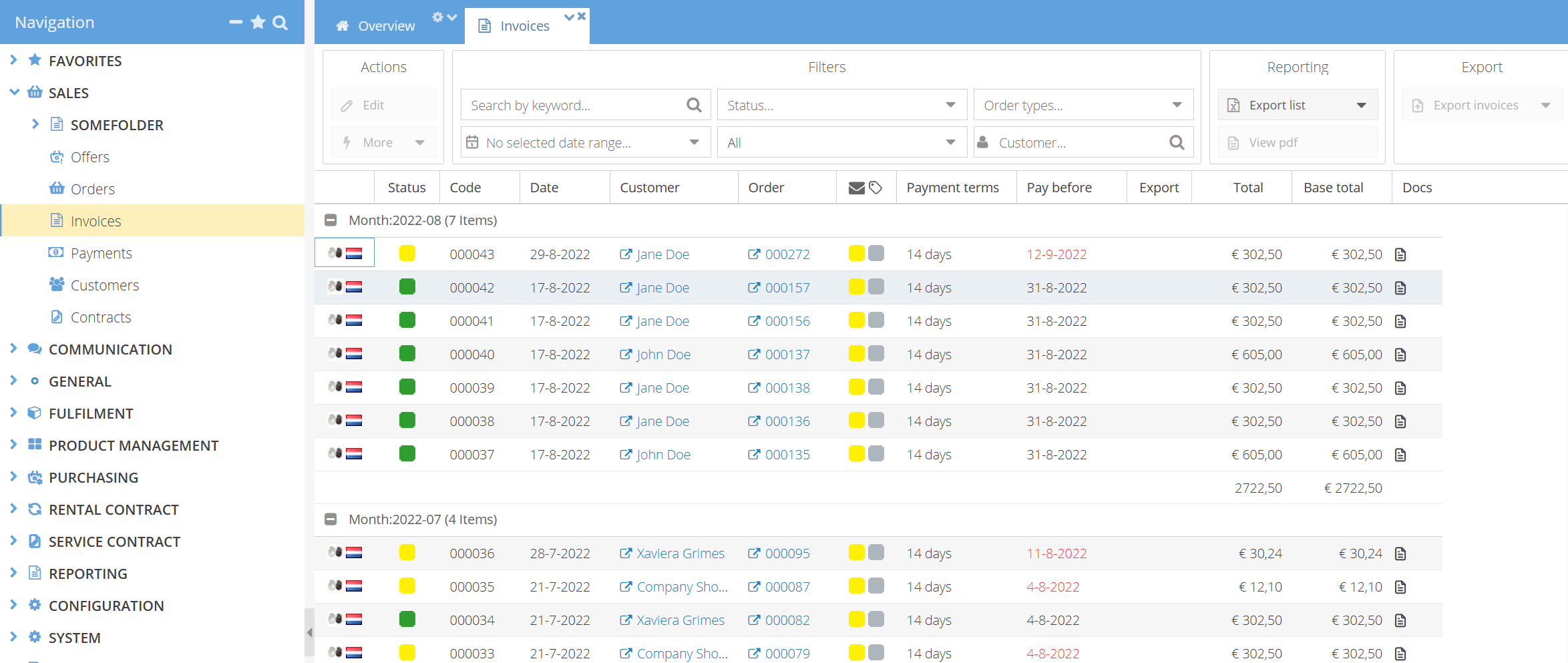
Alle facturen staan in de tabel Sales > Invoices. Hier zoekt u facturen, volgt u onbetaalde of nog niet verstuurde facturen op en voert u acties uit op een of meer facturen tegelijk.
In ShopCtrl is elke factuur gebaseerd op een order. Hoe u facturen aanmaakt, leest u in Facturen aanmaken.
Om facturen te zien, heeft een medewerker het recht View Invoices nodig. Om statussen te wijzigen of facturen te mailen, is ook het recht Edit Invoices nodig. Zie Rollen en rechten beheren.
Facturen zoeken
Gebruik de filters boven de tabel. Filters worden gecombineerd: een factuur wordt alleen getoond als deze aan alle filters voldoet.
- Search by keyword... — typ een zoekterm en druk op Enter. Er wordt gezocht in de factuurcode, de ordercode, de klantreferentie, en de naam, het bedrijf, het e-mailadres, de postcode en de plaats van de factuurontvanger.
- Status... — selecteer een of meer hoofd-, verzend- of aangepaste statussen en klik op Apply.
- Order types... — toon alleen facturen voor bepaalde ordertypen.
- Date range — filter op de factuurdatum.
- Customer — toon de facturen van één klant.

Snelfilters
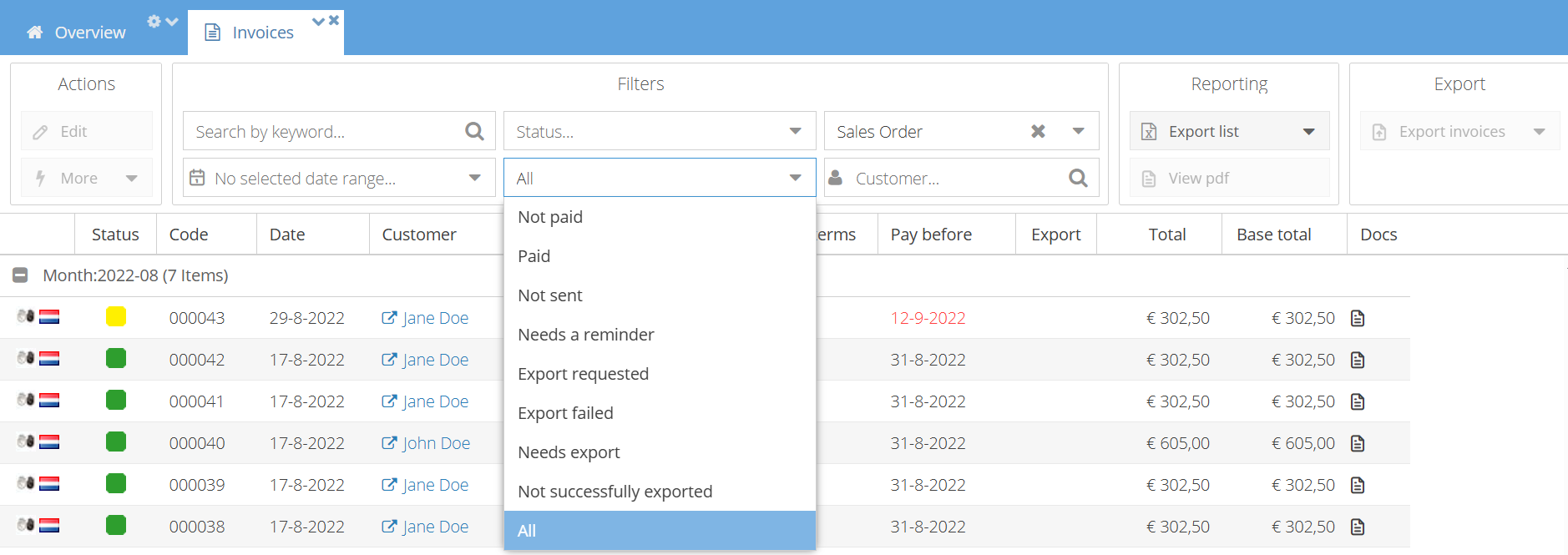
Gebruik de lijst met snelfilters om facturen te zien die opvolging nodig hebben:
- Not paid — openstaande facturen en conceptfacturen
- Paid — betaalde facturen, inclusief gecrediteerde facturen
- Not sent — facturen die nog niet naar de klant zijn verstuurd
- Needs a reminder — openstaande facturen waarvan de betaaldatum is verstreken en die een (volgende) betalingsherinnering nodig hebben
- Needs export, Export requested, Export failed, Not successfully exported — facturen die u moet opvolgen voor de export naar uw boekhoudsysteem
Selecteer All om het snelfilter te wissen.
Een factuur of de bijbehorende order openen
- Om een factuur te openen, dubbelklikt u erop, of selecteert u de factuur en klikt u op Edit.
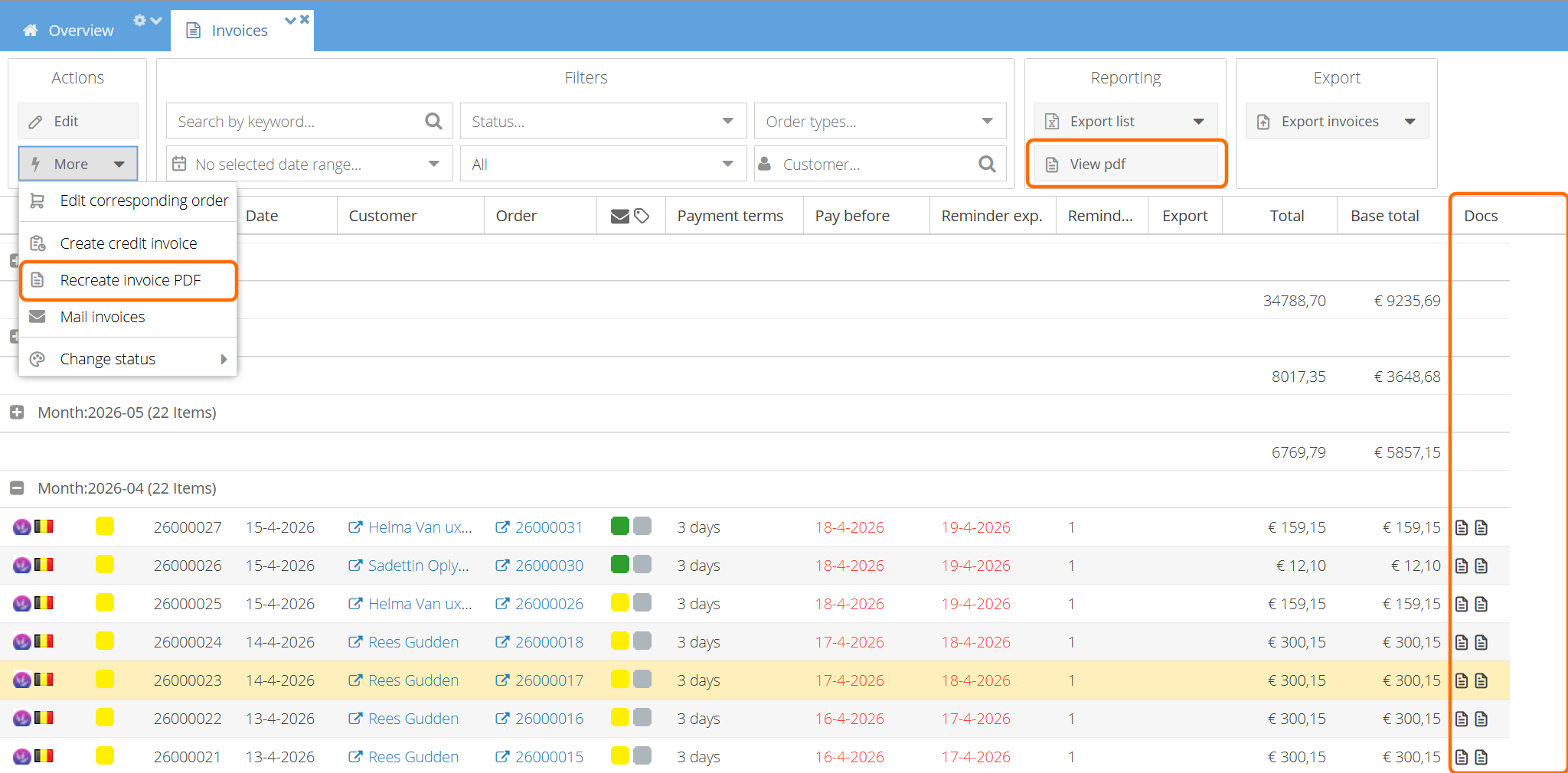
- Om de order van een factuur te openen, selecteert u de factuur en klikt u op More > Edit corresponding order.
Factuur-pdf's bekijken en afdrukken
- Om de pdf van één factuur te bekijken, klikt u op het pictogram in de kolom Docs en selecteert u Show invoice PDF. Als er een herinnering is verstuurd, kunt u ook Show reminder PDF selecteren.
- Om de pdf's van meerdere facturen tegelijk te openen, bijvoorbeeld om ze af te drukken, selecteert u de facturen en klikt u op Reporting > View pdf.
- Als factuur-pdf's verouderd zijn, bijvoorbeeld nadat u het factuursjabloon hebt gewijzigd, selecteert u de facturen en klikt u op More > Recreate invoice PDF.
Facturen mailen
Facturen naar klanten e-mailen:
-
Selecteer de facturen.
-
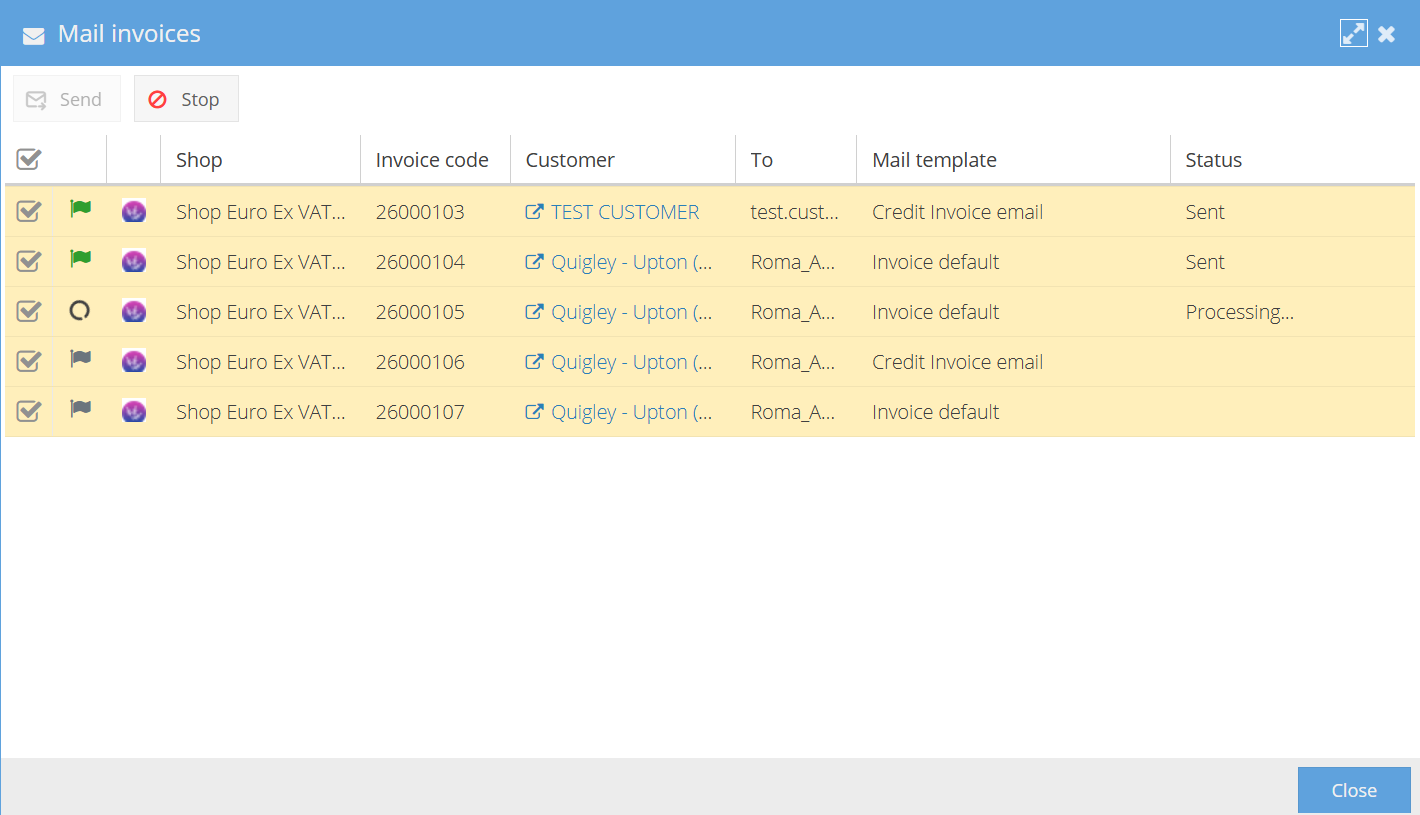
Klik op More > Mail invoices. Er verschijnt een venster met per factuur de klant, het e-mailadres en het e-mailsjabloon.
-
Controleer de waarschuwingen. Facturen zonder e-mailadres, e-mailsjabloon of factuur-pdf worden niet verstuurd.
-
Klik op Send.
De verzendstatus van de gemailde facturen verandert in Sent.
De status van facturen wijzigen
-
Selecteer een of meer facturen.
-
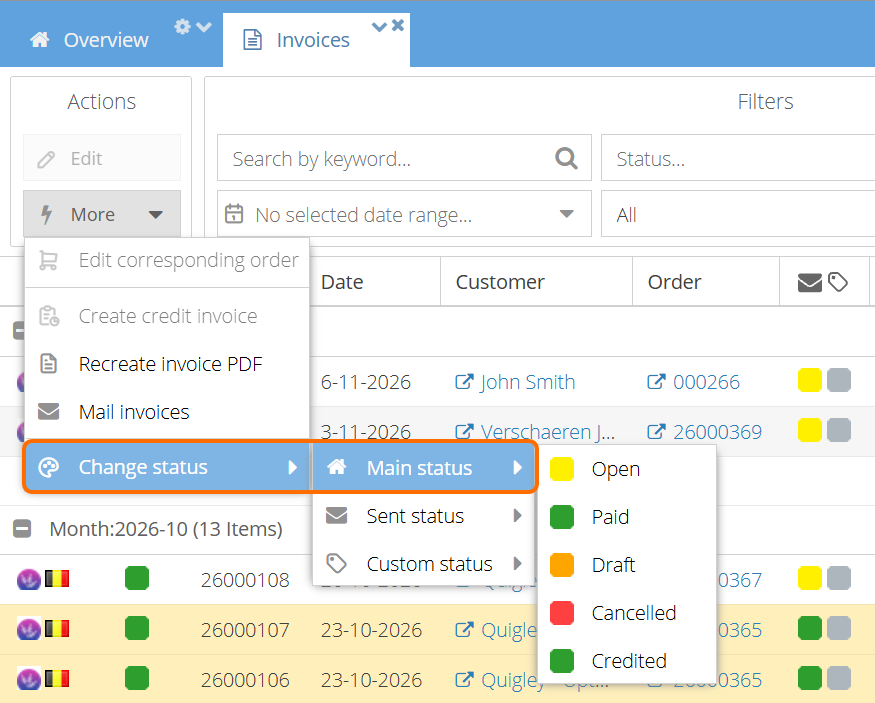
Klik op More > Change status en kies Main status, Sent status of Custom status.
-
Selecteer de nieuwe status.
De lijst toont alleen de statussen die u mag instellen. U kunt een factuur bijvoorbeeld als Paid markeren als de betaling buiten ShopCtrl is ontvangen. Zie Factuurstatussen.
Een creditfactuur aanmaken
Selecteer de factuur en klik op More > Create credit invoice. Zie Creditfactuur.
Facturen exporteren
- Naar Excel — klik op Reporting > Export list en kies Export current page, Export selection of Export all.
- Naar uw boekhoudsysteem — selecteer de facturen, klik op Export > Export invoices, kies de connector en klik op Start export. Zie Exact Online.

De kolom Export toont het exportresultaat van elke factuur.
Kolommen tonen of verbergen
Via het menu in de kolomkop kunt u kolommen toevoegen of verwijderen. Uw kolomindeling wordt voor uw gebruiker opgeslagen.
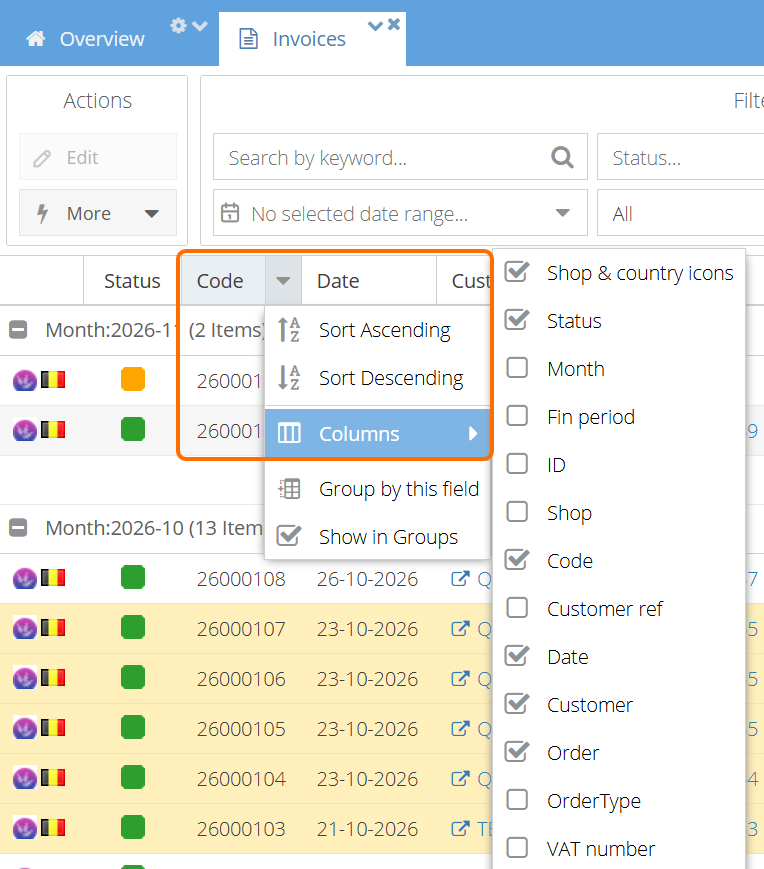
Standaard worden onder andere de statuspictogrammen, Code, Date, Customer, Order, Payment terms, Pay before, Total en Docs getoond. Pay before wordt rood weergegeven als de vervaldatum van een onbetaalde factuur is verstreken.
Handige kolommen die u kunt toevoegen:
- Customer ref, VAT number, Payment type
- SumPayments — het betaalde bedrag
- Reminders — het aantal verstuurde herinneringen
- Fin period — de financiële periode
- Bill to address, Bill to city, Bill to postal code, Bill to country