Betalingsherinneringen
ShopCtrl kan onbetaalde facturen voor u opvolgen door automatisch betalingsherinneringen te versturen. U bepaalt:
- Wanneer elke herinnering wordt verstuurd, bijvoorbeeld 2, 14 en 21 dagen na de vervaldatum
- Wat elke herinnering bevat, met e-mailsjablonen met merge fields en uw eigen documentsjablonen
- Wie de herinnering ontvangt: de klant, uzelf of allebei
- Wat er verder gebeurt, bijvoorbeeld een taak of ticket aanmaken, of een trigger uitvoeren
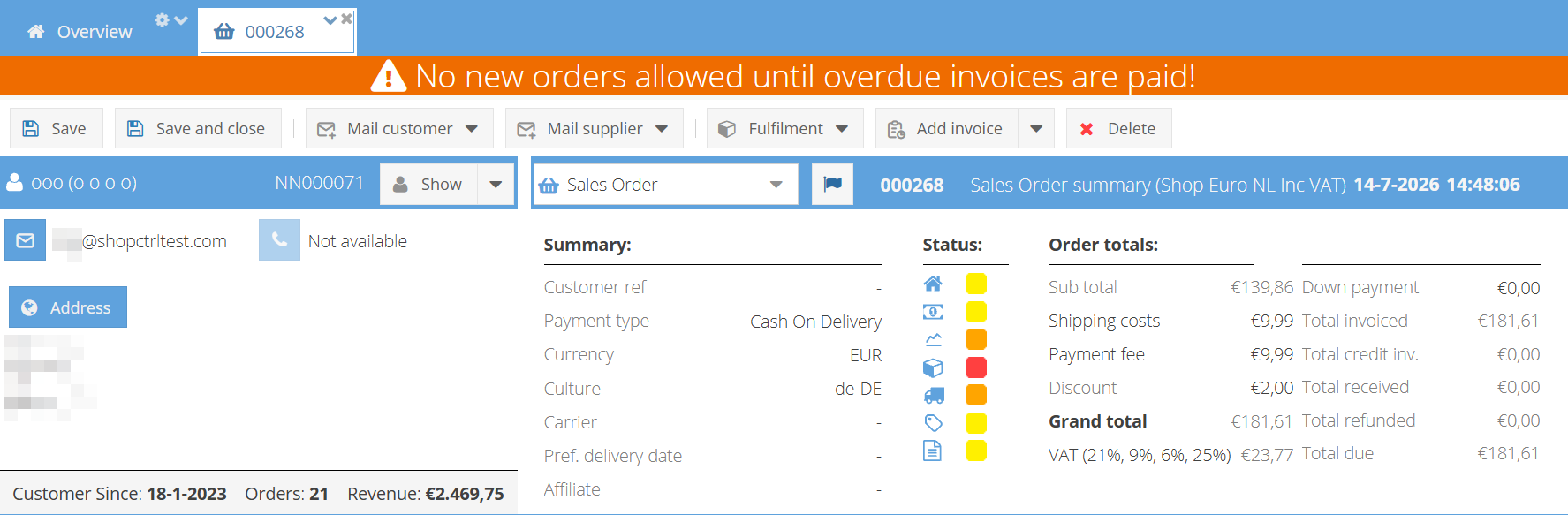
Als u de waarschuwing bij orders inschakelt, zien medewerkers bij alle orders van een klant ook de waarschuwing No new orders allowed until overdue invoices are paid! De waarschuwing verschijnt zodra voor een van de openstaande facturen van de klant een herinnering van de gekozen stap is verstuurd.
Stappen voor herinneringen
U kunt per shop maximaal vijf stappen instellen:
- Pre expiration reminder — een e-mail die een aantal dagen vóór de vervaldatum wordt verstuurd
- 1st reminder
- 2nd reminder
- 3rd reminder
- After expiration mail — een e-mail die een aantal dagen na de vervaldatum wordt verstuurd
Voor de 1e, 2e en 3e herinnering kiest u een actie:
- Create task — maakt een taak aan voor een teamlid, bijvoorbeeld een telefoongesprek
- Create ticket — maakt een ticket met een vaste categorie aan voor een medewerkersgroep
- Execute trigger — voert de bijbehorende trigger voor herinneringen uit, bijvoorbeeld om een webhook aan te roepen
- Send email — verstuurt een e-mail op basis van een e-mailsjabloon
Voor elke herinnering kunt u ook een documentsjabloon selecteren, bijvoorbeeld een factuur met een betalingsherinnering.
Automatische herinneringen instellen
Een medewerker moet met de rol Shop Admin of Shop Owner Admin aan de shop gekoppeld zijn.
- Open de shopinstellingen: klik met de rechtermuisknop op de naam van de shop in het deelvenster met verkoopkanalen en selecteer Settings.
- Ga naar Financial > Invoice.
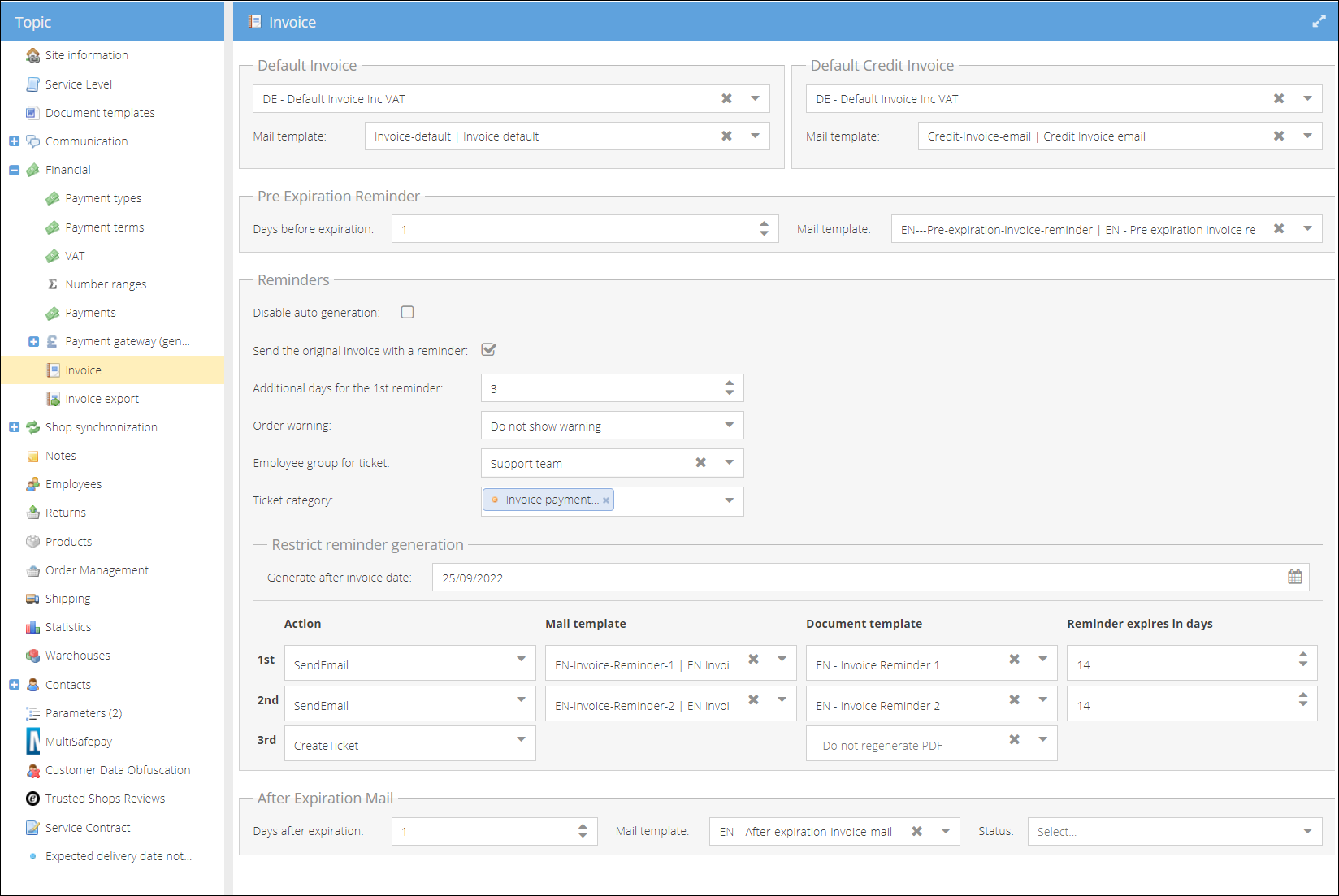
- Stel de stappen voor herinneringen in die u nodig hebt, zoals hieronder beschreven.
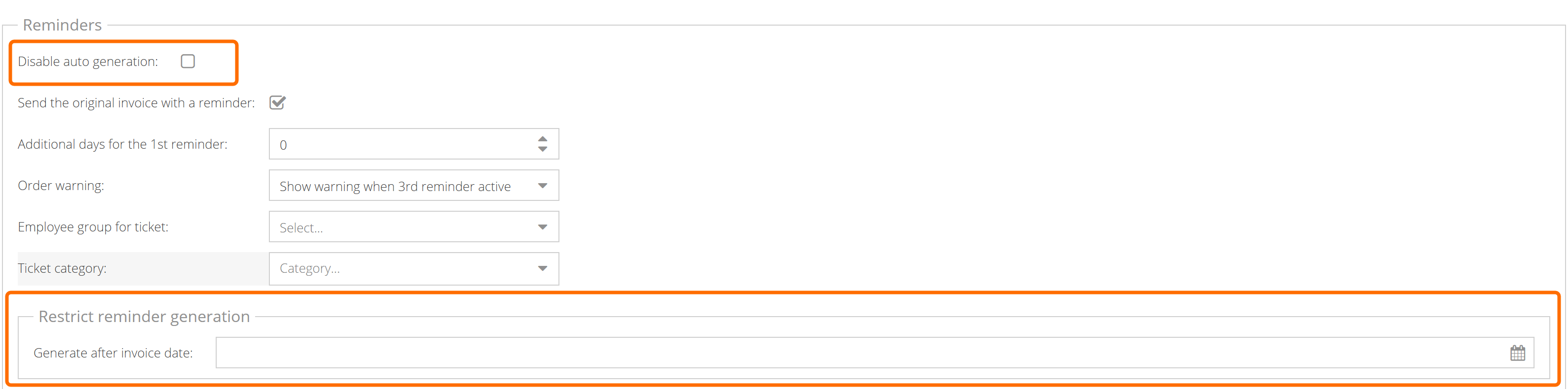
- Vink in het deelvenster Reminders het selectievakje Disable auto generation uit om herinneringen te gaan versturen.
- Klik op Save and close.
De herinneringen worden gegenereerd door een geplande taak die één keer per dag wordt uitgevoerd, meestal 's nachts. De eerste herinneringen worden de volgende dag verstuurd, tenzij u met de support van ShopCtrl een eerdere start afspreekt.
Pre expiration reminder
- Days before expiration — wanneer de e-mail wordt verstuurd
- Mail template — de e-mail die wordt verstuurd
Algemene instellingen voor herinneringen
In het deelvenster Reminders:
- Send the original invoice with a reminder — voegt de oorspronkelijke factuur als bijlage toe aan e-mails met herinneringen
- Additional days for the 1st reminder — betalingstolerantie, zodat een betaling die op de vervaldatum is gedaan tijd heeft om binnen te komen
- Order warning — of medewerkers een waarschuwing zien bij de orders van een klant met een onbetaalde factuur waarvoor een herinnering is verstuurd. De standaardinstelling is Do not show warning. Om de waarschuwing in te schakelen, kiest u wanneer deze begint: Show warning when 1st reminder active, 2nd reminder active of 3rd reminder active. Handmatig verstuurde herinneringen tellen ook mee.
- Employee group for ticket en Ticket category (optioneel) — worden gebruikt wanneer een stap een ticket aanmaakt
Stel in het deelvenster Restrict reminder generation de datum Generate after invoice date in om alleen herinneringen te versturen voor facturen vanaf die datum.
1e, 2e en 3e herinnering
Voor elke herinnering:
- Action — wat er gebeurt wanneer de herinnering aan de beurt is
- Document template (optioneel) — een eigen factuurdocument voor deze herinnering
- Reminder expires in days — wanneer de volgende stap begint
- Mail template — de e-mail die wordt verstuurd, als de actie Send email is

After expiration mail
- Days after expiration — wanneer de e-mail wordt verstuurd
- Mail template — de e-mail die wordt verstuurd
- Main order status — de status die de order krijgt wanneer de factuur is verlopen
Handmatig een herinnering versturen
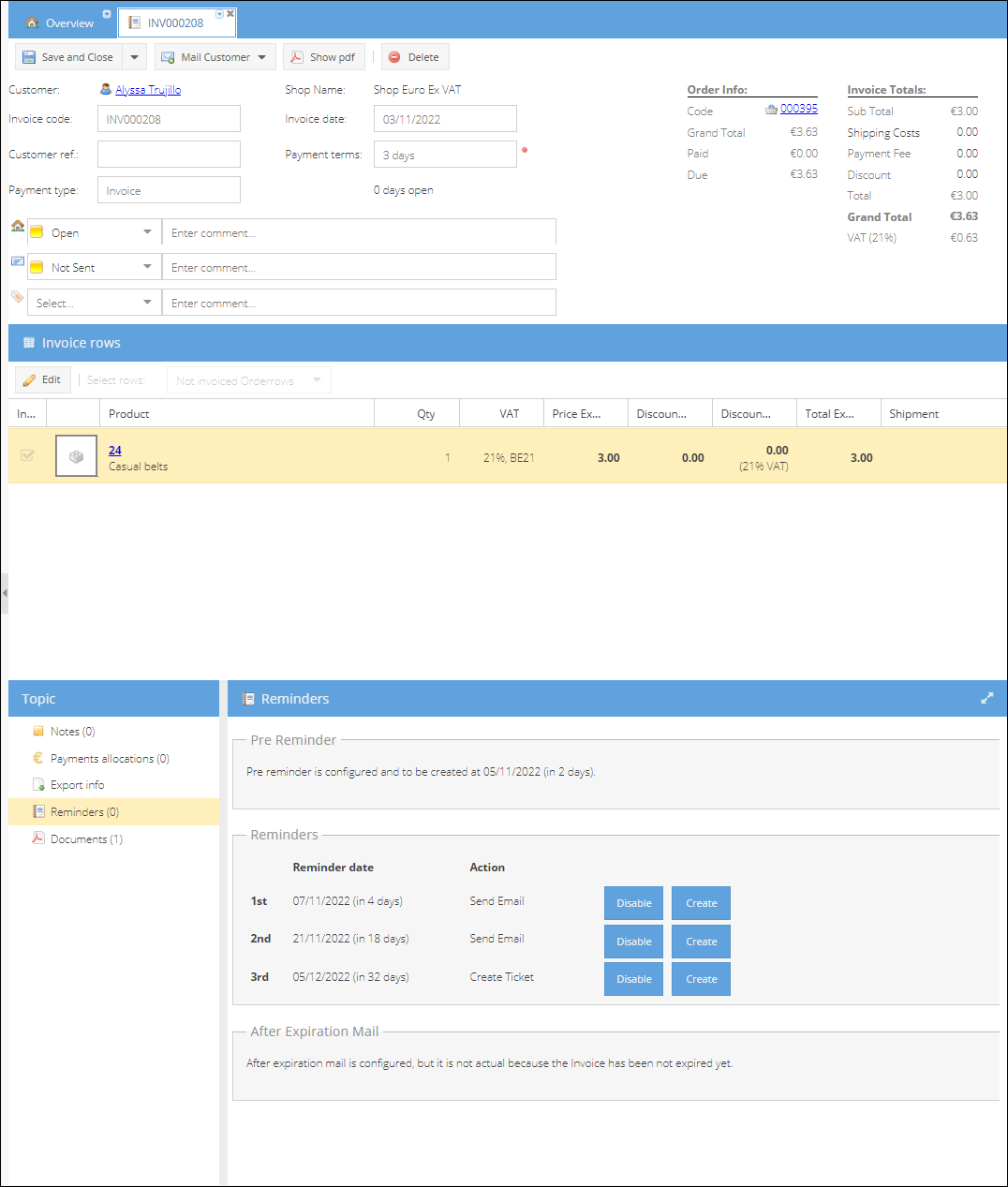
U kunt op elk moment vanaf de detailpagina van de factuur een herinnering aanmaken. U kunt het e-mail- en documentsjabloon wijzigen en de e-mail bewerken voordat u deze verstuurt.
Gerelateerde artikelen
- Overzicht van facturen — facturen zoeken die een herinnering nodig hebben
- Trigger-gebeurtenissen