Rollen en rechten beheren
Een medewerker moet met de rol Shop Owner Admin aan de shop gekoppeld zijn om de acties in dit artikel uit te voeren.
ShopCtrl biedt een aantal standaardrollen, maar u kunt ook rollen aanmaken die passen bij uw eigen toegangseisen.
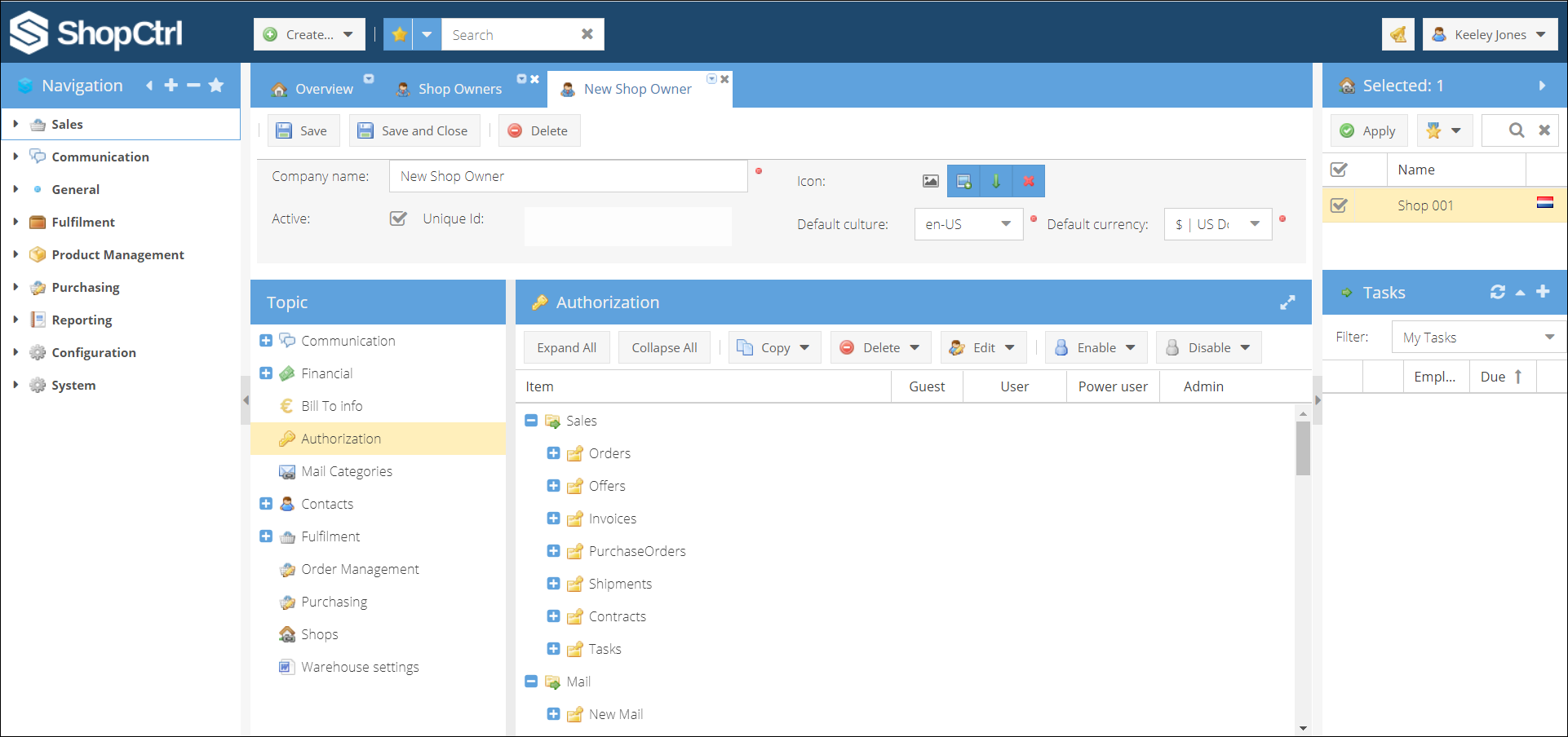
Een nieuwe rol aanmaken
Een nieuwe rol aanmaken in de organisatie van de shop owner:
- Ga naar het tabblad Shop Owner details page > Authorization.
- Klik op Copy en selecteer in de vervolgkeuzelijst de rol waarvan de rechten het best passen bij de eisen voor uw nieuwe rol.
- Vul in het pop-upvenster de Name van de nieuwe rol in en klik op Ok om deze op te slaan.
- De gekopieerde rol en de bijbehorende rechten worden als nieuwe kolom aan de tabel hieronder toegevoegd.
- Pas de rechten van de rol aan door de selectievakjes van de betreffende autorisatie-items aan of uit te vinken.
- Klik op Save of Save and Close om de wijzigingen voor de shop owner toe te passen.
Een rol bewerken
In ShopCtrl kunt u de rechten van de standaardrollen bewerken. U kunt de namen van de standaardrollen echter niet wijzigen, en de standaardrollen ook niet uitschakelen of verwijderen.
De rechten van een rol wijzigen
Om de rechten van een rol en de toegang tot specifieke modules en functies in ShopCtrl aan te passen, gaat u naar de autorisatie-instellingen op de detailpagina van de shop owner. Hier bepaalt u per module en actie welke rechten worden toegekend of ingetrokken. Vink het selectievakje aan om een recht toe te kennen, of vink het uit om het recht in te trekken. Zo stemt u de rechten van rollen af op uw eigen behoeften in ShopCtrl.
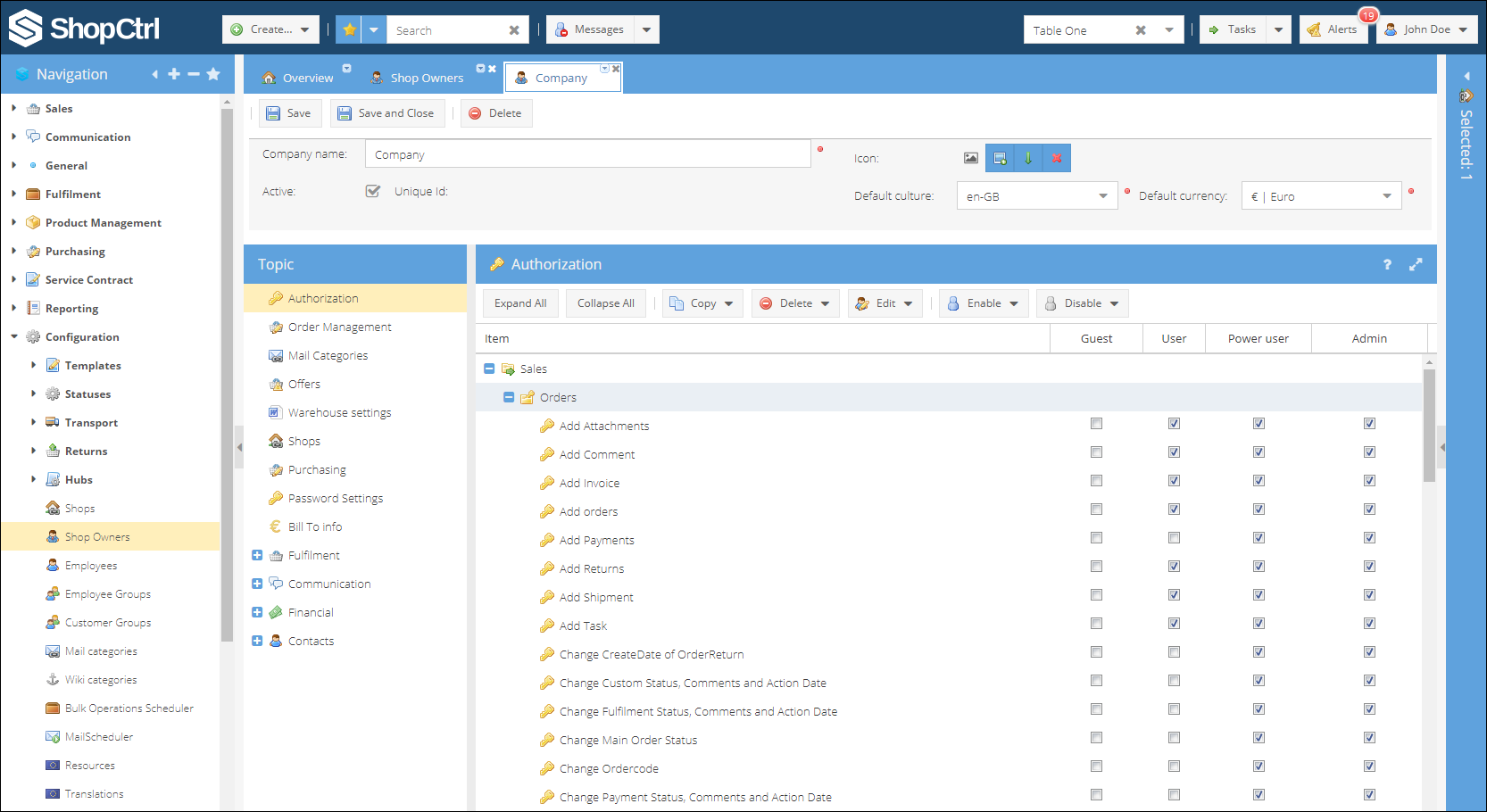
Rechten toevoegen aan of verwijderen uit een bestaande medewerkersrol:
- Log in bij uw ShopCtrl-omgeving als Shop owner admin.
- Klik in het navigatievenster links op Configuration > Shop Owners.
- Selecteer de naam van de shop owner en klik op edit.
- Ga op de detailpagina van de shop owner naar het menu en selecteer Authorization.
- Kies de rol die u wilt bewerken. De rechten van elke rol worden als kolommen weergegeven.
- Ken rechten toe aan de gekozen rol. Geef per recht aan of het voor die rol is toegestaan of geweigerd. Bijvoorbeeld:
- Admin: sta "View, Add, Edit, Delete Offers" toe.
- Power user: sta "View, Add, Edit" toe, maar weiger "Delete Offers".
- Nadat u de nodige wijzigingen hebt gemaakt, kunt u de detailpagina van de shop owner sluiten. De rechten worden direct toegepast. U hoeft niet op te slaan, want het systeem slaat uw wijzigingen automatisch op.
Een medewerker moet het recht hebben om een module te bekijken om er acties mee te kunnen uitvoeren. Zonder het recht om de module Shipments te bekijken, kan een medewerker bijvoorbeeld geen zendingen bewerken.
De naam van een rol wijzigen
Om de naam van een rol die u eerder hebt aangemaakt te wijzigen, gaat u naar het tabblad Shop Owner details page > Authorization en klikt u op de knop Edit. Selecteer in de lijst de rol die u wilt aanpassen en vul in het pop-upvenster dat opent de nieuwe naam van de rol in.
Rollen uitschakelen
Om een rol die u hebt aangemaakt uit te schakelen, gaat u naar het tabblad Shop Owner details page > Authorization en klikt u op de knop Disable. Selecteer een rol in de lijst. De kolom van de rol verdwijnt dan van het tabblad Authorization. De rol is ook niet meer zichtbaar in de instellingen van medewerkers.
Als u een rol uitschakelt, wordt deze niet ingetrokken bij medewerkers die met deze rol aan de shop zijn gekoppeld. Ga naar Shop settings > Employees of Employee settings > Shop roles en wijzig de rol handmatig.
Om de rol weer in te schakelen, klikt u op de knop Enable en selecteert u in de lijst de naam van de rol die u weer wilt tonen. De kolom van de rol verschijnt weer op het tabblad Authorization en de rol is weer zichtbaar in de lijst met rollen in de medewerkersinstellingen.
Rollen verwijderen
Om een rol die u eerder hebt aangemaakt te verwijderen, gaat u naar het tabblad Shop Owner details page > Authorization en klikt u op de knop Delete. Selecteer in de lijst de rol die u wilt verwijderen. De rol wordt direct verwijderd en er verschijnt een pop-upvenster ter bevestiging.
U kunt een rol niet verwijderen als er een medewerker met deze rol aan een shop is gekoppeld. Wijzig eerst de koppeling voordat u de rol verwijdert.