Facturen aanmaken
In ShopCtrl is elke factuur gebaseerd op een order. U kunt op de volgende manieren een factuur aanmaken:
- Handmatig vanaf de pagina met orderdetails, met volledige controle over welke orderregels op de factuur komen
- Met één klik vanaf de pagina met orderdetails, met Auto create
- Voor een zending, om alleen te factureren wat is verzonden
- In bulk voor een selectie orders vanuit de tabel met orders
- Automatisch met een trigger, bijvoorbeeld wanneer een order wordt toegevoegd of verzonden
Om facturen aan te maken, heeft een medewerker het recht Add Invoice voor Orders en het recht Add Invoices voor Invoices nodig. Zie Rollen en rechten beheren.
Een nieuwe factuur bevat alle orderregels die nog niet zijn gefactureerd, tenzij u bepaalde regels of een zending selecteert. Wat er op een factuur komt en wat er gebeurt nadat deze is aangemaakt, leest u in Hoe facturatie werkt.
Een factuur aanmaken vanaf de pagina met orderdetails
Gebruik deze optie als u de factuur wilt controleren of wijzigen voordat u deze opslaat, bijvoorbeeld om bepaalde orderregels te selecteren of een andere factuurdatum in te stellen.
-
Open het tabblad Sales > Orders en dubbelklik op de order.
-
Klik in het actiemenu bovenaan op Add invoice. Als de order niet-opgeslagen wijzigingen heeft, slaat ShopCtrl die eerst op. Klik op OK om door te gaan.

-
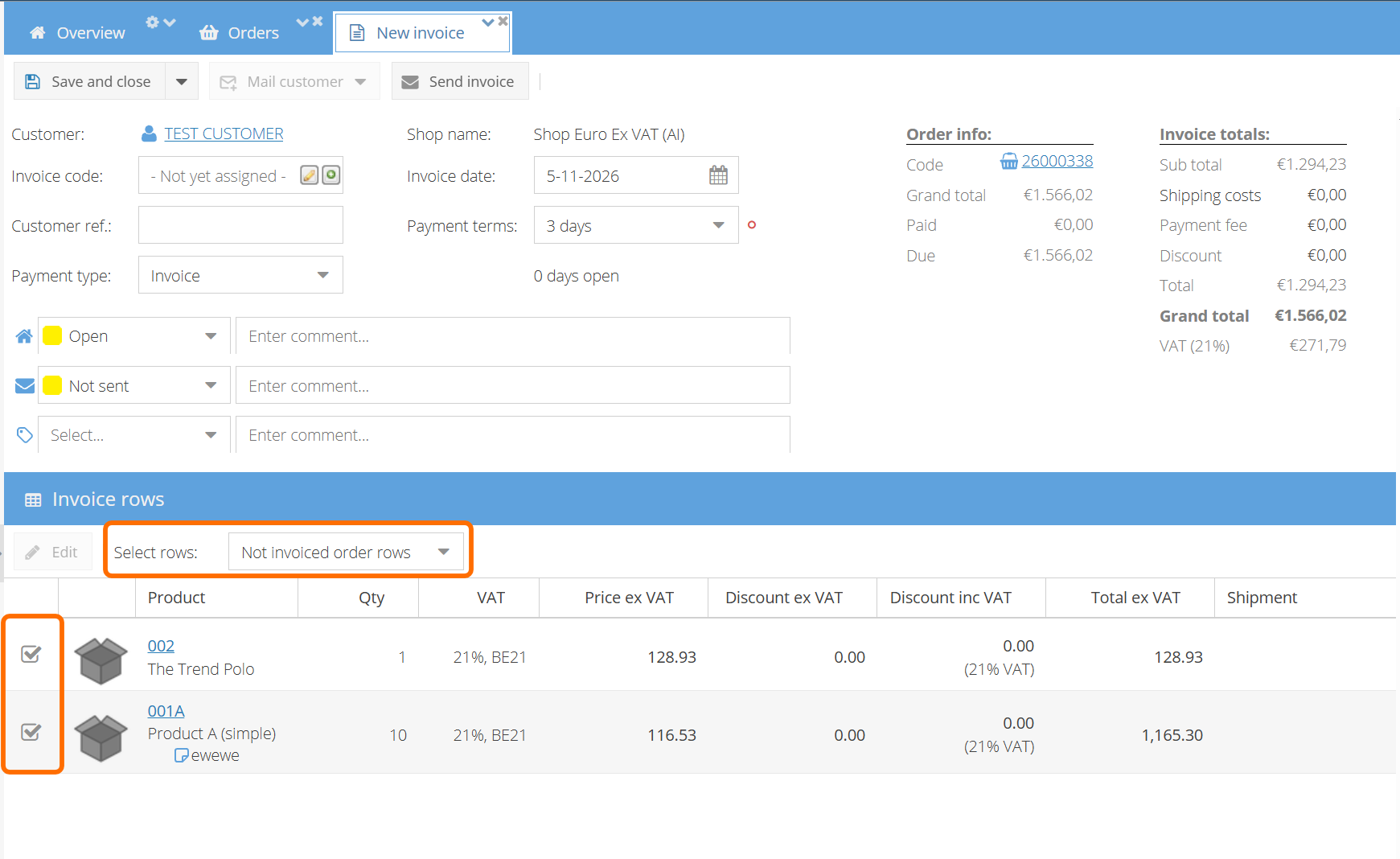
Er opent een nieuwe detailpagina voor de factuur in een nieuw tabblad. De factuur is nog niet opgeslagen.
-
Controleer de Invoice rows. Gebruik de selectievakjes in de eerste kolom om orderregels toe te voegen of te verwijderen. In de lijst Select rows kunt u kiezen:
- Not invoiced order rows — alle regels die nog niet zijn gefactureerd
- Shipment: [shipment code] — alleen de regels van die zending
-
Wijzig zo nodig de factuurgegevens: Invoice date, Payment type, Payment terms, Customer reference. Om een bepaald factuurnummer te gebruiken in plaats van het volgende nummer uit de reeks, bijvoorbeeld om een gat te vullen dat door een verwijderde factuur is ontstaan, vult u dit in het veld Invoice code in.
-
Sla de factuur op met een van de opties onder de knop Save and close:
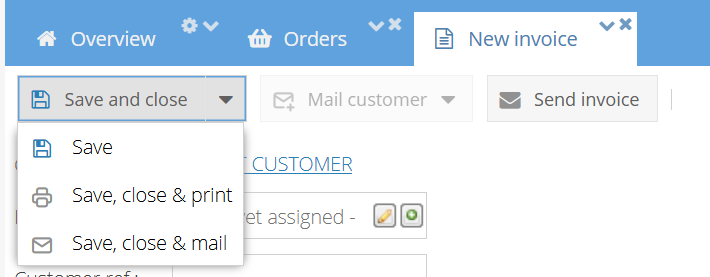
- Save and close / Save
- Save, close & print — opent de factuur-pdf om af te drukken
- Save, close & mail — opent een nieuwe e-mail aan de klant met de factuur als bijlage
Bij het opslaan wordt het factuurnummer toegekend en wordt de factuur-pdf gegenereerd op basis van uw documentsjabloon voor facturen.
Een factuur aanmaken met Auto create
Met één klik een factuur aanmaken en opslaan voor alle regels die nog niet zijn gefactureerd:
- Open de pagina met orderdetails.
- Klik op het pijltje naast Add invoice en selecteer Auto create.

- Klik op OK om te bevestigen. De order wordt opgeslagen, de factuur wordt aangemaakt en de pagina wordt vernieuwd.
De nieuwe factuur verschijnt onder Invoices in het gedeelte Topics van de pagina met orderdetails. De factuur wordt niet automatisch naar de klant verstuurd.
Een factuur aanmaken voor een zending
Alleen de verzonden artikelen factureren:
- Open de zending vanuit de tabel Shipments, of vanaf het tabblad Shipments op de pagina met orderdetails.
- Klik op Create invoice.

- Er opent een nieuwe detailpagina voor de factuur, met de regels van deze zending geselecteerd. Orderregels die van nature niet worden verzonden (bijvoorbeeld diensten) worden ook meegenomen.
- Controleer de factuur en klik op Save and close.
De knop Create invoice is niet beschikbaar als alle regels van de zending al zijn gefactureerd of als de order in de wacht staat.
Facturen in bulk aanmaken
Facturen voor meerdere orders tegelijk aanmaken:
-
Open het tabblad Sales > Orders.
-
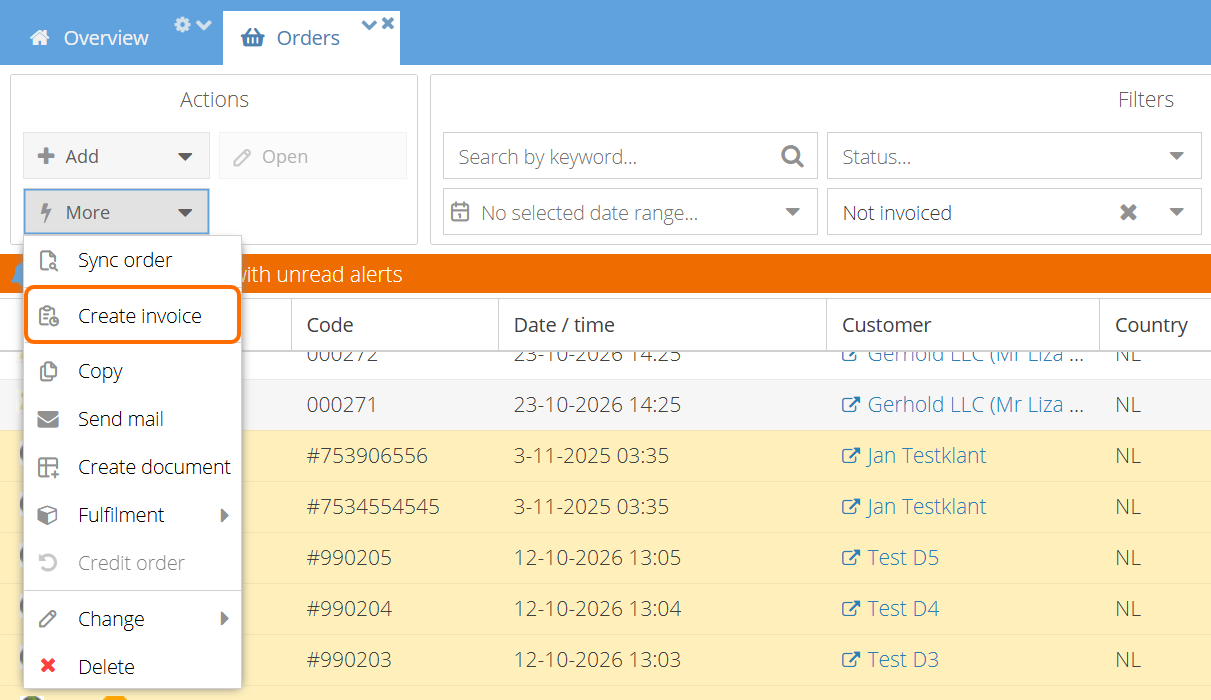
Selecteer of filter de orders. Tip: filter op Not invoiced om alleen orders zonder factuur te zien.
-
Klik in het menu Actions op More > Create invoice.
-
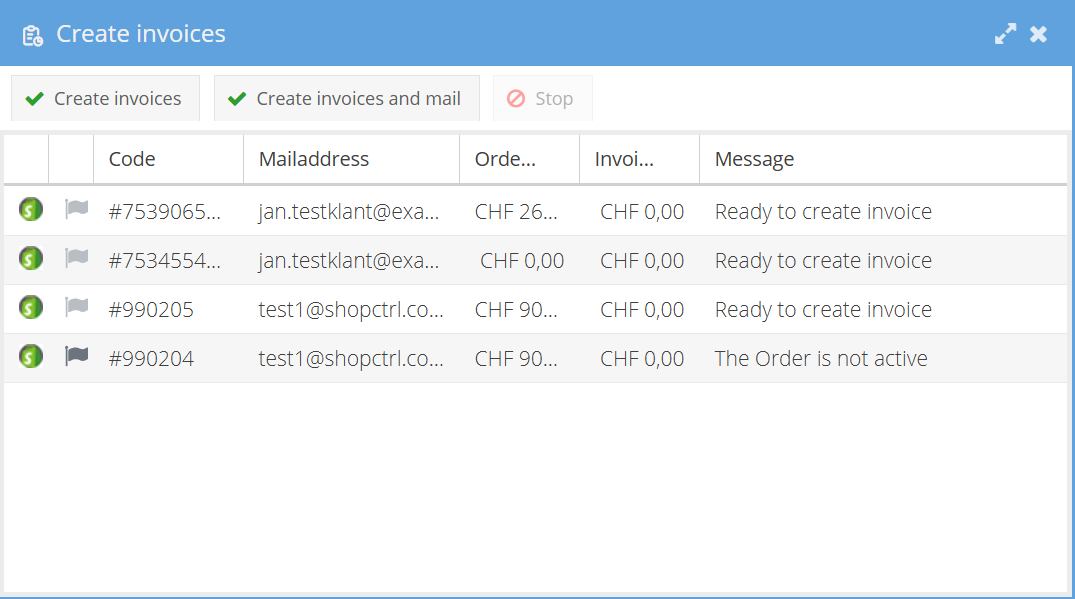
Het venster Create invoices opent en toont de status van elke order:
- Ready to create invoice
- Order partially invoiced. — er wordt een factuur aangemaakt voor de overige regels
- Order already invoiced. — de order wordt overgeslagen
- The Order is not active / The Order has no rows — de order wordt overgeslagen
-
Klik op een van de knoppen:
- Create invoices — maakt de facturen aan
- Create invoices and mail — maakt de facturen aan en e-mailt ze elk naar de klant
-
Volg de voortgang in de kolom Message. Klik op Stop om het proces te onderbreken.
-
Als het klaar is, toont de kolom Message bij elke gefactureerde order Invoice created. Klik op Pdf om alle aangemaakte facturen te openen.
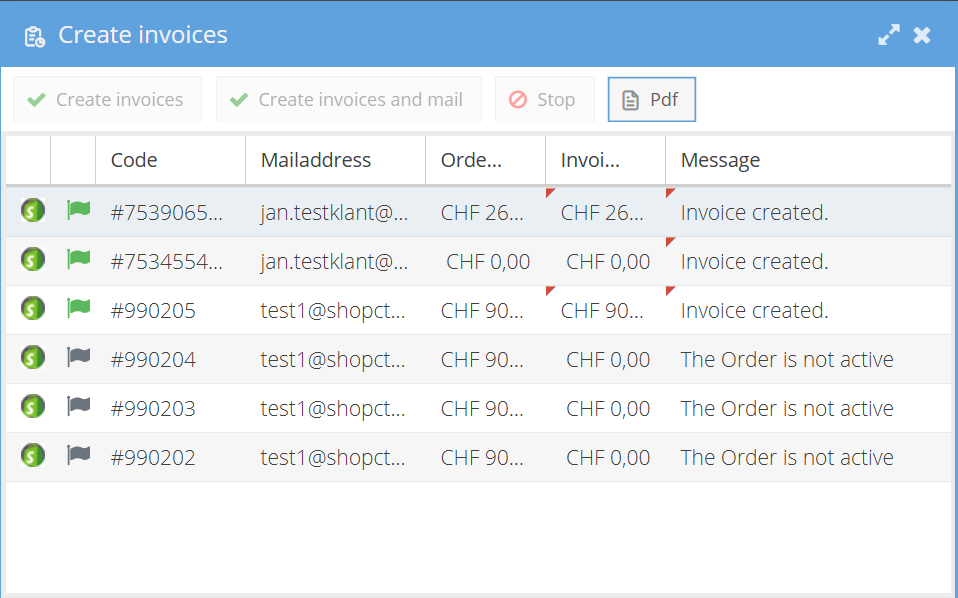
In bulk bevat elke factuur alle regels van de order die nog niet zijn gefactureerd, met de datum van vandaag.
Als u Create invoices and mail gebruikt:
- Gebruikt de e-mail het e-mailsjabloon voor facturen van de klant, of het standaard e-mailsjabloon voor facturen van de shop als de klant er geen heeft.
- Wordt de e-mail verstuurd naar het e-mailadres voor facturen van de klant. Als dat leeg is, gebruikt ShopCtrl het factuur-e-mailadres van de order en daarna het e-mailadres van de klant.
- Wordt de verzendstatus van de factuur op Sent gezet.
Facturen automatisch aanmaken met triggers
Gebruik de Trigger-actie Create invoice om automatisch facturen aan te maken, bijvoorbeeld wanneer een order wordt toegevoegd of verzonden. De actie verstuurt de factuur niet. Om de factuur te e-mailen, voegt u aan dezelfde trigger een actie Send email toe.
Kant-en-klare voorbeelden:
- Een factuur aanmaken wanneer een order is verzonden
- Een factuur aanmaken wanneer een order wordt toegevoegd
- Alleen automatisch factureren bij orders met een bepaalde parameter
Orders die op basis van een klantcontract worden gegenereerd, kunnen ook automatisch worden gefactureerd en gemaild, op basis van de factuurinstellingen van het contract.
Probleemoplossing
Als een factuur niet kan worden aangemaakt of gemaild, raadpleeg dan Probleemoplossing bij facturen.