De btw op een factuur wijzigen
De btw op een factuur komt van de order. Om de btw te wijzigen, zet u de factuur op Draft, wijzigt u de btw op de order en maakt u de factuur weer definitief.
De btw wijzigen
-
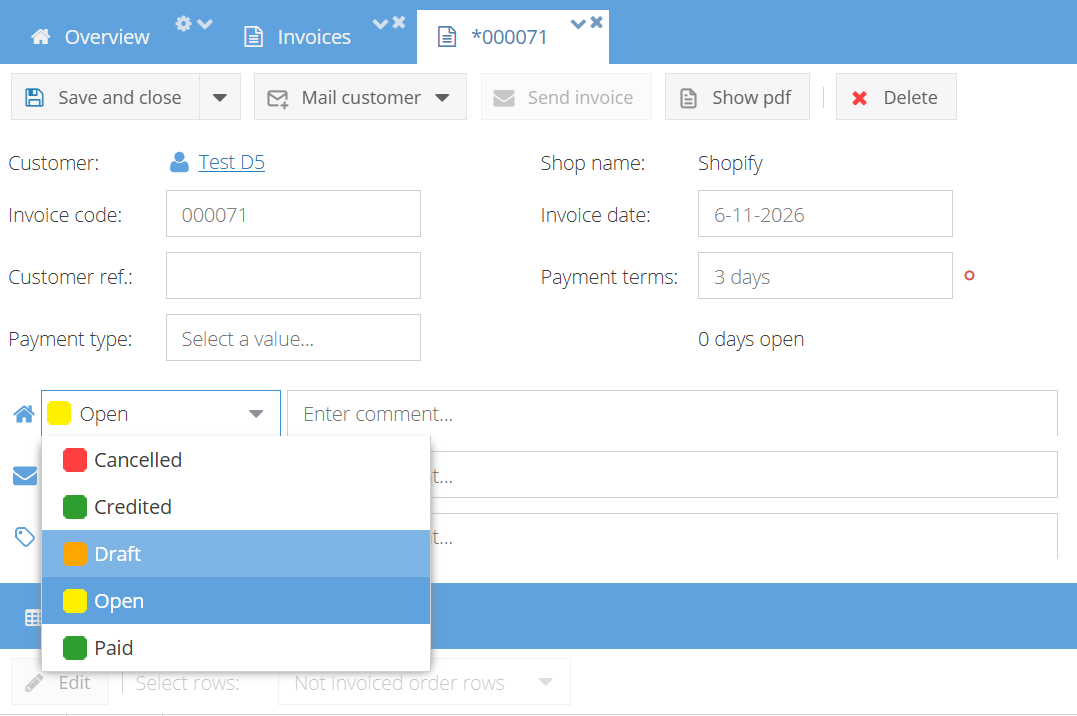
Open de factuur, wijzig de hoofdstatus in Draft en klik op Save.
-
Open de order: klik in de tabel Sales > Invoices op More > Edit corresponding order, of klik op de ordercode op de detailpagina van de factuur.
-
Wijzig de btw van elk onderdeel waarvoor dat nodig is:
-
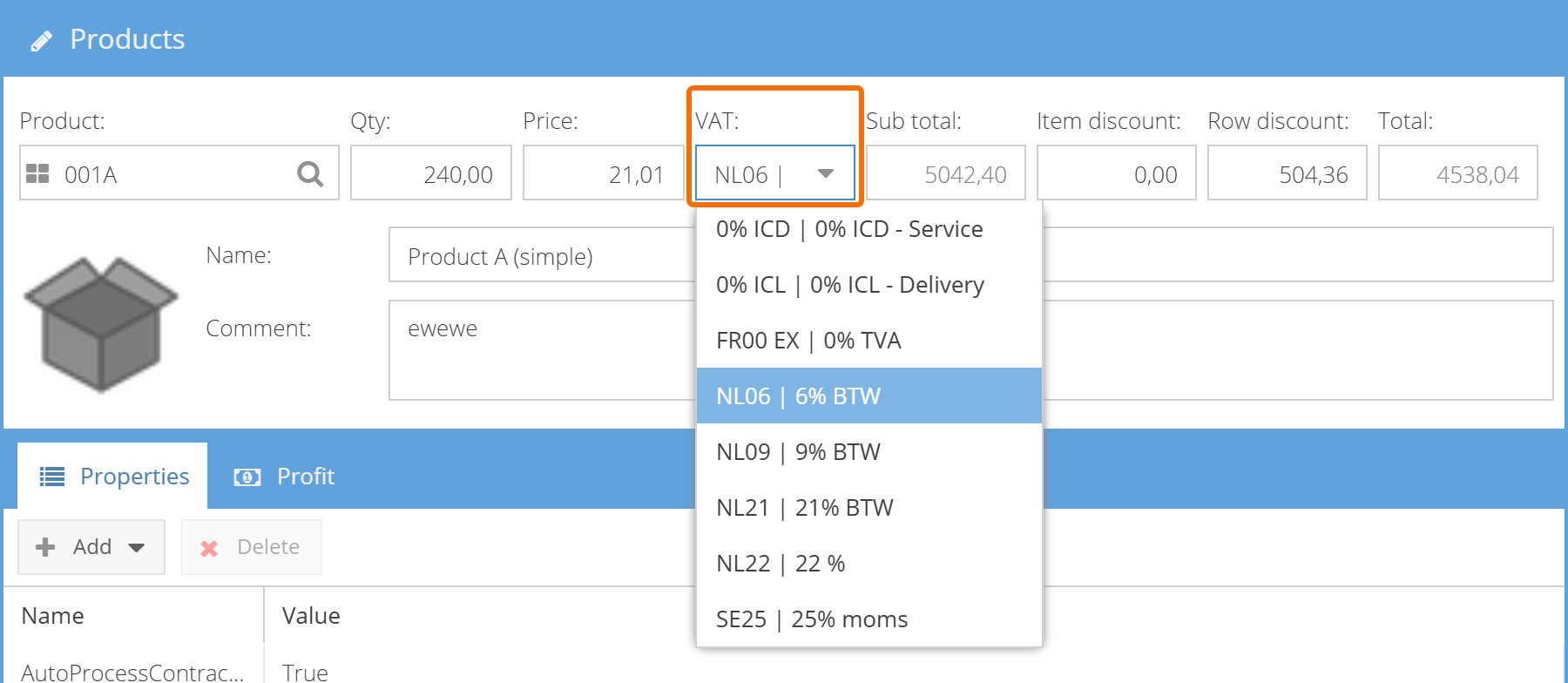
Orderregel — bewerk de regel en selecteer het nieuwe btw-tarief.
-
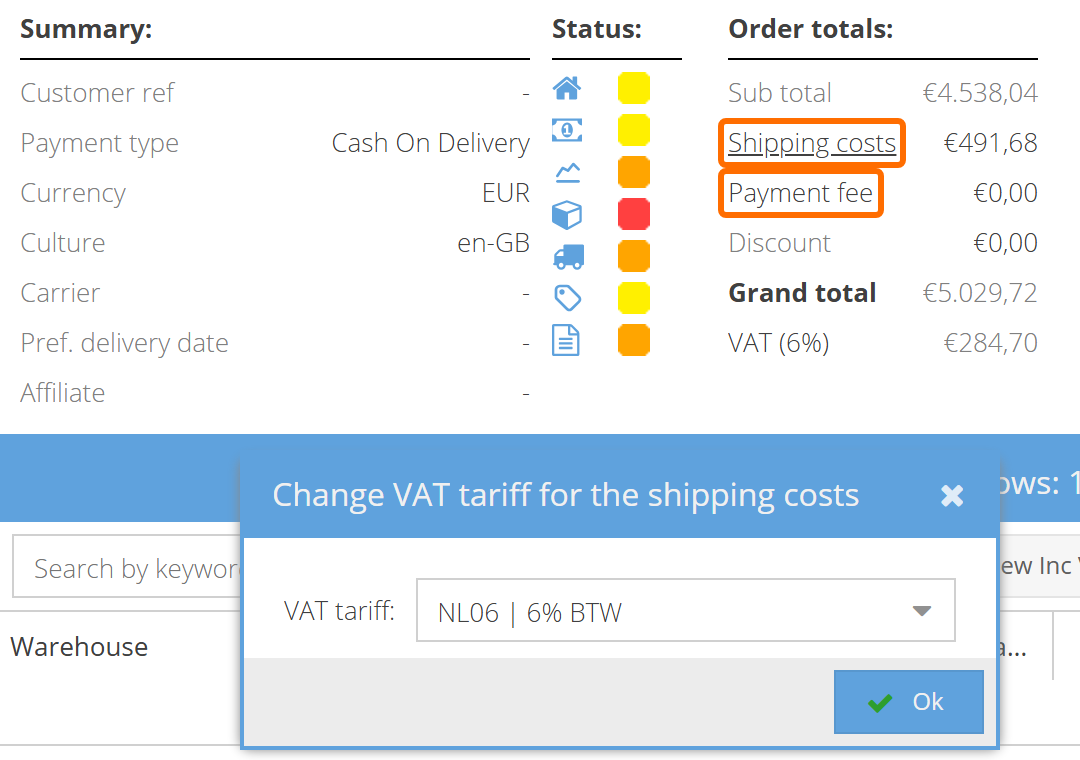
Verzendkosten — klik in de ordertotalen op Shipping costs, selecteer het btw-tarief en klik op Ok.
-
Betaalkosten — klik in de ordertotalen op Payment fee, selecteer het btw-tarief en klik op Ok.
-
-
Sla de order op.
-
Open de factuur opnieuw, zet de hoofdstatus terug op Open (of Paid als de factuur al was betaald) en klik op Save.
De factuur-pdf wordt opnieuw gegenereerd wanneer u de hoofdstatus wijzigt.
Als de factuur-pdf nog de oude btw toont, selecteert u de factuur in de tabel Sales > Invoices en klikt u op More > Recreate invoice PDF.
U kunt de btw niet voor de hele order in één keer wijzigen (door op VAT total op de order te klikken) zolang de order een factuur heeft, ook niet als dat een concept is. Wijzig de btw van elke regel, de verzendkosten en de betaalkosten afzonderlijk.
Wanneer u beter een creditfactuur gebruikt
Als de factuur al naar de klant is verstuurd of naar uw boekhoudsysteem is geëxporteerd, corrigeert u de factuur in plaats daarvan met een creditfactuur en een nieuwe factuur.
Voor het terugzetten van een factuur van Open naar Draft is een apart recht nodig. Als de factuur al is geëxporteerd, kan mogelijk alleen een beheerder de hoofdstatus wijzigen.