Stap 4. Voorraadexport van producten instellen
Een medewerker moet met de rol Shop Owner Admin aan de shop gekoppeld zijn om de acties in dit artikel uit te voeren.
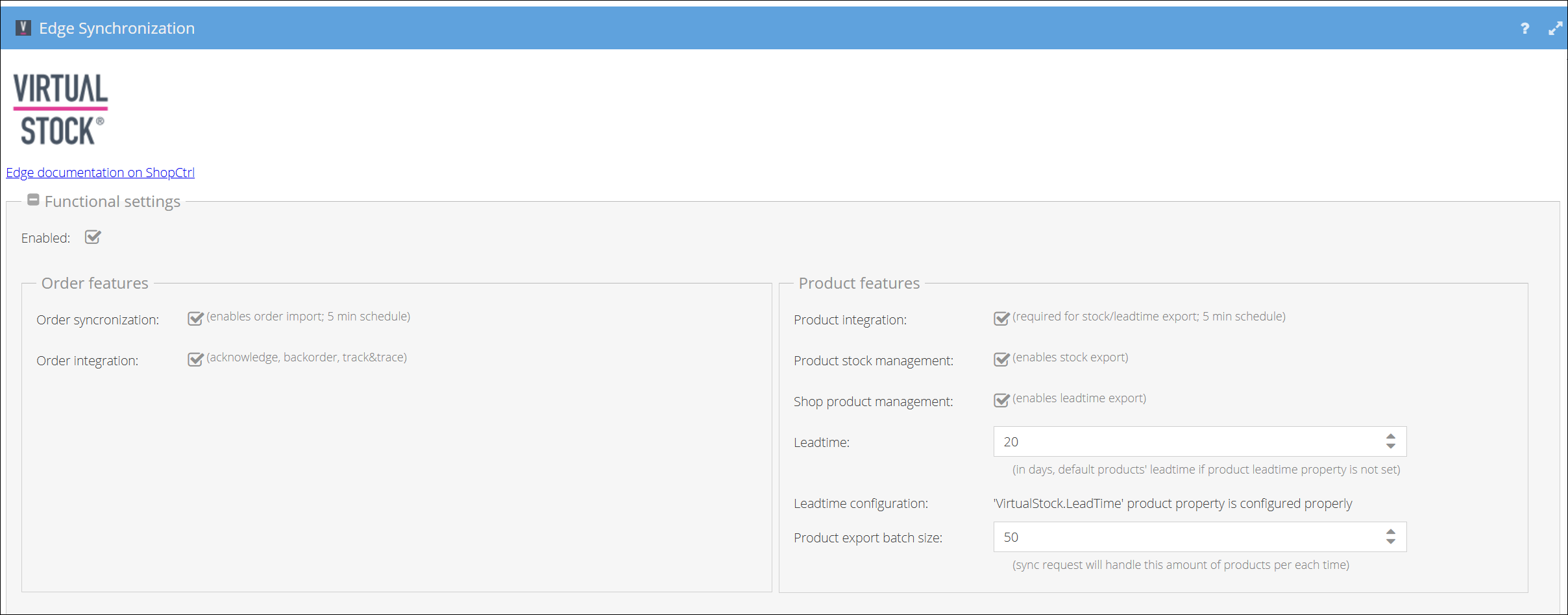
Drie selectievakjes in Functional Settings > Product features bepalen de productexport:
- Product integration - de schakelaar voor alle productexports. Zonder deze schakelaar werkt niets van wat hieronder staat.
- Product stock management - exporteert voorraadniveaus.
- Shop product management - exporteert levertijden.
Controleer voordat u begint of:
- De producten in ShopCtrl bestaan en hun offers op Virtual Stock zijn gepubliceerd.
- Stap 2 is afgerond. Het profiel bepaalt het SKU-veld van de leverancier waarop de koppeling is gebaseerd. Als u dit later wijzigt, moet u de koppeling opnieuw uitvoeren.
Alle instellingen op deze pagina vindt u in Configuration > Shops > uw Virtual Stock-shop > Edit > Shop Synchronization > Edge Synchronization.
1. Levertijden voorbereiden
Virtual Stock heeft voor elk product een levertijd nodig.
- Maak een producteigenschap aan met de naam
VirtualStock.LeadTime(type Number) en vul voor uw producten de levertijd in dagen in. Meer informatie over producteigenschappen. - Controleer in Product features of Leadtime configuration bevestigt dat de eigenschap is gevonden.
- Stel Leadtime in: de terugvalwaarde in dagen voor producten zonder eigen levertijd.
- Laat Product export batch size op 50 staan, tenzij u een reden hebt om dit te wijzigen.
- Klik op Save of Save and Close.
2. Producten aan offers koppelen
ShopCtrl koppelt elk product aan zijn offer in Virtual Stock door deze velden te vergelijken:
Product Code in ShopCtrl → Supplier Part Number (SKU) in Virtual Stock
-
Klik in het deelvenster Products and Offers op Download offers om de huidige offers uit Virtual Stock op te halen.

-
Klik op Preview om een bestand te downloaden waarin staat wat de koppeling gaat doen:
Werkblad Toont Offers Alle offers in Virtual Stock Errors Kritieke problemen die moeten worden opgelost Warnings Problemen om te controleren, zoals producten die niet in ShopCtrl zijn gevonden Remain Bestaande koppelingen die ongewijzigd blijven Update Bestaande koppelingen die worden gewijzigd Create Nieuwe koppelingen Delete Koppelingen die worden verwijderd omdat het product niet meer bestaat 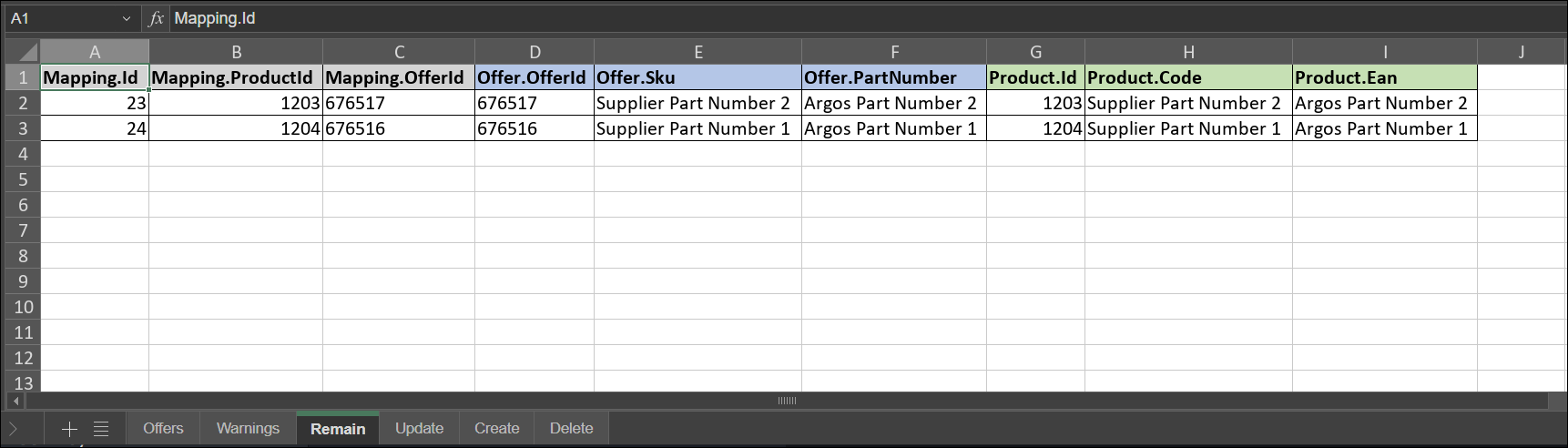
-
Los eventuele fouten op en klik daarna opnieuw op Download offers en Preview, tot het bestand geen fouten meer bevat.
-
Klik op Map om de koppelingen aan te maken.
-
Klik op Save of Save and Close.
3. De productexport inschakelen
Enabled moet al aan staan; deze schakelaar is ingeschakeld in stap 3.
- Vink in Product features de opties Product integration, Product stock management en Shop product management aan.
- Klik op Save of Save and Close.
Vanaf nu exporteert ShopCtrl de voorraad van een product telkens wanneer deze wijzigt.
4. De beginvoorraad versturen
Voorraad wordt geëxporteerd wanneer deze wijzigt, maar direct na het instellen is de voorraad van de meeste producten nog niet gewijzigd. Verstuur de beginvoorraad daarom één keer handmatig:
- Klik in het deelvenster Products and Offers op Mark products for export.
Alle gekoppelde producten worden geëxporteerd. De export kan tot 20 minuten duren, omdat producten in batches worden verstuurd om binnen de limieten van Virtual Stock te blijven.
Gekoppelde producten die niet actief zijn, worden geëxporteerd met nulvoorraad. Als Back-in-stock date on zero stock aan staat, krijgen ze ook een datum waarop ze weer op voorraad zijn. Controleer welke gekoppelde producten inactief zijn voordat u klikt.
Datum waarop uitverkochte producten weer op voorraad zijn
Sommige retailers willen een datum waarop een product weer op voorraad is zodra de voorraad op nul staat, zodat ze klanten kunnen laten zien wanneer het product weer beschikbaar is.
- Wanneer de datum wordt verstuurd: alleen als de voorraad van een product als 0 wordt geëxporteerd, en alleen als Back-in-stock date on zero stock aan staat.
- Hoe de datum wordt berekend: vandaag plus de
VirtualStock.LeadTimevan het product. Als het product geen levertijd heeft, wordt de terugvalwaarde Leadtime gebruikt.
Een product met een levertijd van 10 dagen dat op 1 oktober niet meer op voorraad is, krijgt bijvoorbeeld 11 oktober. Een product zonder eigen levertijd gebruikt de terugvalwaarde, standaard 5 dagen, en krijgt dus 6 oktober.
De optie staat in het gedeelte Retailer product field names. Het profiel Standard schakelt deze in en het profiel Special laat deze uit; zie stap 2.
Houd VirtualStock.LeadTime up-to-date. De datum waarop een product weer op voorraad is, is maar zo nauwkeurig als de levertijd waarop deze is gebaseerd.
U hebt het instellen van de integratie met Virtual Stock (Edge) nu afgerond. Koppelen is geen eenmalige taak: zie Productkoppelingen bijwerken wanneer er producten worden toegevoegd.