WooCommerce
Een medewerker moet met de rol Shop Owner Admin aan de shop gekoppeld zijn om de acties in dit artikel uit te voeren.
Met de WooCommerce-connector kunt u:
- orders importeren
- producten synchroniseren
- voorraadniveaus exporteren
De integratie met WooCommerce instellen
Om een integratie met WooCommerce in te stellen, schakelt u eerst de REST API-integratie in uw WooCommerce-shop in. Volg de stappen om een nieuwe sleutel voor uw ShopCtrl-shop aan te maken: Generate API keys. Geef de nieuwe ShopCtrl API-integratie Read/Write-toegang tot uw WooCommerce-shop.
Uw WooCommerce-synchronisatie instellen in ShopCtrl
Stel de bijbehorende valuta, btw-tarieven en betaalmethoden voor uw ShopCtrl-shop in voordat u de synchronisatie met WooCommerce inschakelt.
Zodra u API-sleutels hebt gegenereerd in uw WooCommerce-account, kunt u de synchronisatie in ShopCtrl instellen.
- Log in bij uw ShopCtrl-account als gebruiker met de rol Shop Owner Admin.
- Selecteer in het navigatiemenu Configuration > Shops om de lijst met aangemaakte shops te openen.
- Selecteer de shop waarvoor u de WooCommerce-synchronisatie wilt instellen en klik op Edit om de shopinstellingen te openen.
- Selecteer in het menu Shop synchronization > WooCommerce V2 Synchronization.
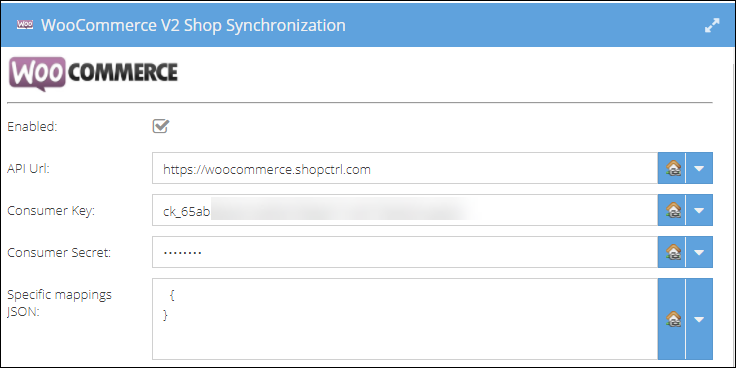
- Vul de API Url van uw WooCommerce-shop in:
https://{hostname}. - Vul de Consumer Key en het Consumer Secret in die in WooCommerce voor de ShopCtrl API-integratie zijn gegenereerd.
- (Optioneel) Geef Specific mappings op voor het importeren van WooCommerce-orders.
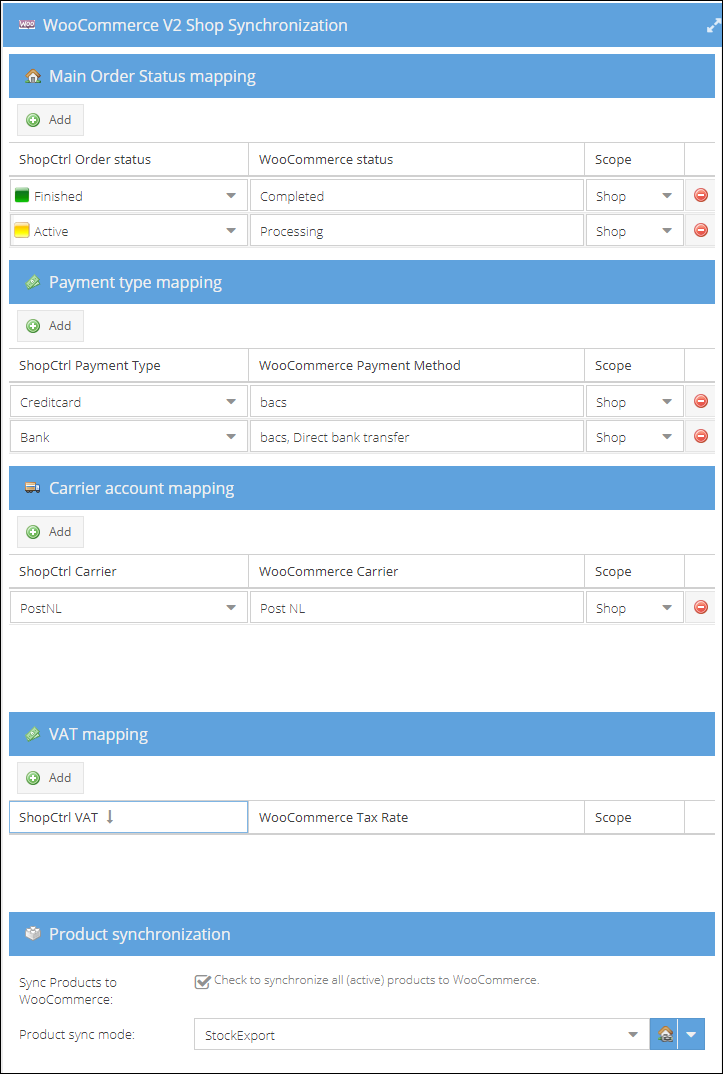
- Koppel de Main Order Statuses van ShopCtrl aan de orderstatussen van WooCommerce. Zie WooCommerce Order statuses voor meer informatie.
- Koppel de Payment Types van ShopCtrl aan de Payment Methods van WooCommerce.
- Maak een Carrier account mapping aan, zodat de namen van de vervoerdersaccounts in ShopCtrl overeenkomen met de namen in WooCommerce.
- Koppel de VAT tariffs van de shop aan de btw-tarieven in WooCommerce.
- Vink in het deelvenster Product synchronization de functies aan die u wilt gebruiken:
- Sync Products to WooCommerce - exporteer de producten in de actieve selectie naar WooCommerce
- Product sync mode - StockExport - vink deze functie aan om voorraadniveaus van ShopCtrl naar WooCommerce te exporteren
- Schakel de synchronisatie in met Enable.
- Klik op Save of Save and Close om de wijzigingen voor de shop toe te passen.
De synchronisatie van orders is standaard ingeschakeld zodra de WooCommerce-synchronisatie is ingeschakeld.