Bol.com
Een medewerker moet met de rol Shop Owner Admin aan de shop gekoppeld zijn om de acties in dit artikel uit te voeren.

De integratie met Bol.com biedt de volgende functies:
- Nieuwe orders importeren
- Trackingnummers bijwerken voor verzonden orders
- De voorraad op Bol.com bijwerken
De integratie met Bol.com instellen
Om de integratie te configureren, heeft ShopCtrl inloggegevens voor de Retailer API van Bol.com nodig.
- Vraag de Client ID en het Client Secret aan volgens het proces in Step 1: Acquiring API credentials.
- Zie Creating API credentials for the Retailer API voor gedetailleerde instructies.
De shopsynchronisatie instellen in ShopCtrl
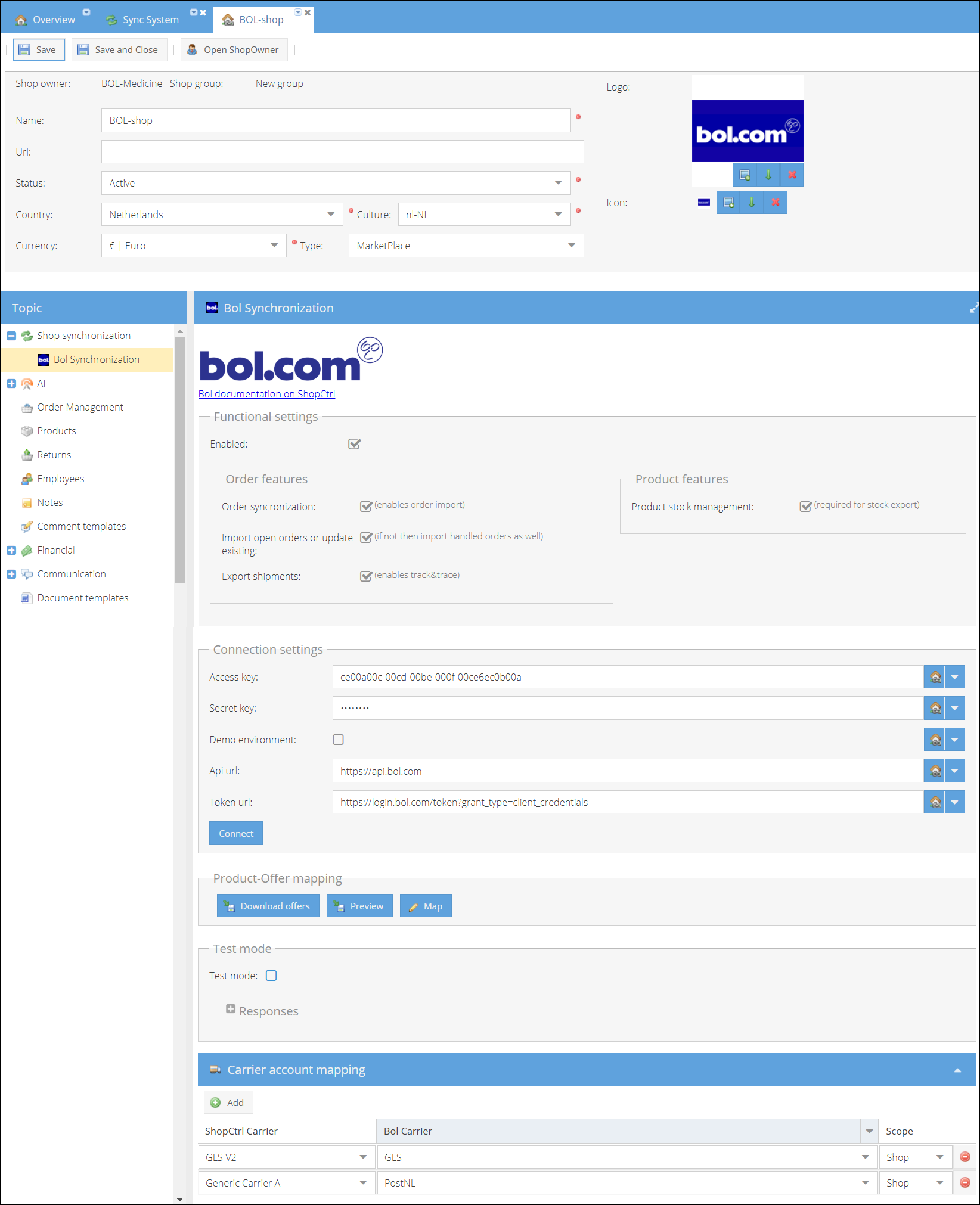
Verbinding maken met Bol.com:
- Log in bij uw ShopCtrl-account als gebruiker met de rol Shop Owner Admin.
- Selecteer in het navigatiemenu Configuration > Shops om de lijst met aangemaakte shops te openen.
- Selecteer de gewenste shop en klik op Edit om de shopinstellingen te openen.
- Ga in het menu naar Shop Synchronization > Bol Synchronization.
- In het deelvenster Connection Settings:
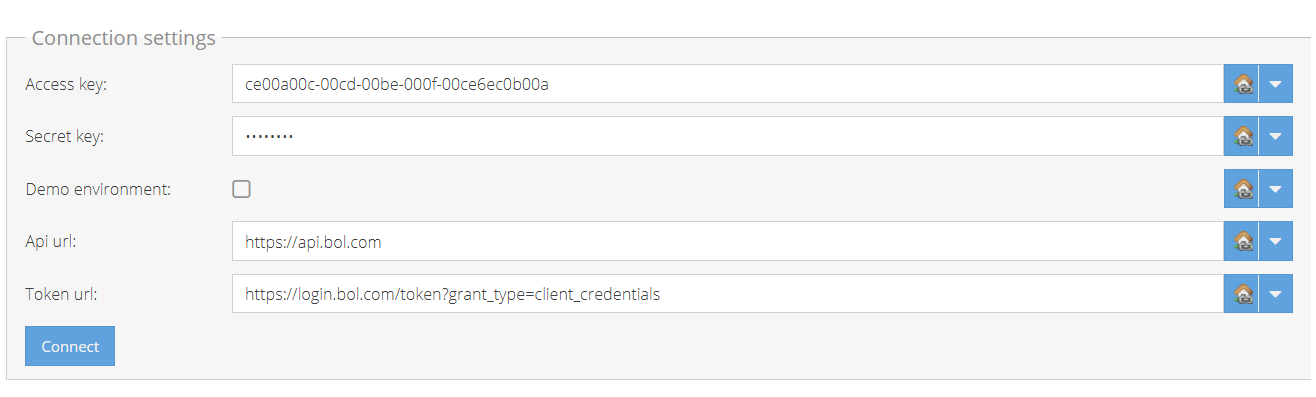
- Vul uw Client ID van Bol.com in het veld Access Key in.
- Vul uw Client Secret van Bol.com in het veld Secret Key in.
- Controleer de standaardwaarden in de velden API URL (
https://api.bol.com) en Token URL (https://login.bol.com/token?grant_type=client_credentials). - Klik op de knop Connect om de inloggegevens te controleren en verbinding te maken met Bol.com.
- Klik op Save of Save and Close om de wijzigingen voor de shop toe te passen.
De orderimport configureren:
- Schakel in het deelvenster Functional settings de gewenste functies in:
- Orders synchronization: schakelt de orderimport in.
- Import open orders or update existing: sluit afgehandelde orders uit van de import (standaard ingeschakeld). Alleen nieuwe orders en annuleringsverzoeken voor bestaande orders worden geïmporteerd.
- Export shipments: exporteert trackingcodes en vervoerdersgegevens naar Bol.com.
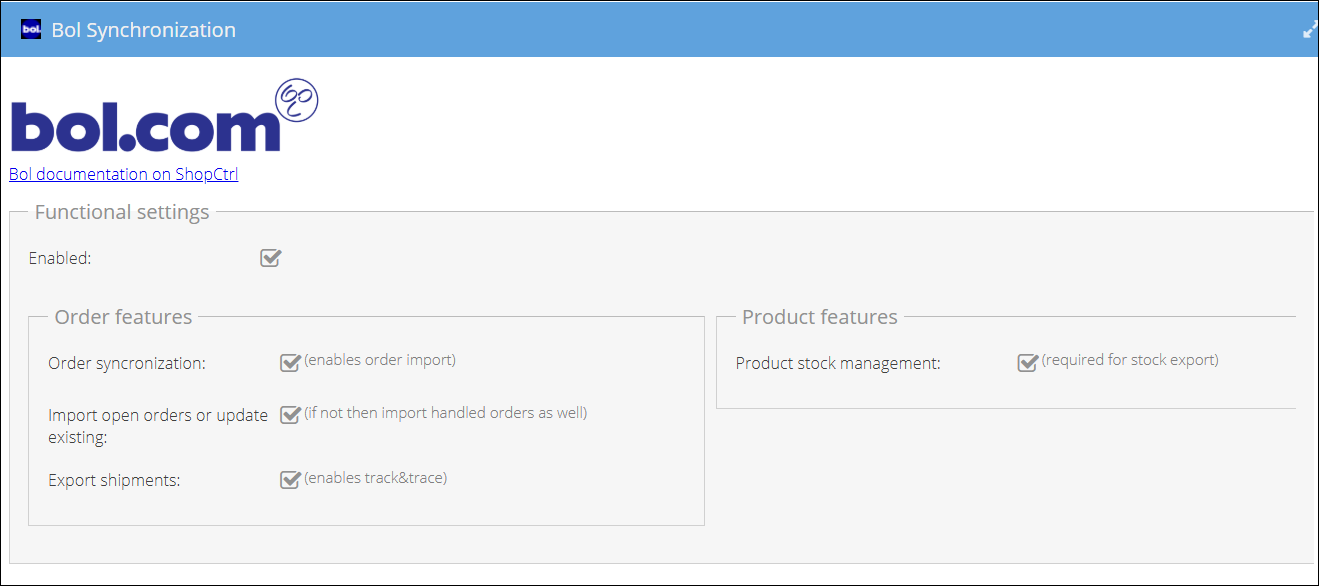
- Om verzendgegevens van orders naar Bol.com te exporteren, stelt u de koppeling van vervoerdersaccounts in via het betreffende deelvenster onderaan de configuratiepagina van Bol.com:
- Klik op Add en selecteer een vervoerdersaccount dat voor deze shop beschikbaar is.
- Selecteer in de vervolgkeuzelijst de bijbehorende Bol.com Carrier code.
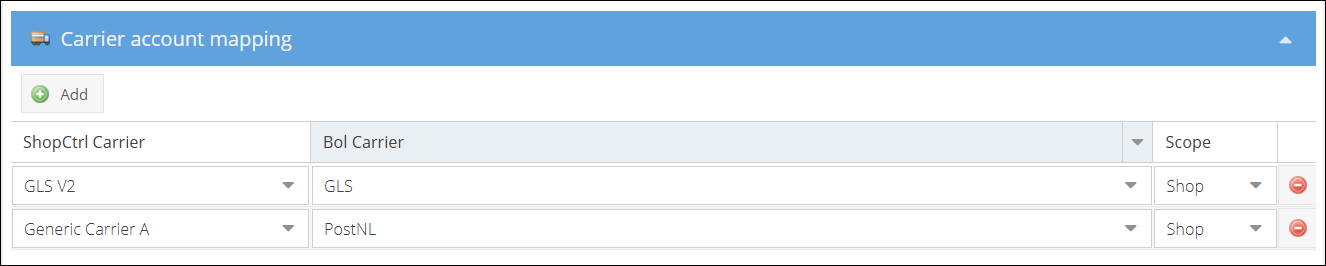
- Schakel de integratie met Bol.com bovenaan het deelvenster Functional settings in met Enable.
- Klik op Save of Save and Close om de wijzigingen voor de shop toe te passen.
De voorraadexport van producten configureren
Controleer het volgende voordat u de synchronisatie start:
- De producten bestaan in ShopCtrl.
- De bijbehorende aanbiedingen (offers) zijn op Bol.com gepubliceerd.
Producten en offers koppelen
ShopCtrl heeft een koppeling nodig tussen producten in ShopCtrl en offers op Bol.com. Die koppeling ontstaat door de ShopCtrl Product Code te matchen met de Bol.com Offer Reference Code.
Volg deze stappen om producten te koppelen:
- Log in bij uw ShopCtrl-account als gebruiker met de rol Shop Owner Admin.
- Selecteer in het deelvenster met verkoopkanalen rechts de shop waarvoor de Bol.com-synchronisatie is ingesteld en klik op Settings.
- Selecteer in het menu Shop synchronization > Bol Synchronization.

- Bekijk de mogelijke koppelingen:
- Klik in het deelvenster Product-Offer Mapping op Preview om een Excel-bestand met de details van het koppelen te downloaden.
- Controleer en herstel fouten:
- Open het gedownloade bestand en los eventuele afwijkingen op. Het bestand bevat de volgende werkbladen:
- Offers: alle offers op Bol.com.
- Errors (indien aanwezig): kritieke problemen die koppelen onmogelijk maken, zoals ontbrekende referentiecodes in offers op Bol.com.
- Warnings (indien aanwezig): problemen die mogelijk aandacht nodig hebben, zoals producten die niet in ShopCtrl zijn gevonden.
- Remain: bestaande koppelingen tussen producten en offers.
- Update: wijzigingen die op bestaande koppelingen worden toegepast.
- Create: nieuwe koppelingen die worden aangemaakt.
- Delete: koppelingen die worden verwijderd omdat het bijbehorende product niet meer bestaat.
- Open het gedownloade bestand en los eventuele afwijkingen op. Het bestand bevat de volgende werkbladen:
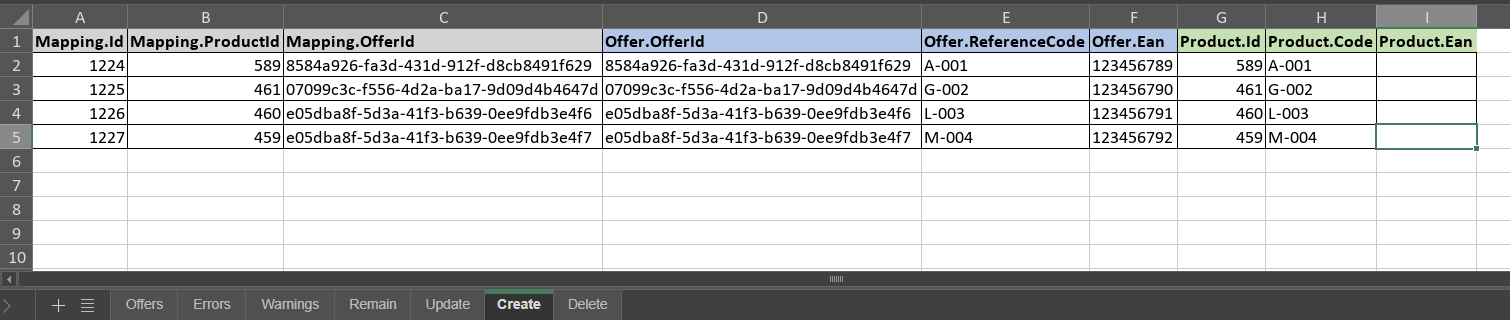
- Maak de koppelingen aan:
- Klik, zodra de fouten zijn opgelost, op de knop Map om de overeenkomsten te bevestigen en de koppelingen aan te maken.
De voorraadexport van producten inschakelen
Schakel na het koppelen de voorraadexport van producten vanuit ShopCtrl in: schakel in het deelvenster Bol Synchronization tab > Functional settings > Product features de functie Product stock management in.
Let op:
- ShopCtrl stuurt alleen voorraadupdates naar Bol.com wanneer de productvoorraad wijzigt in het ShopCtrl-magazijn dat aan de Bol.com-shop is gekoppeld.
- Als de voorraadniveaus in ShopCtrl en op Bol.com verschillen, wordt het verschil pas opgelost nadat de voorraad in ShopCtrl is bijgewerkt.
- Gebruik de bestanden die u in de vorige stappen hebt gedownload om te controleren of de productvoorraad in ShopCtrl overeenkomt met de voorraadniveaus op Bol.com.
Door uw ShopCtrl-account aan Bol.com te koppelen, stroomlijnt u het beheer van orders, voorraad en productsynchronisatie, zodat uw voorraadniveaus kloppen en u orders efficiënt verwerkt.