Shopware v6
Een medewerker moet met de rol Shop Owner Admin aan de shop gekoppeld zijn om de acties in dit artikel uit te voeren.
Met de Shopware-connector importeert u via een API-integratie orders en producten uit uw Shopware-verkoopkanalen rechtstreeks in ShopCtrl.
De integratie met Shopware 6 instellen
Om een integratie met Shopware in te stellen, maakt u eerst een gebruikersrol aan en configureert u daarna de integratie.
Een rol aanmaken
Een API-gebruikersrol aanmaken in Shopware 6:
- Log in bij uw Shopware-account als gebruiker met beheerdersrechten.
- Open Settings > System > Users & permissions.
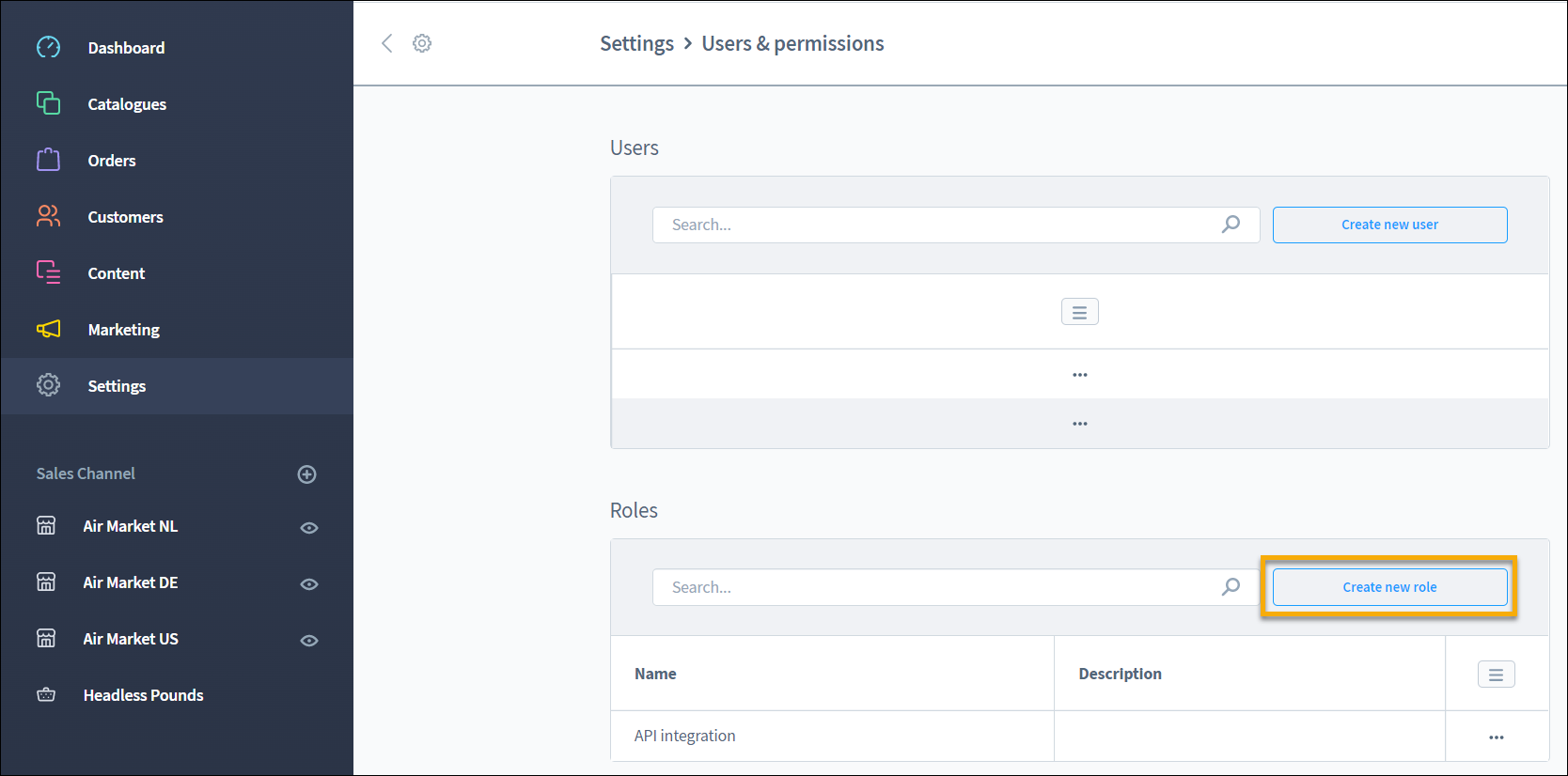
- Vul een Name in.
- Selecteer de permissions die nodig zijn voor de integratie met ShopCtrl:
| Onderdeel van Shopware (inclusief subonderdelen) | View | Edit | Create | Delete | All |
|---|---|---|---|---|---|
| Catalogues | ☑ | ☑ | ☑ | ☑ | ☑ |
| Orders | ☑ | ☑ | ☑ | ☑ | ☑ |
| Other - Sales Channels | ☑ | ||||
| Settings | ☑ | ☑ | ☑ | ☑ | ☑ |
- Klik op Save om de nieuwe rol aan te maken.
Meer informatie vindt u in de documentatie van Shopware 6 over Users & Permissions.
Een integratie aanmaken
Een nieuwe integratie aanmaken in Shopware 6:
- Log in bij uw Shopware-account als gebruiker met beheerdersrechten.
- Open Settings > System > Integrations.
- Klik op Add integration.
- Vul de Name in.
- Selecteer de Role die u in de vorige stappen voor de ShopCtrl API-integratie hebt aangemaakt.
- Kopieer en noteer de Access key ID en de Secret access key. Deze sleutels hebt u later nodig voor de synchronisatiemodule in ShopCtrl.
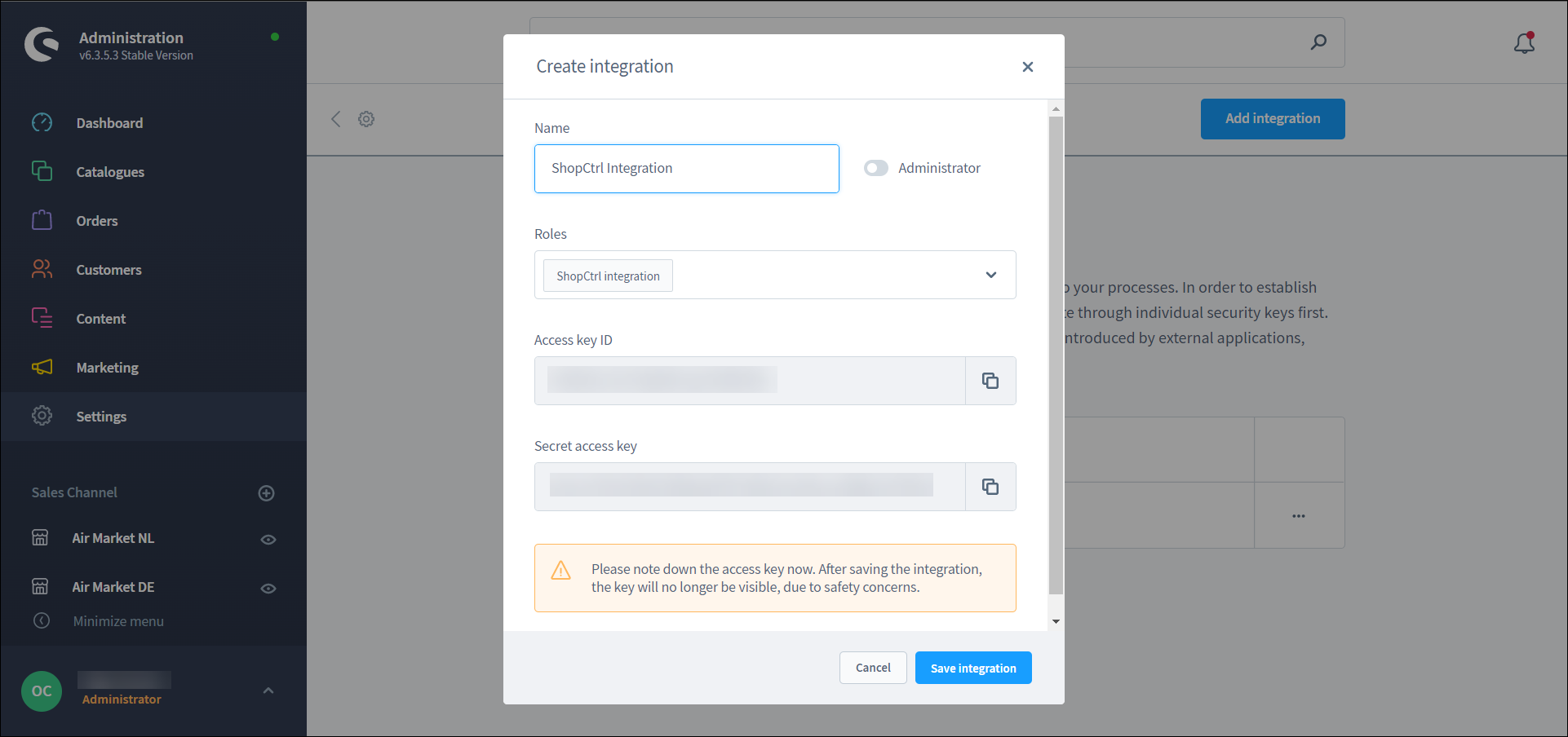
- Klik op Save Integration.
Noteer de Secret access key en bewaar deze op een veilige plek. Na het opslaan van de integratie is de secret access key niet meer zichtbaar.
Meer informatie vindt u in de documentatie van Shopware 6 over Integrations.
De synchronisatie met Shopware v6 instellen in ShopCtrl
Stel de bijbehorende valuta, btw-tarieven en betaalmethoden voor uw ShopCtrl-shop in voordat u de synchronisatie met Shopware inschakelt.
Zodra u de integratie in uw Shopware-account hebt ingeschakeld, kunt u de synchronisatie in ShopCtrl instellen.
- Log in bij uw ShopCtrl-account als gebruiker met de rol Shop Owner Admin.
- Selecteer in het navigatiemenu Configuration > Shops om de lijst met aangemaakte shops te openen.
- Selecteer de shop waarvoor u de Shopware-synchronisatie wilt instellen en klik op Edit om de shopinstellingen te openen.
- Selecteer in het menu Shop synchronization > Shopware v6 Synchronization.
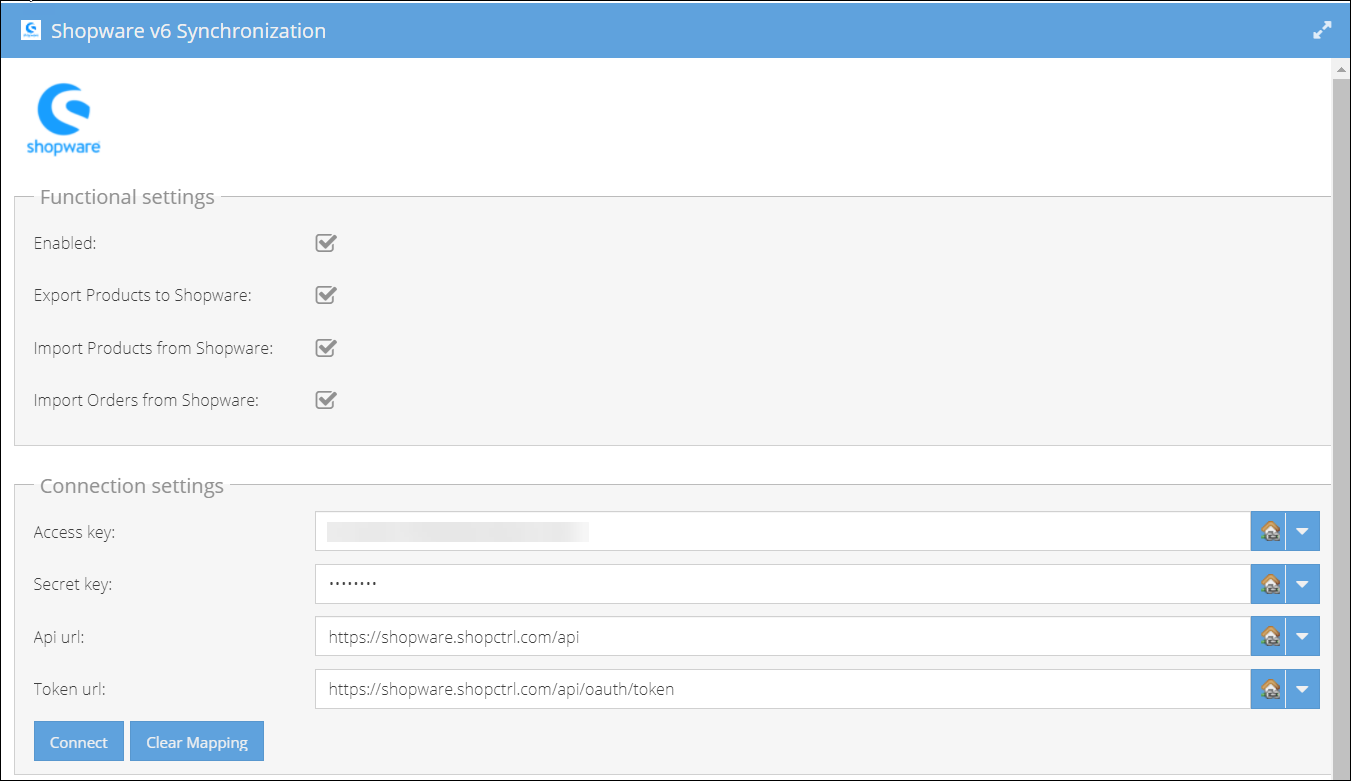
- Vul de Access key en de Secret key in die in Shopware voor de ShopCtrl-integratie zijn gegenereerd.
- Vul de Api url in:
https://{hostname}/api. - Geef de Token url op:
https://{hostname}/api/oauth/token. - Vink in het deelvenster Functional settings de functies aan die u wilt gebruiken:
- Export Products to Shopware
- Import Products from Shopware
- Import Orders from Shopware
- Schakel de synchronisatie in met Enable.
- Klik op Connect om de verbinding tot stand te brengen. Als de verbinding is geslaagd, worden de deelvensters Sales Channels en de koppelingen beschikbaar.
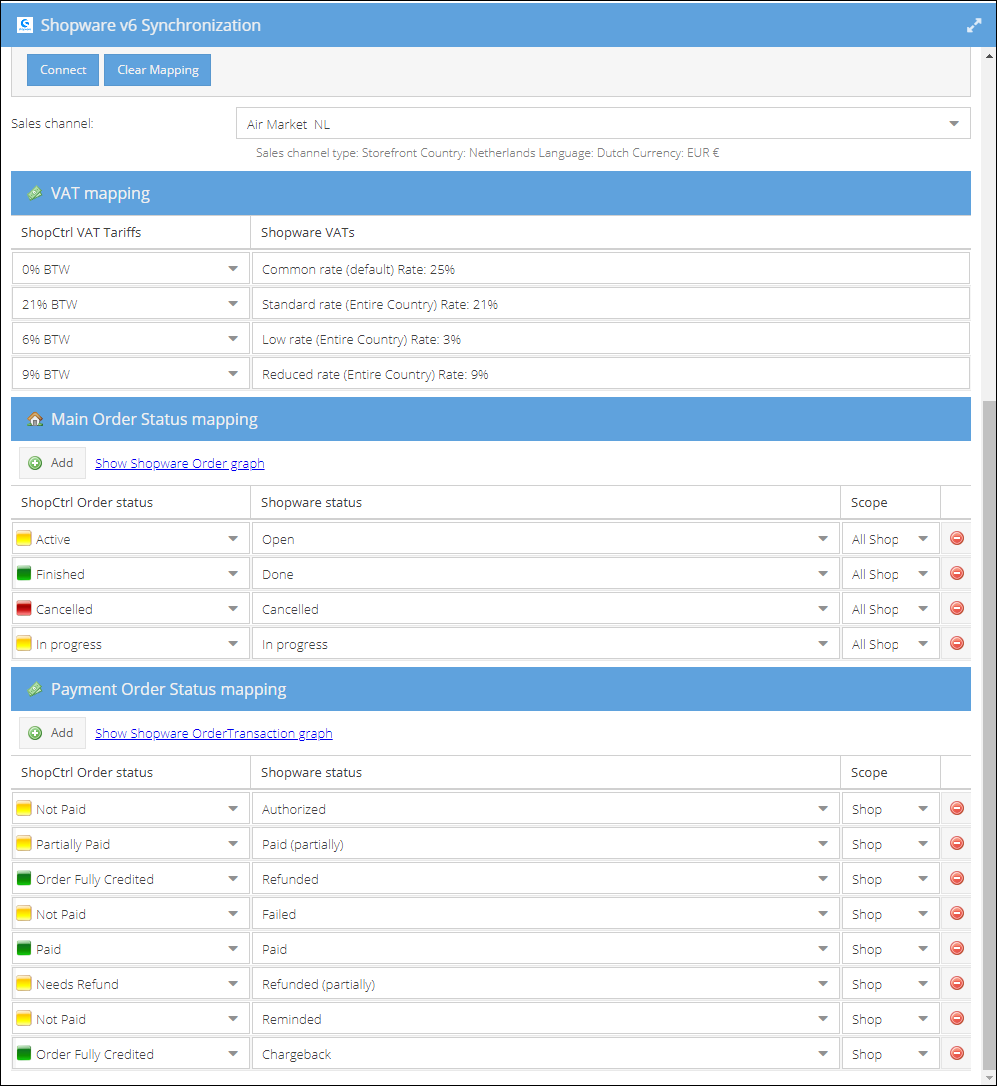
- Selecteer in de vervolgkeuzelijst het Sales channel waarmee u uw shop wilt synchroniseren.
- Koppel de taxes van Shopware aan de VATs van uw ShopCtrl-shop. De getoonde btw van Shopware is de btw die volgens de belastingregels van Shopware geldt voor het land van het verkoopkanaal. Als er voor dat land geen belastingregel is ingesteld, wordt de standaardbtw getoond. Zie Shopware taxes voor meer informatie.
- Voeg de Main Order Statuses toe en koppel ze.
- Voeg de Payment Order Statuses toe en koppel ze.
- Klik op Save of Save and Close om de wijzigingen voor de shop toe te passen.