Een shop aanmaken
Een medewerker moet met de rol Shop Owner Admin aan de shop gekoppeld zijn om de acties in dit artikel uit te voeren.
Een Shop in ShopCtrl is een verkoopkanaal waarlangs u orders binnenkrijgt. Dat kan een webshop zijn, een marktplaats of een fysiek verkooppunt ('In Store'). Elke shop heeft een eigen valuta, huisstijl, bedrijfscontactgegevens, document- en e-mailsjablonen, en een eigen synchronisatie met een webshop of marktplaats. Medewerkers kunnen met bepaalde rollen aan een shop worden gekoppeld. Die rollen geven hen een vaste set rechten die alleen voor die shop gelden.
Een shop aanmaken
U kunt een nieuwe shop aanmaken vanaf zowel het tabblad Configuration > Shop Owners als het tabblad Configuration > Shops.
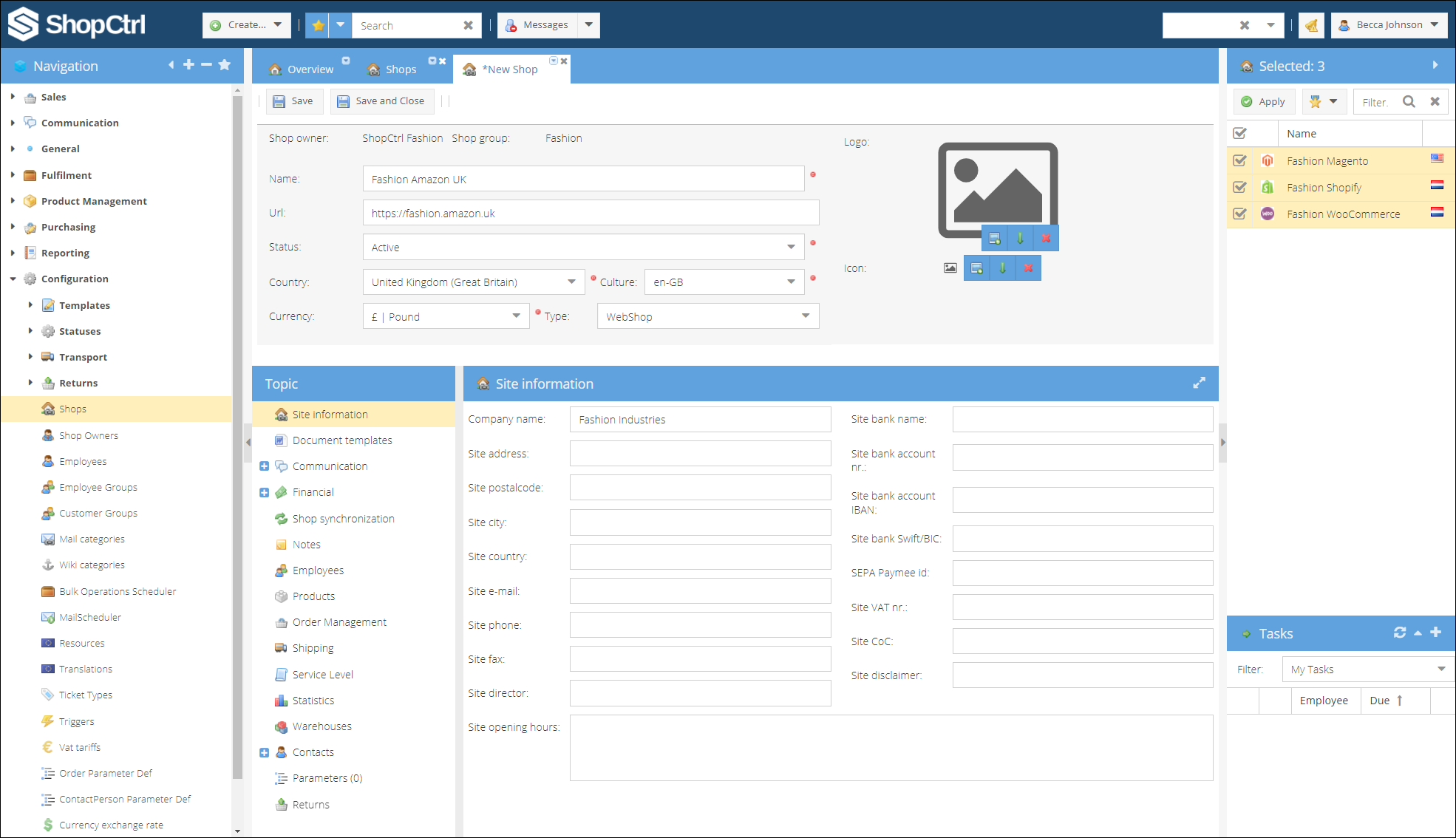
Sommige instellingen in het menu zijn pas beschikbaar nadat de shop voor de eerste keer is opgeslagen.
Een shop aanmaken:
-
Ga naar het tabblad Configuration > Shops.
-
Klik op Add en selecteer de Shop group waaraan u de nieuwe shop wilt toevoegen.
-
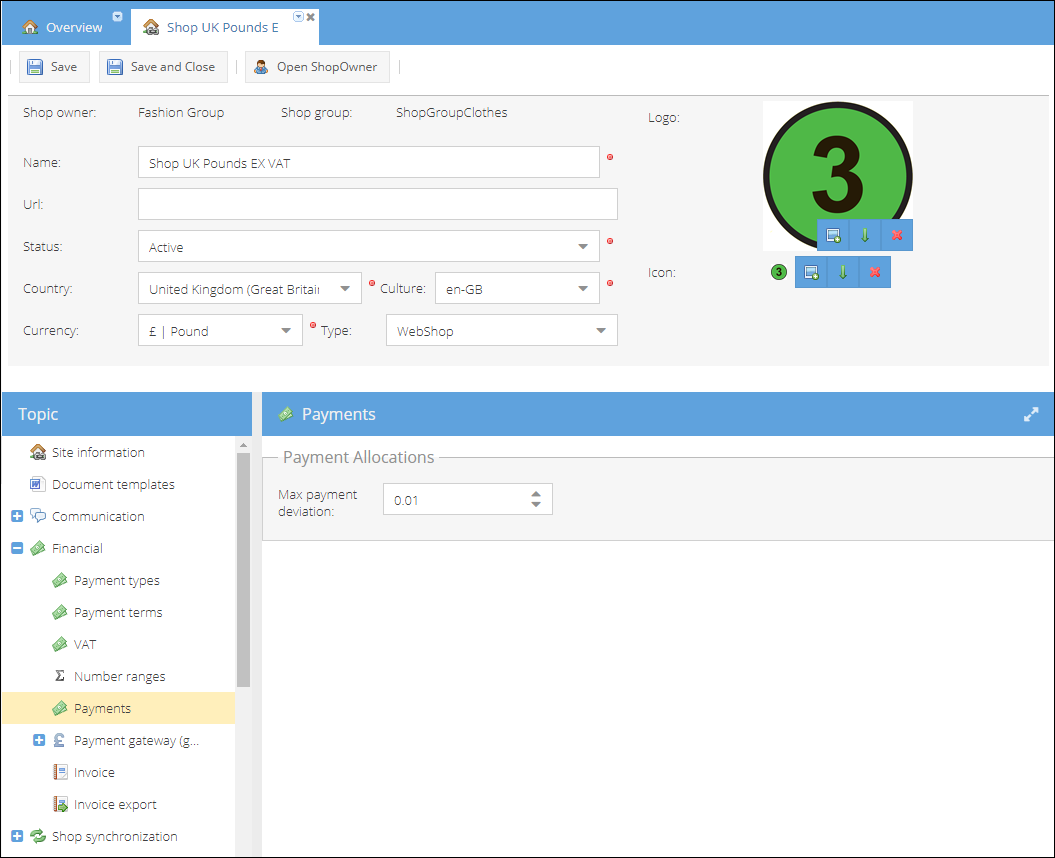
Vul de Name van de shop in.
-
(Optioneel) Vul de URL in.
-
Selecteer het Country van de shop.
-
Wijzig indien nodig de vooraf geselecteerde Culture en Currency.
-
Kies het type shop: Webshop, Marketplace of In Store.
-
Upload een Logo door op de knop voor het kiezen van een bestand te klikken en een afbeelding te selecteren. Het logo kan worden gebruikt in de huisstijl van documentsjablonen.
-
Upload een Icon, alleen voor intern gebruik.
-
Vul de benodigde Site Information van het bedrijf in. Deze kan later worden gebruikt om samengevoegde documentsjablonen te vullen:
- Bedrijfsnaam
- Contactgegevens van de site
- Adresgegevens van de site
- Bank- en betaalgegevens van de site
-
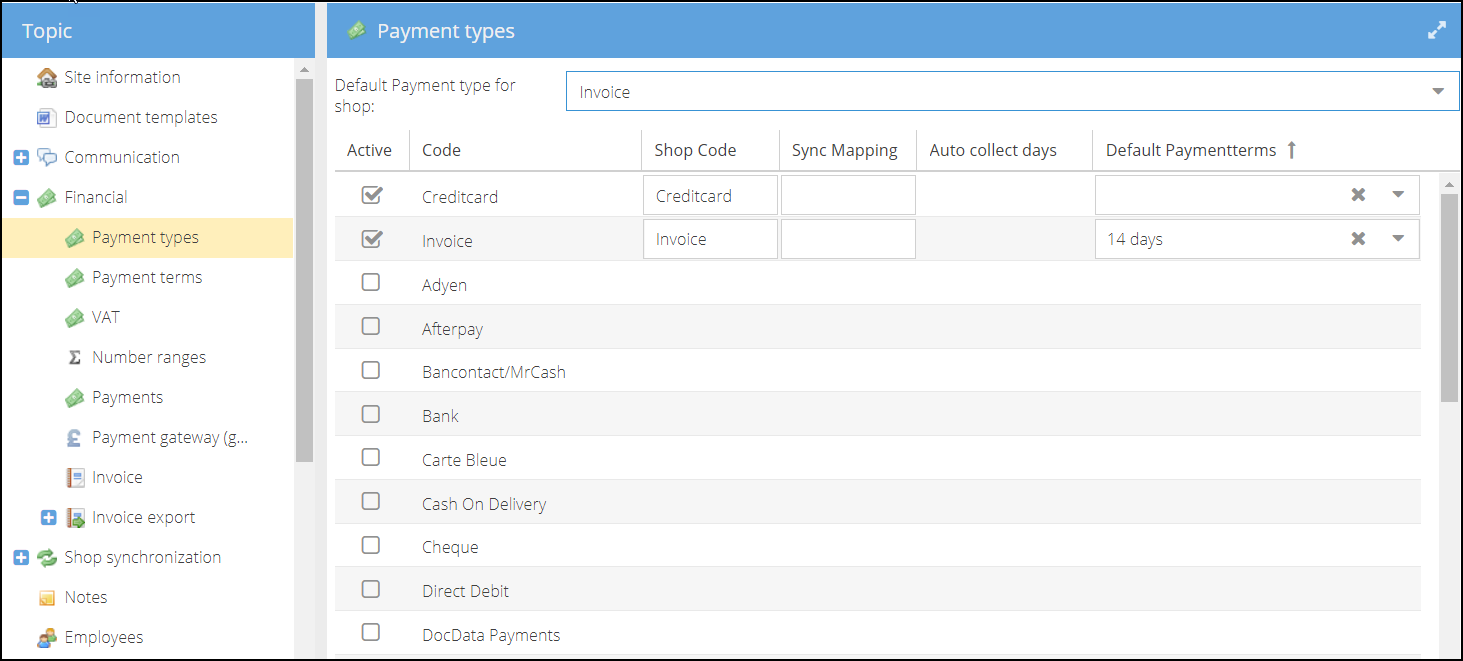
Selecteer op het tabblad Financial > Payment types de belangrijkste Payment types die in uw shop worden gebruikt, en de standaardbetalingsvoorwaarden.
-
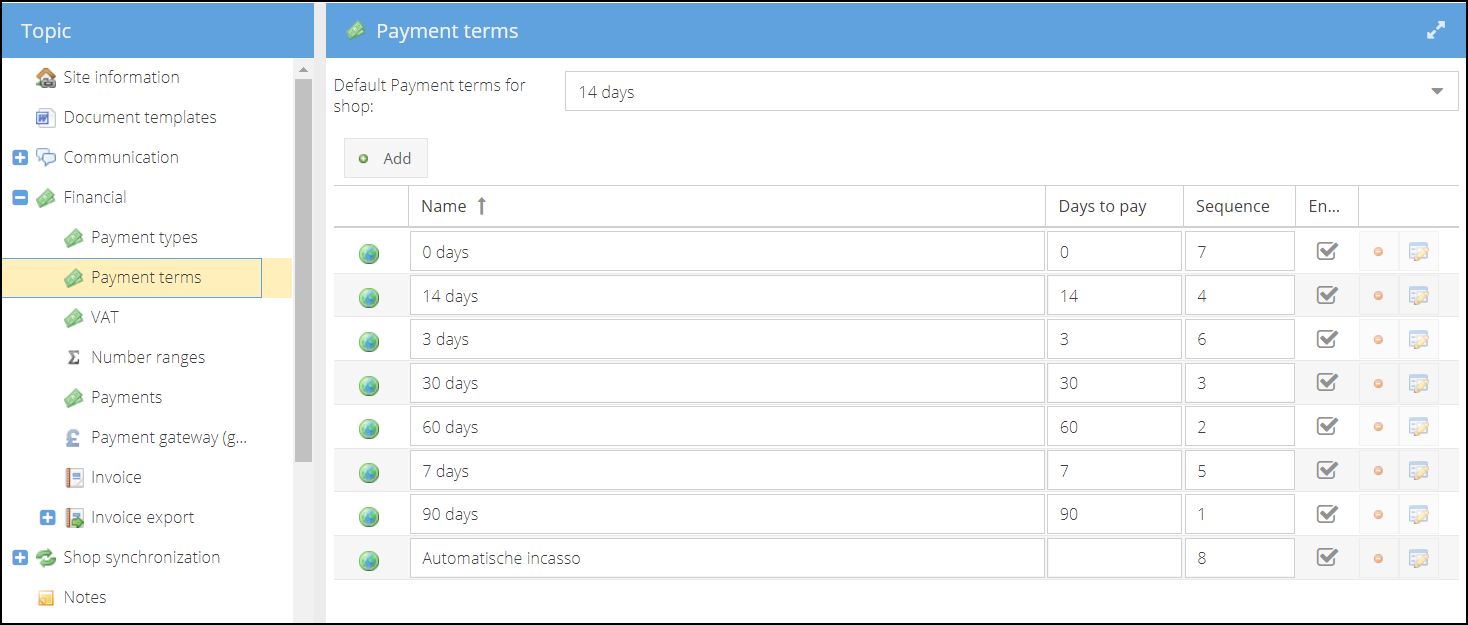
Selecteer op het tabblad Financial > Payment terms de Default Payment terms voor de shop.
-
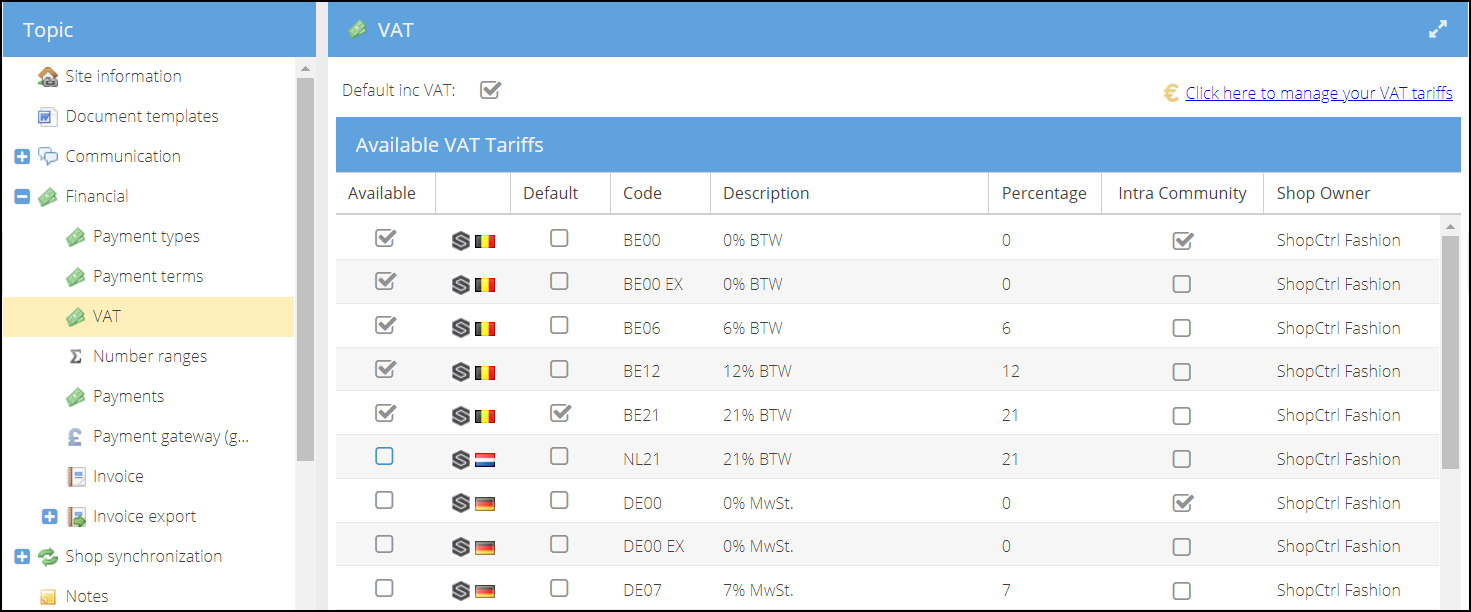
Markeer op het tabblad Financial > VAT alle VAT tariffs die in de shop worden gebruikt als beschikbaar.
-
Geef het Default VAT tariff op dat voor de meeste producten wordt gebruikt.
-
Bepaal of prijzen inclusief of exclusief btw worden getoond door het selectievakje Display Inc VAT aan of uit te vinken.
-
Op het tabblad Financial > Payment kunt u de Max payment deviation opgeven: het maximaal toegestane verschil bij te weinig of te veel betalen. Als het openstaande bedrag of de te veel betaalde som binnen deze tolerantie valt, wordt de betaling toegewezen en wordt de order of factuur als betaald beschouwd.
InfoDe limiet voor Max payment deviation hangt af van de valuta van de shop. Voor euro's geeft u de afwijking bijvoorbeeld op in decimalen, terwijl u de afwijking voor Noorse kronen alleen in hele getallen kunt opgeven.
-
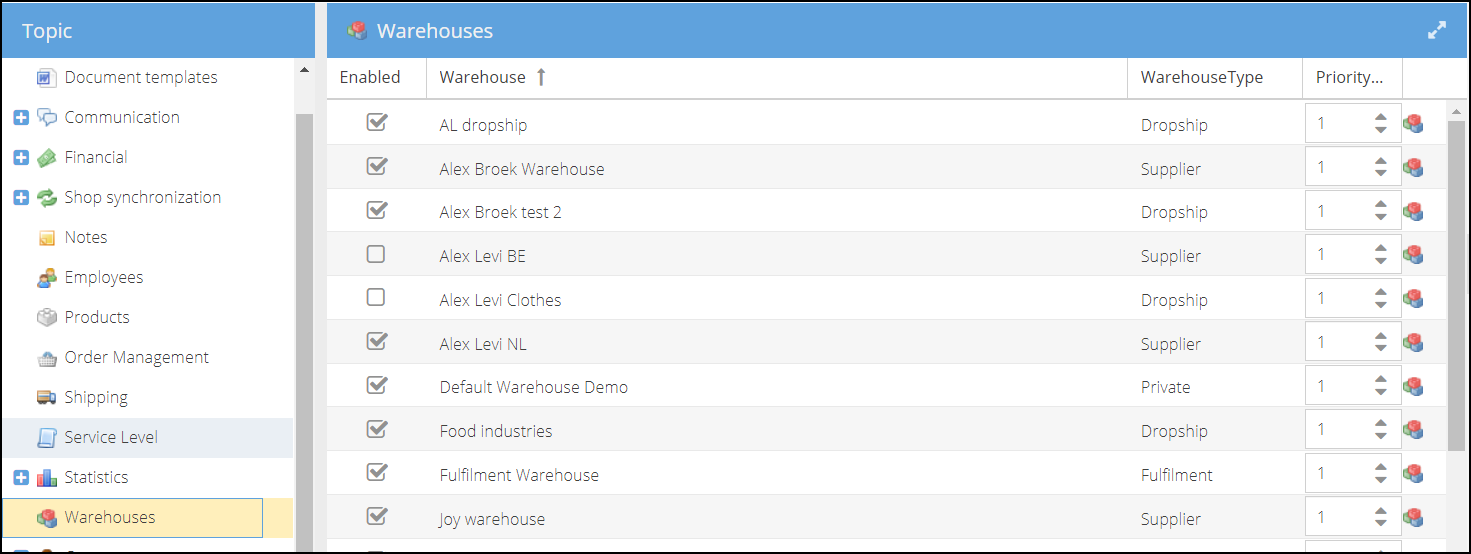
Selecteer op het tabblad Warehouses de Warehouses die voor de shop beschikbaar zijn.
-
Klik op Save and Close om de shop aan te maken.