Shopify
Een medewerker moet met de rol Shop Owner Admin aan de shop gekoppeld zijn om de acties in dit artikel uit te voeren.
Met de Shopify-connector importeert u via een API-integratie orders en producten uit uw Shopify-webshop rechtstreeks in ShopCtrl.
Synchronisatiefuncties van de Shopify-module
Met de Shopify-connector importeert u via een API-integratie orders en producten uit uw Shopify-webshop rechtstreeks in ShopCtrl.
- Orders importeren uit Shopify
- Trackingupdate
- De voorraad in Shopify bijwerken
- Productgegevens importeren
- Productgegevens exporteren
De integratie met Shopify instellen
Een custom app aanmaken in uw Shopify-account
Om de integratie in te stellen, maakt u eerst in het beheerpaneel van Shopify een nieuwe ShopCtrl-app aan en geeft u deze toegang tot de API van uw shop. Meer informatie over custom apps in Shopify vindt u in het Shopify Help Center: Custom apps.
Mogelijk moet u eerst in de beheerinstellingen van Shopify toestaan dat er nieuwe custom apps worden aangemaakt. Zie Enable custom app development from the Shopify admin voor meer informatie.
Om inloggegevens voor uw shop te genereren en ShopCtrl toegang te geven tot uw open API, maakt u een custom app aan en installeert u deze:
- Log in bij het beheer van Shopify.
- Klik in het navigatiemenu op Settings ⚙ > Apps and sales channels.
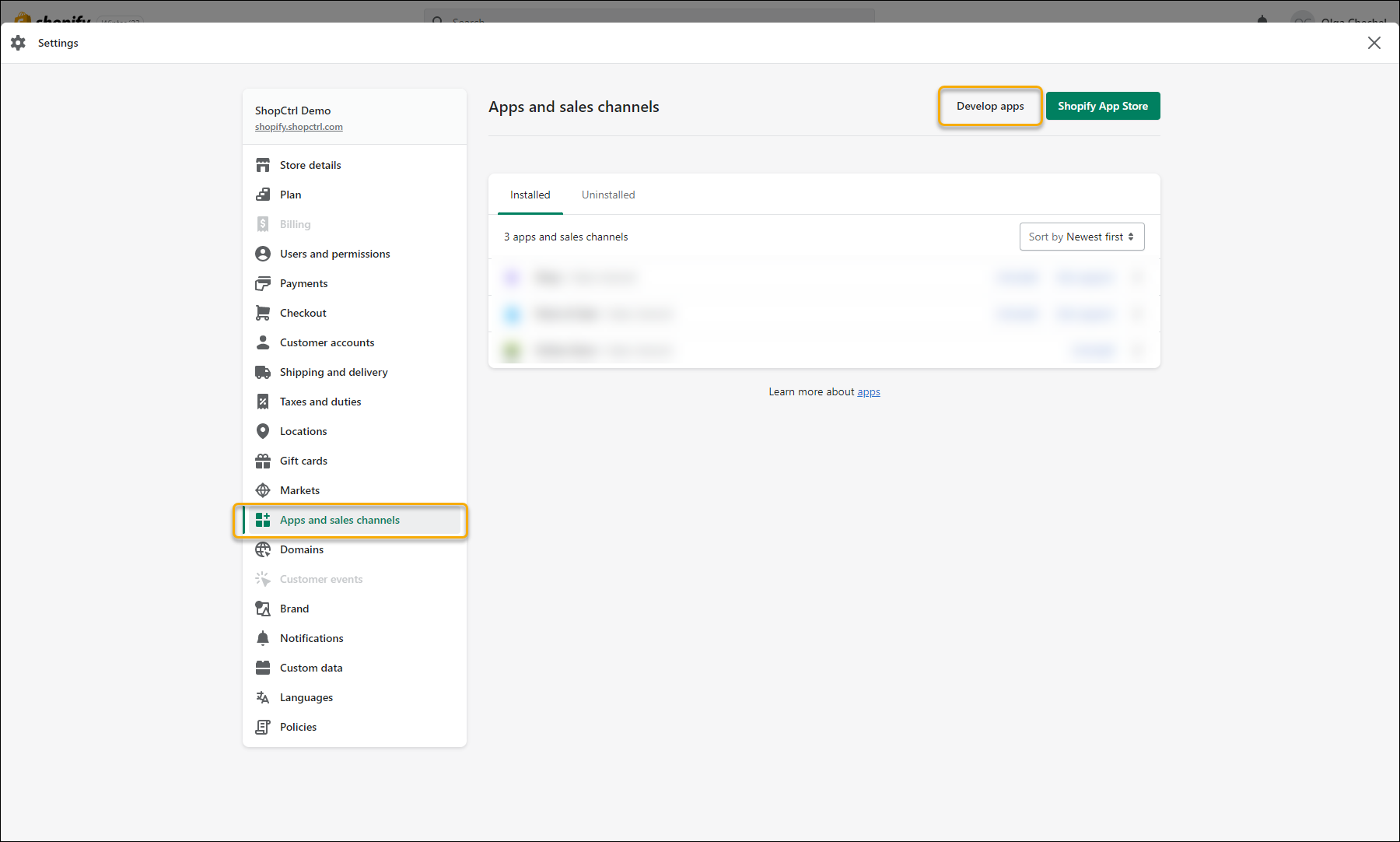
- Klik op Develop apps.
- Klik op Create an app.
- Vul in het pop-upvenster de App name in en selecteer een App developer.
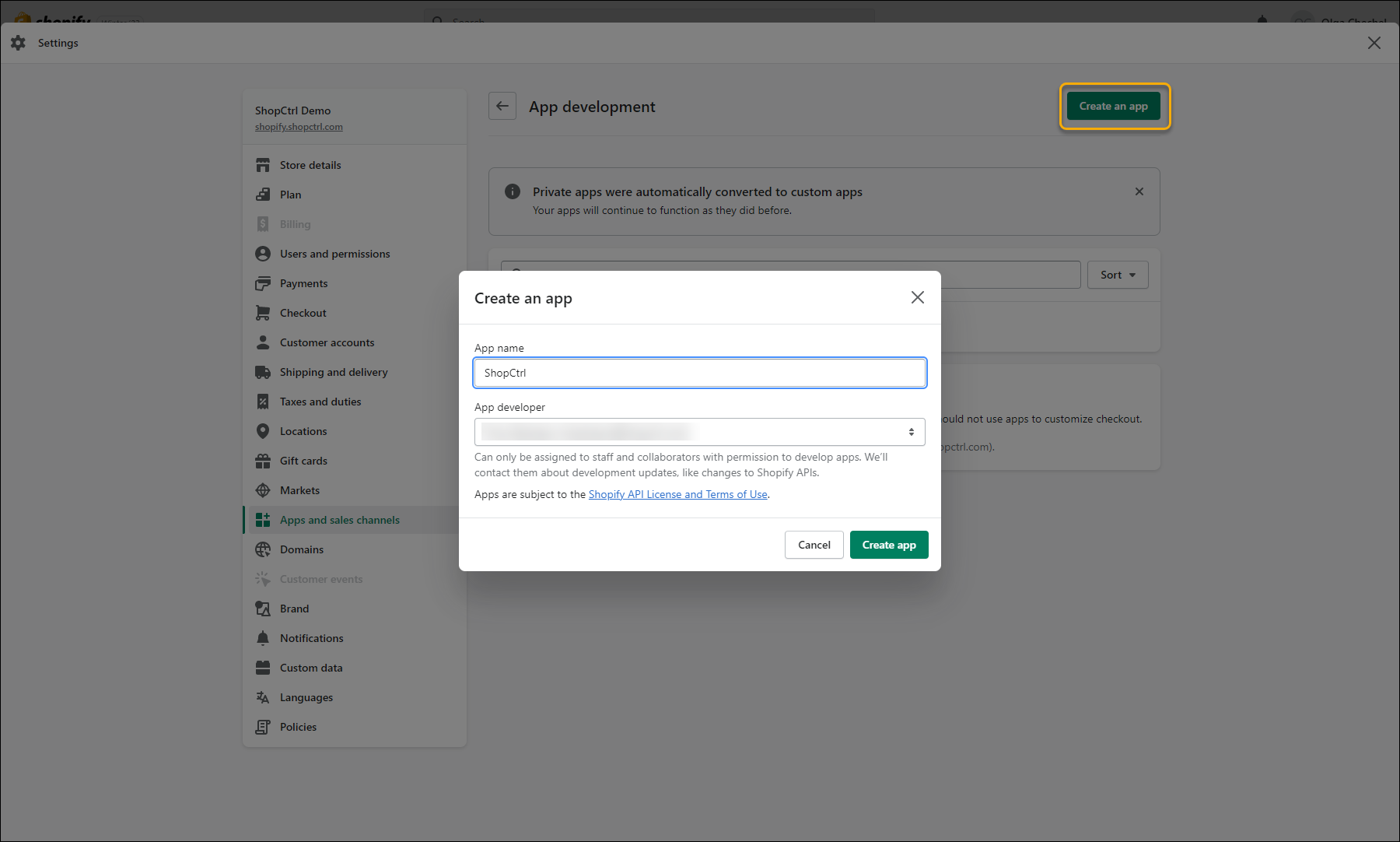
- Klik op Create app.
- U moet API scopes instellen om te bepalen tot welke onderdelen van uw shop de ShopCtrl-app toegang heeft. Klik hiervoor op Configure Admin API scopes.
- U kunt nu filteren en de ShopCtrl-app toegang geven tot de volgende scopes:
- read_assigned_fulfillment_orders
- write_assigned_fulfillment_orders
- read_fulfillments
- write_fulfillments
- read_inventory
- write_inventory
- read_locations
- read_merchant_managed_fulfillment_orders
- write_merchant_managed_fulfillment_orders
- read_third_party_fulfillment_orders
- write_third_party_fulfillment_orders
- read_orders
- write_orders
- read_products
- write_products
- read_shipping
- (optioneel) read_content
- (optioneel) write_content
- Nadat u de API scopes voor uw app hebt ingesteld, kunt u de app installeren om de API-toegangstokens te krijgen. Klik op Install app.
- Klik in het dialoogvenster op Install app.
- De API-sleutel, het secret en het Admin API-toegangstoken worden nu op het scherm weergegeven. Om het toegangstoken te krijgen, gaat u naar het gedeelte Admin API access token en klikt u op Reveal token once. Bewaar het token op een veilige plek, net als een wachtwoord.
Om een verbinding met ShopCtrl tot stand te brengen, hebt u de API-sleutel en het Admin API-toegangstoken nodig.
Volgens Shopify:
De app-ontwikkelaar kan de eigenaar van de shop zijn, of elk medewerkers- of samenwerkersaccount met het recht Develop apps.
Uw Shopify-synchronisatie instellen in ShopCtrl
Stel de bijbehorende valuta, btw-tarieven en betaalmethoden voor uw ShopCtrl-shop in voordat u de synchronisatie met Shopify inschakelt.
Zodra u de integratie in uw Shopify-account hebt ingeschakeld, kunt u de synchronisatie in ShopCtrl instellen.
-
Log in bij uw ShopCtrl-account als gebruiker met de rol Shop Owner Admin.
-
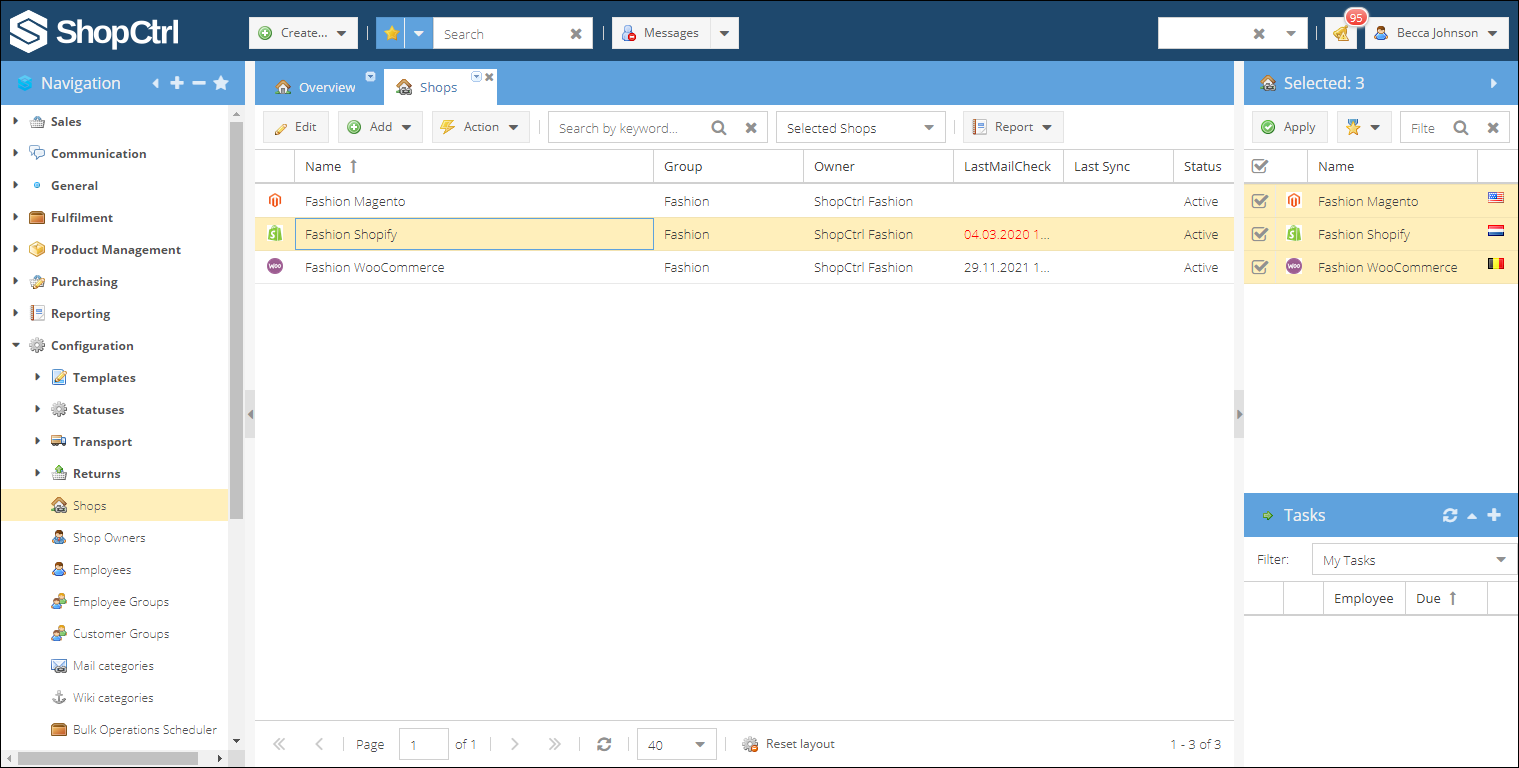
Selecteer in het navigatiemenu Configuration > Shops om de lijst met aangemaakte shops te openen.
-
Selecteer de shop waarvoor u de Shopify-synchronisatie wilt instellen en klik op Edit om de shopinstellingen te openen.
-
Selecteer in het menu Shop synchronization > Shopify Synchronization.
-
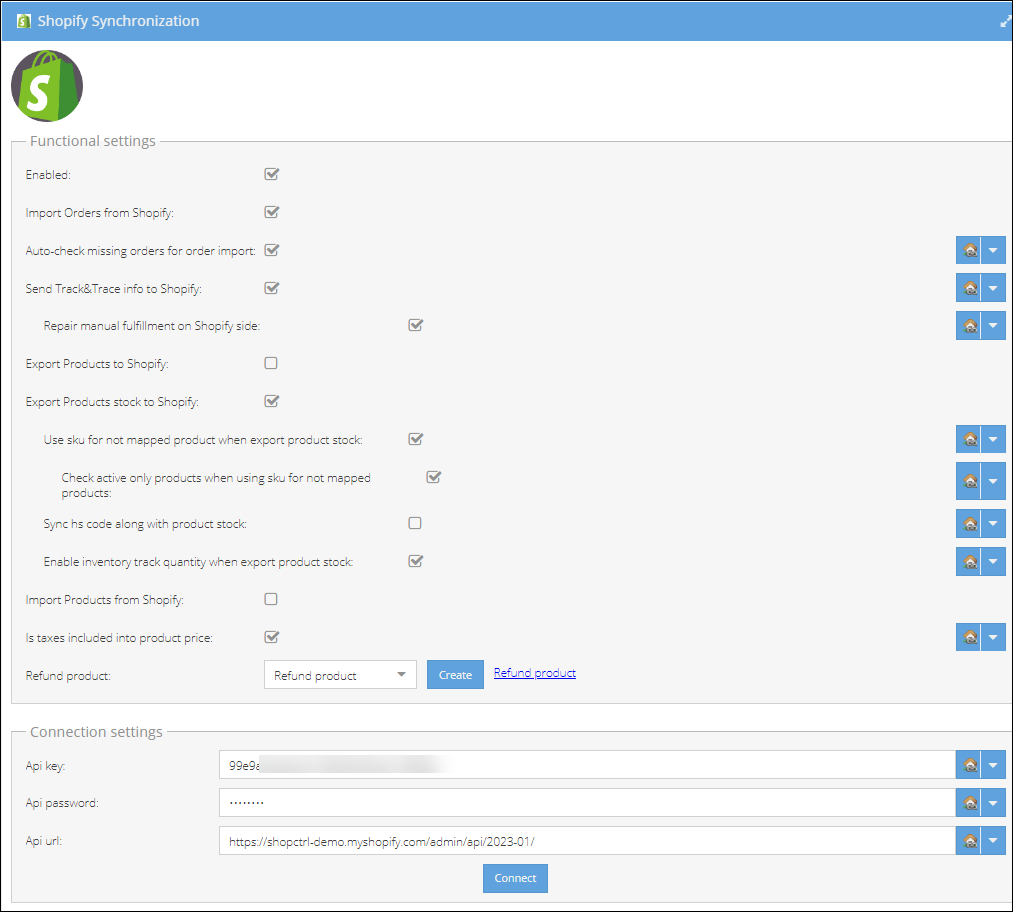
Vul in het deelvenster Connection settings de API key en het API password (API access token) in die in Shopify voor de ShopCtrl-app zijn gegenereerd.
-
Vul de Api url in:
https://{hostname}/admin/api/{version}/. De momenteel ondersteunde API-versie is '2023-01'. -
Klik op de knop Connect om de verbindingsinstellingen te controleren. Er verschijnt een pop-upvenster dat aangeeft of de verbinding is geslaagd, of dat er een probleem is met onjuist ingevulde gegevens.
-
Vink in het deelvenster Functional settings de functies aan die u wilt gebruiken:
- Import Orders from Shopify - importeert nieuwe orders met het opgegeven interval
- Auto-check missing orders for order import - vink deze functie aan om alle mogelijke synchronisatiefouten uit te sluiten en orders te importeren die om welke reden dan ook ontbreken
- Send Track&Trace info - exporteert de trackingcode, de vervoerder en de tracking-URL naar Shopify
- Repair manual fulfillment on Shopify side - als orders per ongeluk in het beheer van Shopify zijn afgehandeld (fulfilled), wordt deze afhandeling gekoppeld aan de zending in ShopCtrl en wordt ontbrekende trackinginformatie in Shopify automatisch bijgewerkt.
- Export Products - exporteert nieuwe producten naar Shopify en werkt bestaande producten bij
- Export Products stock to Shopify - exporteert de beschikbare productvoorraad
- Use sku for not mapped product when export product stock - vereist als de eerste productimport niet via de Shopify-module is uitgevoerd.
- Check active only products when using sku for not mapped products - deze instelling voorkomt dat de voorraad van een van uw producten niet wordt bijgewerkt
- Sync hs code along with product stock
- Enable Inventory track quantity when export product stock - schakelt het bijhouden van aantallen (track quantity) in voor een product in Shopify als de voorraad van dit product in ShopCtrl toeneemt
- Import Products - importeert nieuwe producten uit Shopify en werkt bestaande producten bij
- Refund product - een niet-gesynchroniseerd systeemproduct dat wordt aangemaakt als een terugbetaling die uit Shopify is geïmporteerd niet aan een bepaalde orderregel is gekoppeld.
Let opSend Track&Trace info. Om deze functie in te schakelen, moet u ook Warehouses koppelen aan Locations in Shopify en hieronder een koppeling voor Carrier aanmaken.
-
Kies of Taxes are included in product price. Deze instelling hangt af van de instellingen van uw Shopify-shop. Meer informatie vindt u bij Shopify Taxes.
-
Om ervoor te zorgen dat de namen van de vervoerdersaccounts in ShopCtrl overeenkomen met die in Shopify, maakt u een Carrier account mapping aan.
- Klik op Add en selecteer in de nieuwe rij in de vervolgkeuzelijst een ShopCtrl Carrier-account dat voor deze shop wordt gebruikt.
- Typ de naam van het Shopify Carrier-account. Deze vervoerder wordt samen met de trackingcode teruggestuurd naar Shopify wanneer de order als verzonden wordt gemarkeerd.
-
Stel de koppeling van Warehouse aan Location in: kies een magazijn dat voor de shop is ingeschakeld en de bijbehorende locatie in Shopify.

-
Schakel de synchronisatie in met Enable.
-
Klik op Save of Save and Close om de wijzigingen voor de shop toe te passen.