Stap 1. Een Shopify-app aanmaken
ShopCtrl maakt verbinding met uw shop via een custom app die u in Shopify aanmaakt. De app bepaalt tot welke onderdelen van uw shop ShopCtrl toegang heeft en levert de inloggegevens voor de verbinding.
Als uw shop vóór 2026 is gekoppeld, gebruikt deze een legacy custom app en blijft alles zonder wijzigingen werken. U kunt deze stap overslaan. Zie Legacy custom apps.
Een app aanmaken in het Shopify Dev Dashboard
-
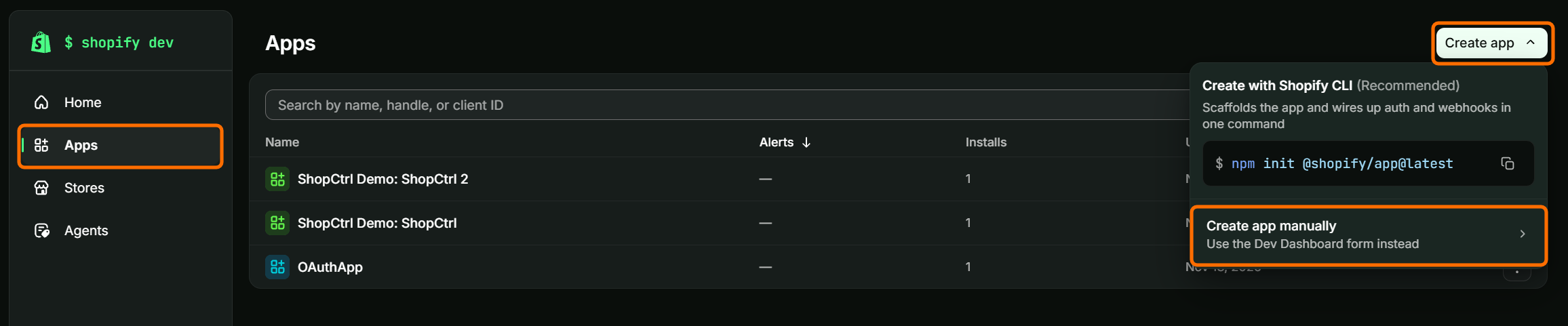
Open het Shopify Dev Dashboard en controleer of Apps is geselecteerd in het navigatiemenu.
-
Klik op Create app.
-
Selecteer in de vervolgkeuzelijst Create app manually (Use the Dev Dashboard form instead). De optie met de Shopify CLI hebt u niet nodig.
-
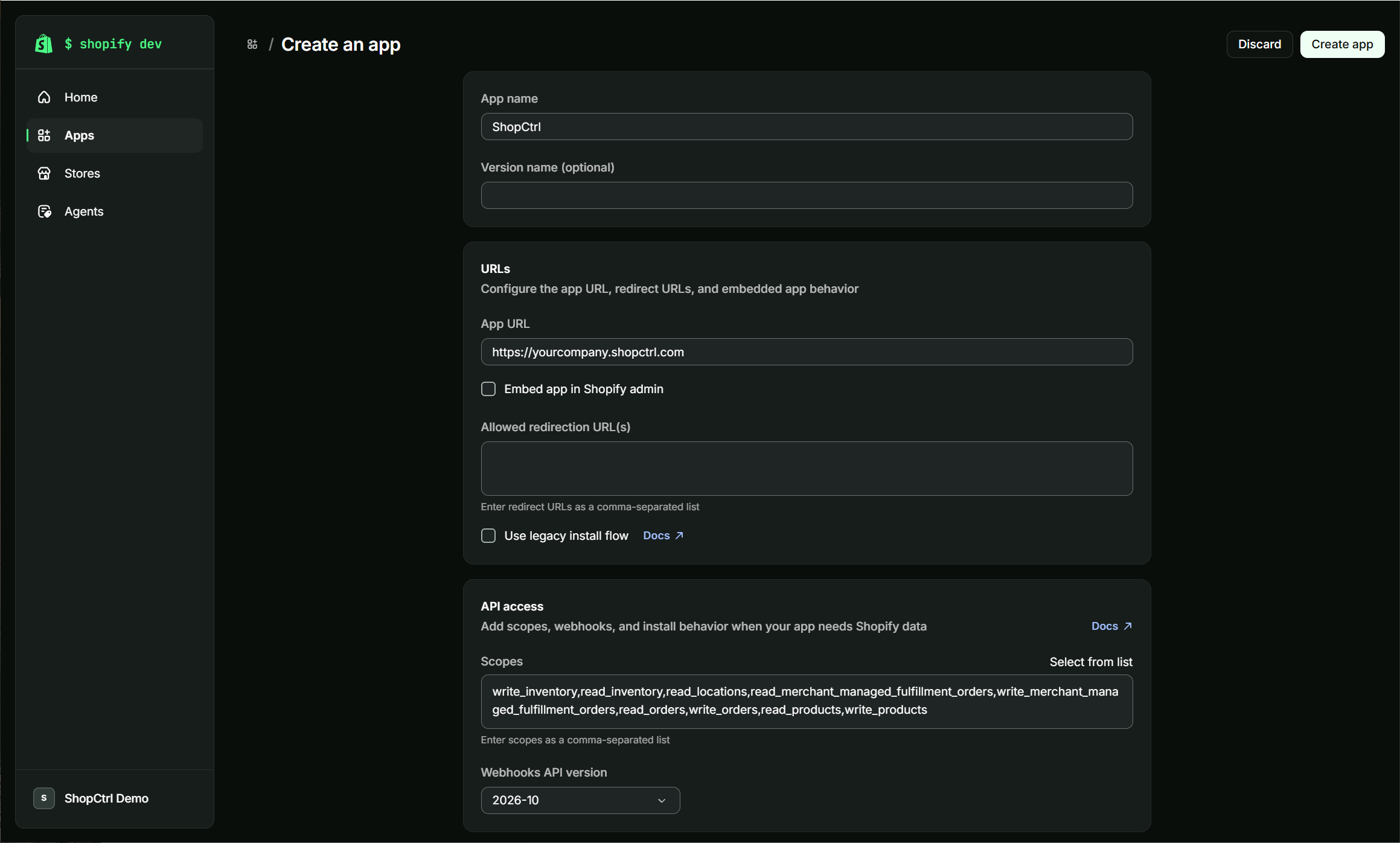
Vul het formulier Create an app in:
-
App name - bijvoorbeeld ShopCtrl.
-
App URL - vul het adres van uw ShopCtrl in, het adres dat u in de browser opent om in te loggen, bijvoorbeeld
https://yourcompany.shopctrl.com. Shopify opent deze pagina nadat de app is geïnstalleerd en wanneer u de app vanuit het beheer van Shopify opent. -
Embed app in Shopify admin - laat dit uitgevinkt.
-
Scopes - kopieer de onderstaande lijst met de kopieerknop rechtsboven en plak deze in het veld. Zie Vereiste API scopes voor waarvoor elke scope wordt gebruikt.
write_inventory,read_inventory,read_locations,read_merchant_managed_fulfillment_orders,write_merchant_managed_fulfillment_orders,read_orders,write_orders,read_products,write_products -
Webhooks API version - laat de nieuwste versie staan.
-
-
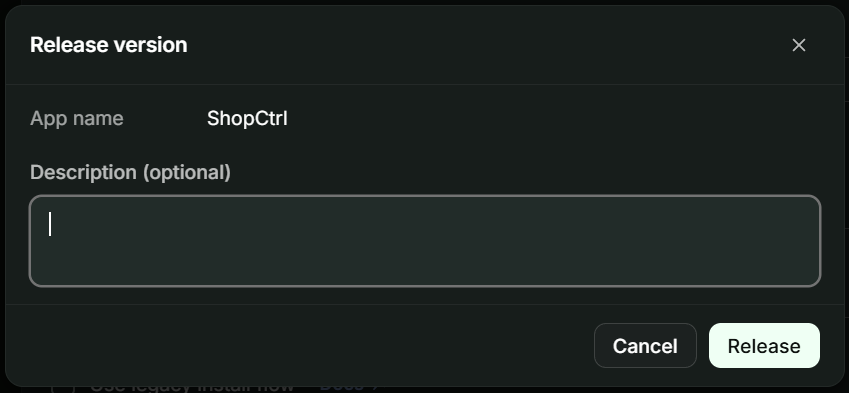
Klik op Create app. Het venster Release version wordt geopend.
-
Vul eventueel een Description voor de versie in en klik op Release. De app heeft een uitgebrachte versie nodig voordat deze kan worden geïnstalleerd.
De app is aangemaakt en de pagina Versions van de app wordt geopend.
De app in uw shop installeren
Meer informatie vindt u bij Install a custom app in the Dev Dashboard in het Shopify Help Center.
-
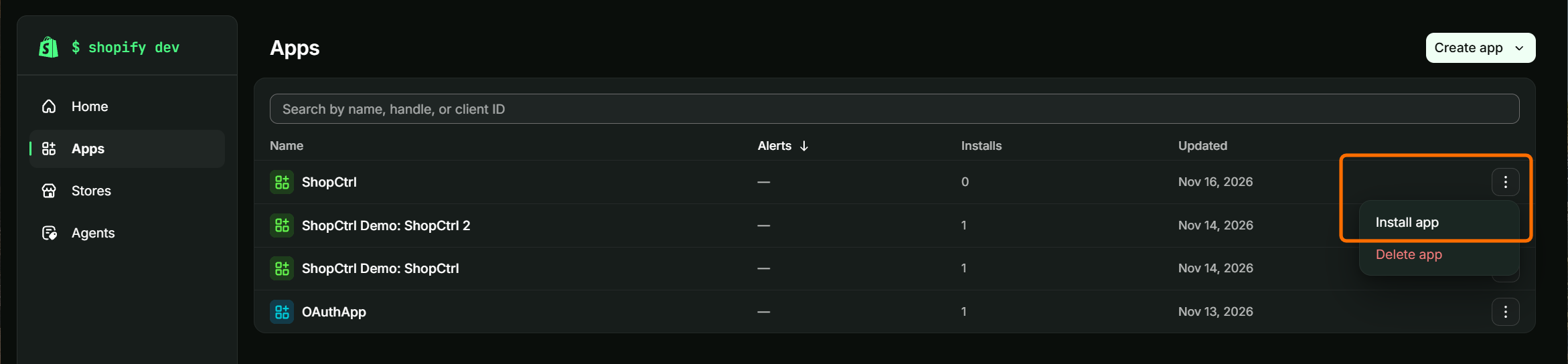
Klik in het Dev Dashboard op Apps in het navigatiemenu.
-
Klik in de rij van de nieuwe app op de drie puntjes (⋮) en selecteer Install app.
-
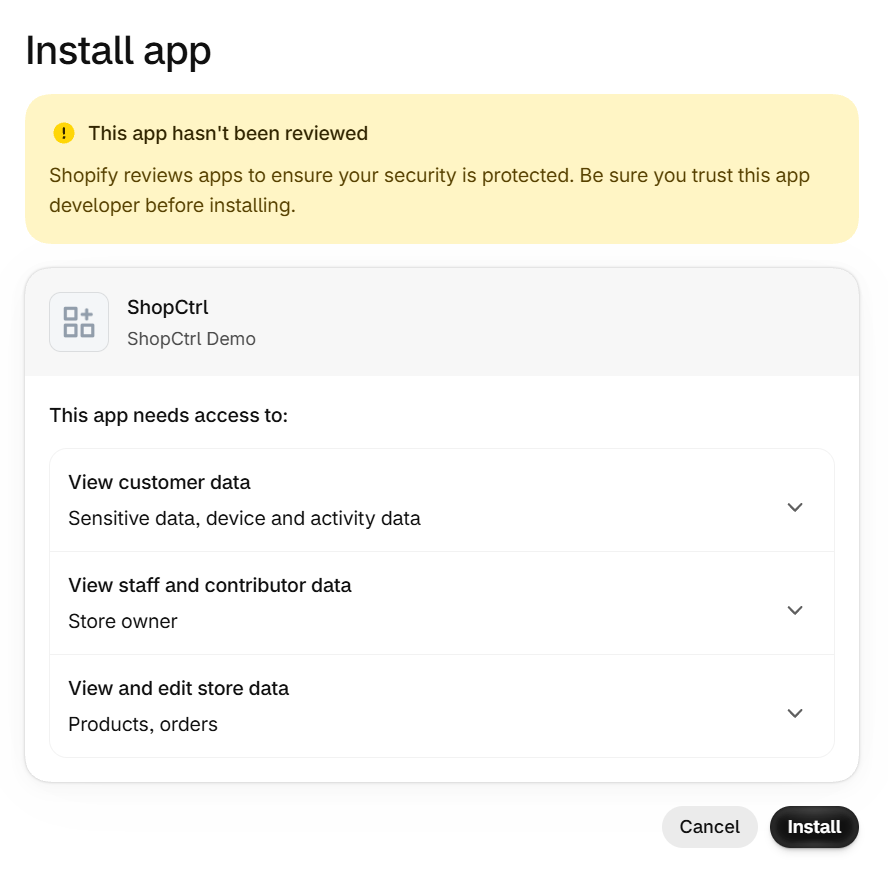
U wordt doorgestuurd naar uw Shopify-shop. De pagina Install app toont tot welke gegevens de app toegang nodig heeft. Klik op Install.
De waarschuwing This app hasn't been reviewed is normaal: Shopify beoordeelt alleen openbare apps, geen custom apps.
De app is geïnstalleerd en Shopify opent uw ShopCtrl, de App URL die u bij het aanmaken van de app hebt ingevuld. In de lijst Apps van het Dev Dashboard toont de kolom Installs van de app 1.
De Client ID en het Client secret kopiëren
-
Klik in het Shopify Dev Dashboard op de naam van de app. De pagina Overview van de app wordt geopend.
-
Kopieer op de kaart Credentials de Client ID en het Client secret met de kopieerknoppen ernaast. Bewaar deze op een veilige plek, net als een wachtwoord.
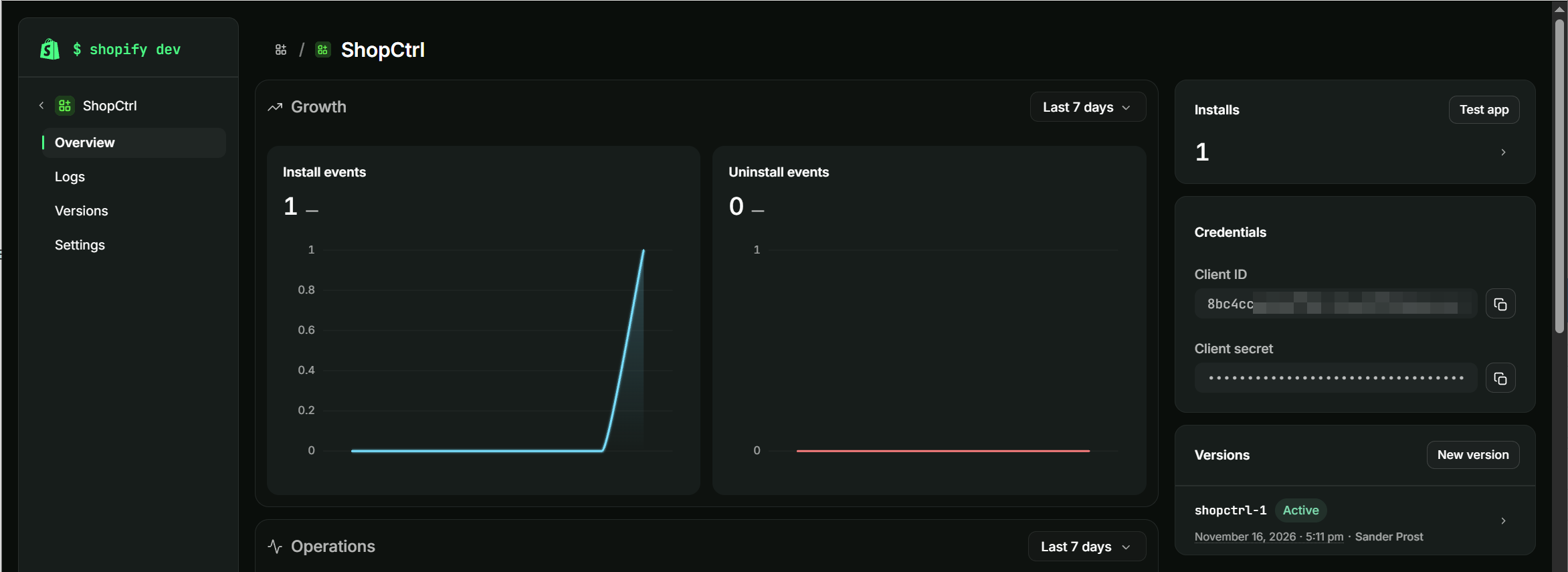
U hebt nu de Client ID en het Client secret die ShopCtrl nodig heeft.
Meer informatie vindt u in deze Shopify-handleidingen:
Vereiste API scopes
Scopes bepalen tot welke onderdelen van uw shop de ShopCtrl-app toegang heeft. Kopieer de lijst en plak deze in het veld Scopes:
write_inventory,read_inventory,read_locations,read_merchant_managed_fulfillment_orders,write_merchant_managed_fulfillment_orders,read_orders,write_orders,read_products,write_products
Orders en fulfilment
- read_orders, write_orders - orders en de betalingen ervan importeren.
- read_merchant_managed_fulfillment_orders, write_merchant_managed_fulfillment_orders - orders afhandelen en trackinginformatie versturen.
Producten en voorraad
- read_products, write_products - producten op SKU zoeken en het bijhouden van aantallen (track quantity) voor ze inschakelen.
- read_inventory, write_inventory - de voorraad in Shopify bijwerken.
- read_locations - magazijnen aan locaties in Shopify koppelen.
De API scopes wijzigen
Wijzig de scopes van een geïnstalleerde app, bijvoorbeeld wanneer ShopCtrl na een update een nieuwe scope nodig heeft. Wijzigingen in scopes worden niet automatisch toegepast op een shop waar de app al is geïnstalleerd: u brengt een nieuwe versie van de app uit en installeert de app daarna opnieuw om de nieuwe scopes in uw shop goed te keuren.
Meer informatie vindt u bij Manage access scopes in de Shopify-documentatie.
- Klik in het Shopify Dev Dashboard op de naam van de app. De pagina Overview van de app wordt geopend.
- Klik op de kaart Versions op New version.
- Voeg bij Scopes scopes toe of verwijder ze. Vergelijk de lijst met Vereiste API scopes.
- Breng de nieuwe versie uit: klik op Release, vul eventueel een Description in en klik nogmaals op Release.
- Installeer de app opnieuw om de nieuwe scopes goed te keuren: klik in het Dev Dashboard op Apps, klik in de rij van de app op de drie puntjes (⋮) en selecteer Install app. Zie De app in uw shop installeren.
- U wordt doorgestuurd naar uw Shopify-shop. De pagina Install app toont de nieuwe scopes. Klik op Install om ze goed te keuren.
Legacy custom apps
Legacy custom apps zijn vóór 1 januari 2026 aangemaakt in het beheer van Shopify. Shopify staat het aanmaken ervan niet meer toe, maar bestaande apps blijven werken. ShopCtrl maakt er verbinding mee met een API key en een Admin API access token.
De inloggegevens van een legacy custom app vinden
-
Log in bij het beheer van Shopify.
-
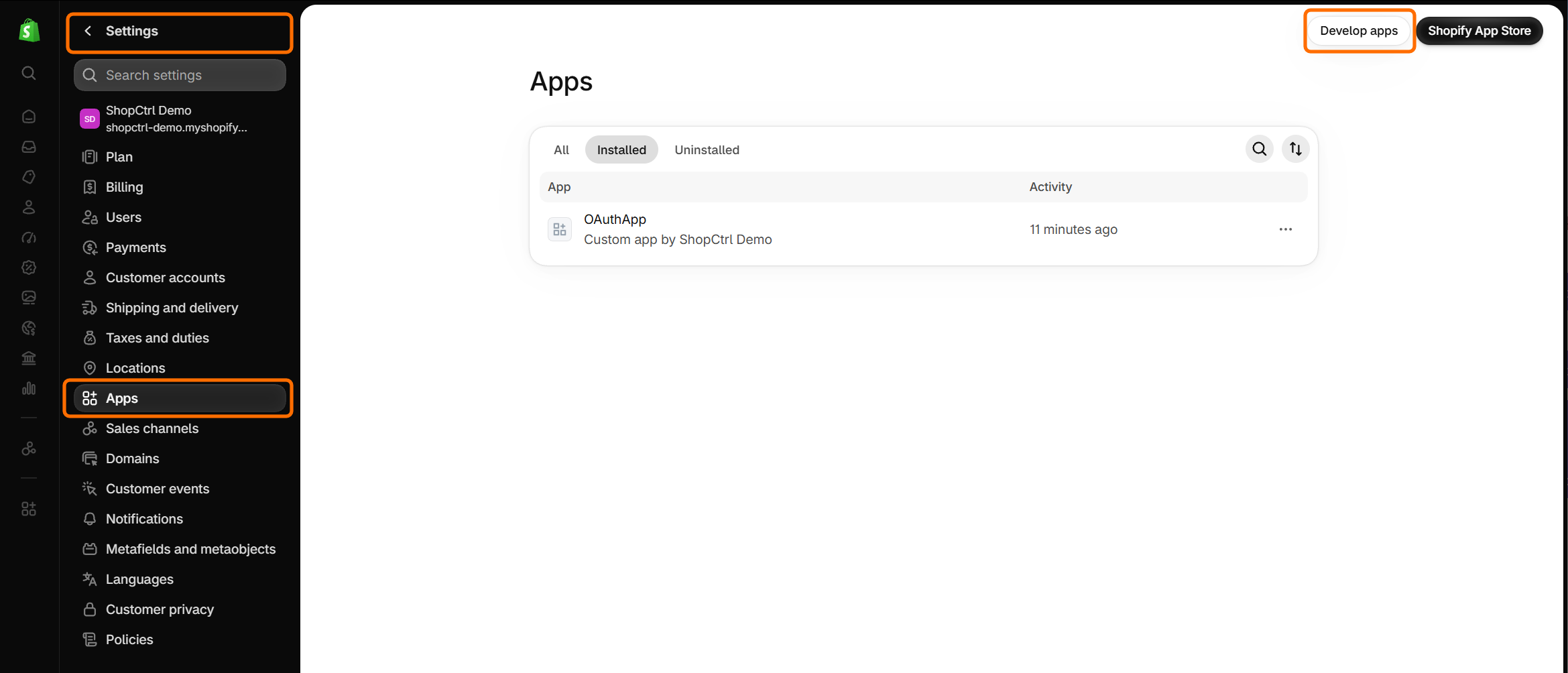
Klik in het navigatiemenu op Settings ⚙ > Apps.
-
Klik op Develop apps. De lijst met uw bestaande custom apps wordt geopend.
-
Open de app die voor ShopCtrl is aangemaakt.
-
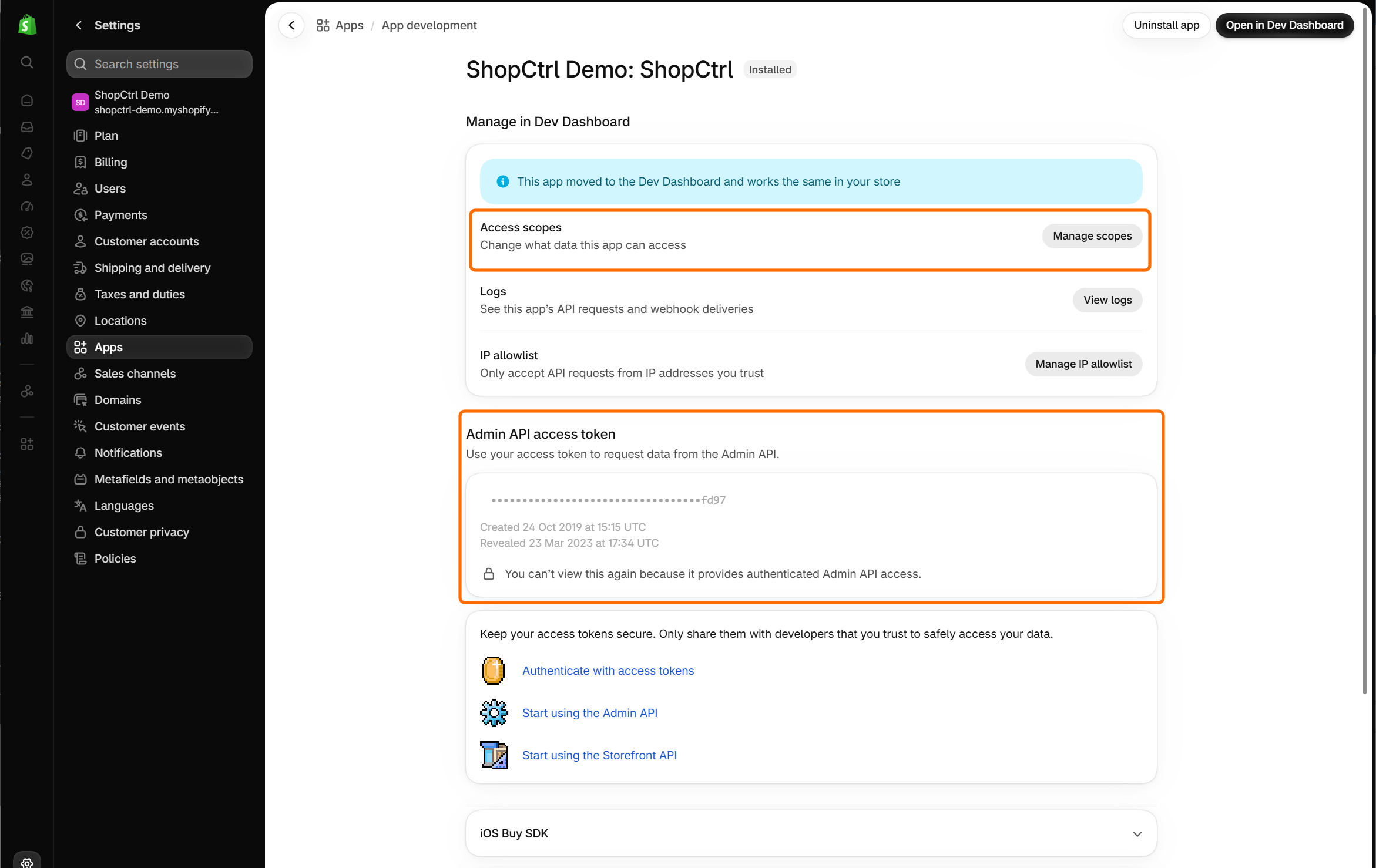
Ga naar het gedeelte Access scopes en klik op Manage scopes om de scopes te controleren of te wijzigen. De app heeft dezelfde Vereiste API scopes nodig.
-
Klik op Open in Dev Dashboard en open Settings om de API key te vinden. De API key wordt daar weergegeven als Client ID.
In het gedeelte Admin API access token wordt het token gemaskeerd weergegeven. Shopify toont het slechts één keer, dus u kunt het niet opnieuw bekijken. Als u het token niet meer hebt, maakt u in plaats daarvan een nieuwe app aan in het Dev Dashboard.
Meer informatie vindt u bij Manage legacy custom apps in het Shopify Help Center.
Volgende: Stap 2. ShopCtrl aan Shopify koppelen