Shopsynchronisatie instellen in ShopCtrl
Zodra u de integratie in uw Amazon-account hebt ingeschakeld, kunt u de synchronisatie in ShopCtrl instellen.
Voordat u begint: de shop configureren in ShopCtrl
Stel de bijbehorende valuta, btw-tarieven en betaalmethoden voor uw ShopCtrl-shop in voordat u de synchronisatie met Amazon inschakelt.
Om verder te gaan met het instellen van de shop in ShopCtrl, bepalen we hoe de contactgegevens van klanten worden opgeslagen. Amazon stuurt klantnamen en klantadressen elk als één veld naar ShopCtrl. Pas de betreffende shopinstellingen aan om deze gegevens goed te verwerken.
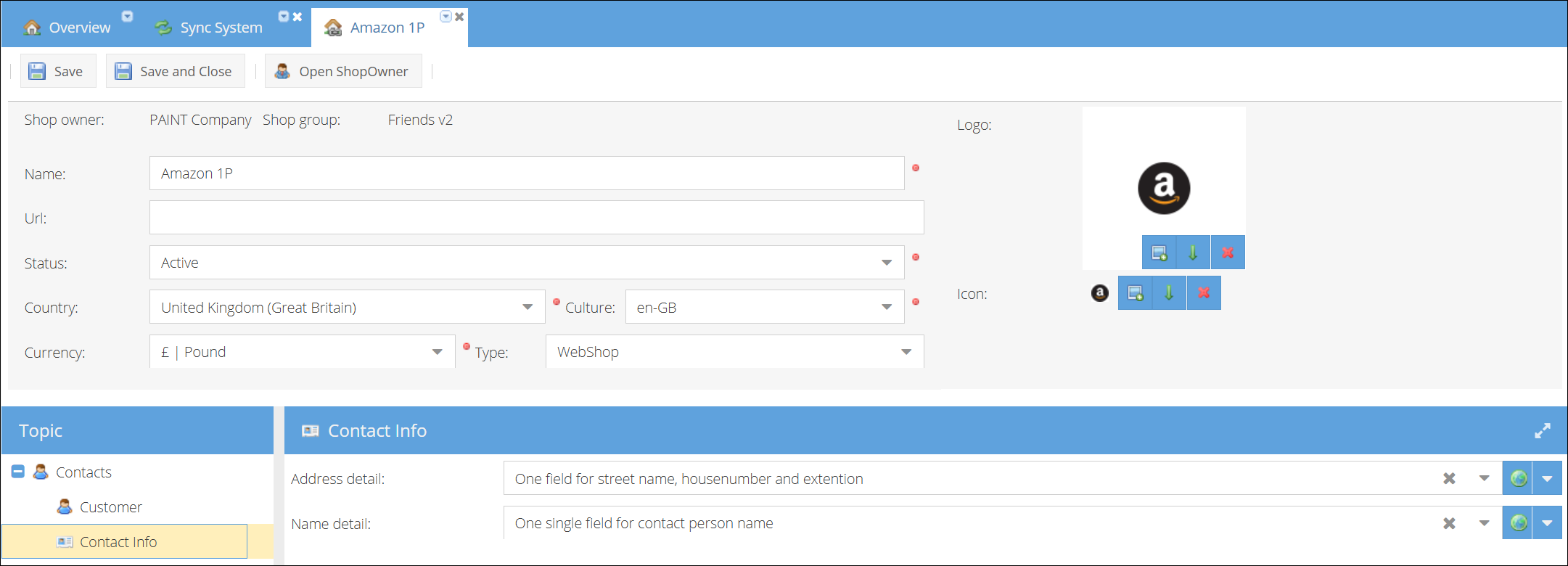
Wijzigen hoe de contactgegevens van klanten in ShopCtrl worden opgeslagen:
- Log in bij uw ShopCtrl-account als gebruiker met de rol Shop Owner Admin.
- Open de pagina met shopinstellingen van de shop waarvoor de verbinding met Amazon is ingesteld.
- Klap in het menu het onderdeel Contacts uit en klik op Contact Info.
- Wijzig de instelling Address detail in One field for street name, house number and extension.
- Wijzig de instelling Name detail in One single field for contact person name.
- Klik op Save of Save and Close om de wijzigingen voor de shop toe te passen.
De Amazon-shopsynchronisatie instellen in ShopCtrl
De app-module voor Amazon 1P heeft veel functies. We verdelen het instellen daarom in een aantal stappen:
- Verbinding maken met Amazon 1P
- Het importeren van orders voorbereiden: koppelingen en fulfilmentcentra configureren
- Bulk Buy instellen (optioneel).
- De bevestiging van orders configureren
- De eerste orderimport instellen en beginnen met het synchroniseren van orders
- Het versturen van ASN's configureren
Alle shopinstellingen tonen
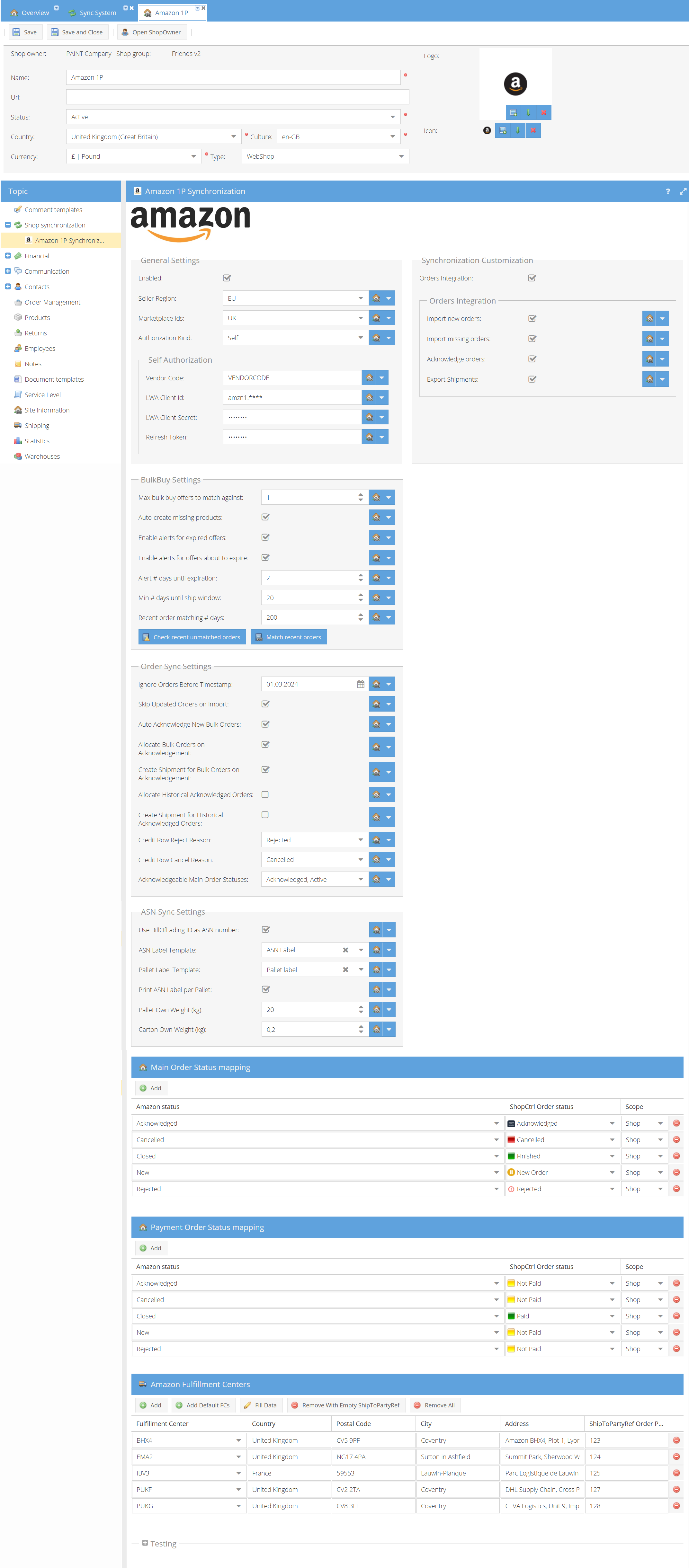
Stap 1. Verbinding maken met Amazon 1P
Koppel uw ShopCtrl-shop aan Amazon door uw leveranciersgegevens en API-sleutels in te vullen.
- Log in bij ShopCtrl als gebruiker met de rol Shop Owner Admin.
- Ga in het menu naar Configuration > Shops om de lijst met aangemaakte shops te openen.
- Kies de shop waarvoor u de Amazon-synchronisatie wilt configureren en klik op Edit om de shopinstellingen te openen.
- Selecteer in het menu Shop synchronization > Amazon 1P Synchronization.
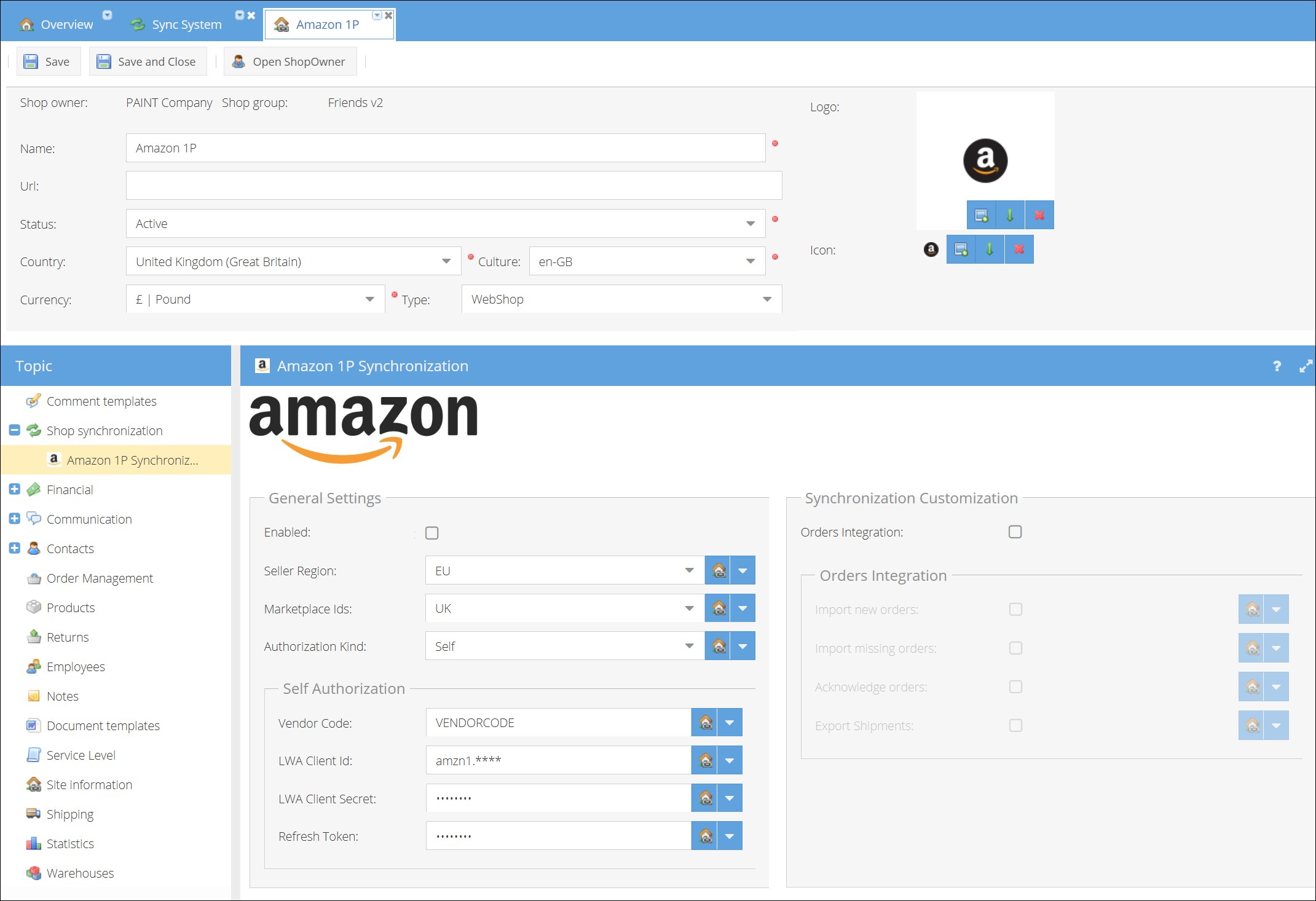
- Geef een Region en een Marketplace op waarvan u orders via deze shop wilt importeren.
- Laat Authorization kind op Self staan.
- Vul in het gedeelte Self Authorization de Vendor code in.
- Vul de LWA Client Id en het LWA Client Secret in die voor de privé-app van ShopCtrl in Amazon zijn gegenereerd.
- Vul de Refresh Token in.
- Klik op Save of Save and Close om de wijzigingen voor de shop toe te passen.
U hebt nu verbinding gemaakt met Amazon, maar de synchronisatie is nog niet actief en er zijn nog geen gegevens geïmporteerd.
Stap 2. Statuskoppelingen en fulfilmentcentra configureren
Volgens de documentatie van de Amazon SP-API gebruikt Amazon 1P twee begrippen om de voortgang van orders te volgen: purchaseOrderState en PurchaseOrdersStatus.
ShopCtrl combineert de informatie uit purchaseOrderState en PurchaseOrdersStatus van Amazon en vertaalt deze naar de juiste Main Order Status in ShopCtrl. Zo worden belangrijke statuswijzigingen bij Amazon, zoals een order die wordt bevestigd, geweigerd of geannuleerd, correct weergegeven in uw workflow in ShopCtrl.
Zorg dat u in ShopCtrl twee hoofdorderstatussen hebt aangemaakt: "Acknowledged" (basisstatus Active) en "Rejected" (basisstatus Cancel). U hebt ze nodig voor de configuratie van de statuskoppelingen.
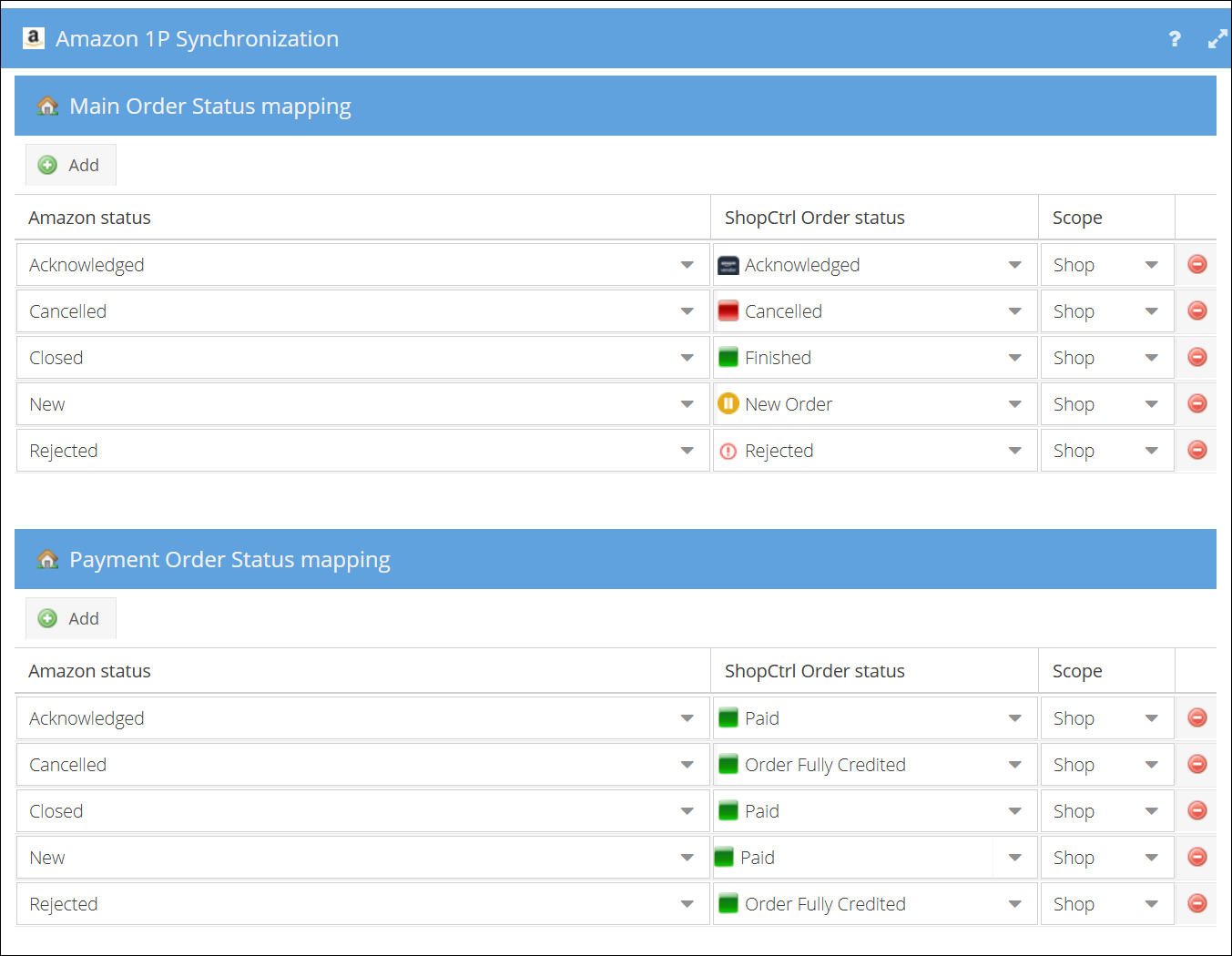
Main Order Status mapping Configureer de koppeling van orderstatussen door handmatig de binnenkomende status van de Amazon-inkooporder te selecteren en deze aan een passende status in ShopCtrl te koppelen. Bijvoorbeeld:
- Koppel de status
ACKNOWLEDGEDvan Amazon aan uw status Acknowledged in ShopCtrl - Koppel de status
CANCELLEDofREJECTEDvan Amazon aan uw status Rejected in ShopCtrl
Payment Order Status mapping Amazon geeft bij het ophalen van orders via de API-integratie geen betaalstatus of betaling terug. Om orders in ShopCtrl af te ronden, moet u mogelijk toch koppelregels instellen. Als u ervan uitgaat dat een gesloten order een betaalde order is, kunt u deze koppelen aan de status Paid in ShopCtrl. Geannuleerde of geweigerde orders kunnen de status Fully credited krijgen.
Fulfilmentcentra
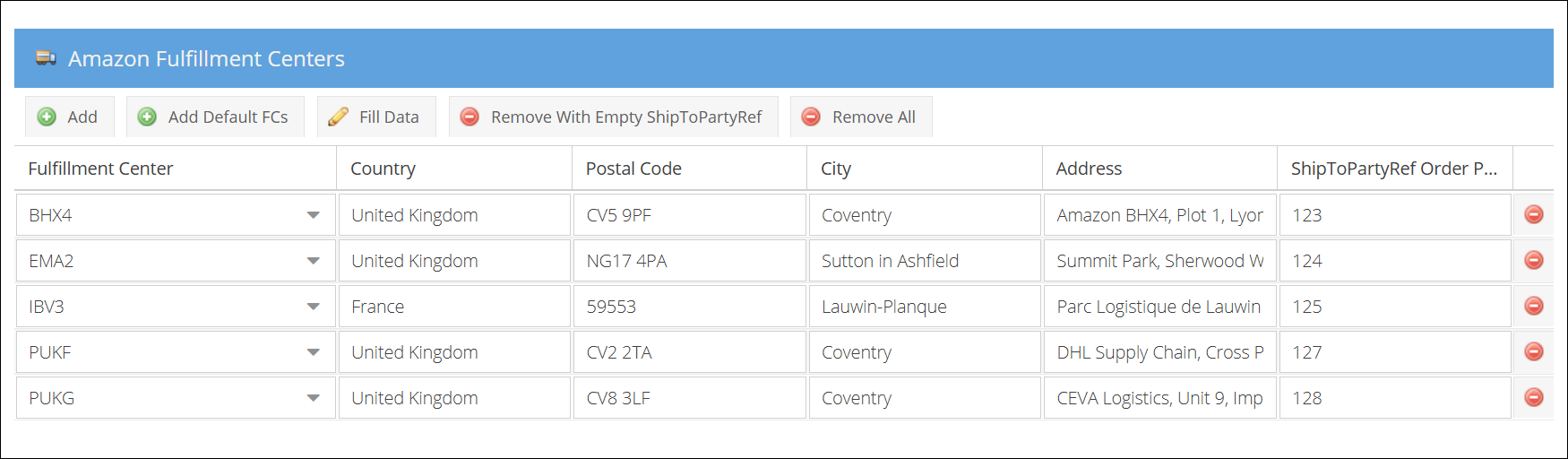
Bij het ophalen van orders geeft Amazon alleen de code van het fulfilmentcentrum door, niet het volledige adres. ShopCtrl lost dit op met een ingebouwde lijst die deze codes aan fysieke adressen koppelt.
Bij het importeren van een nieuwe order koppelt ShopCtrl de code van Amazon automatisch aan een adres in deze lijst.
Als u hier geen fulfilmentcentra hebt ingesteld, gebruikt ShopCtrl de ingebouwde, vooraf ingestelde lijst, zodat alles goed blijft werken.
In dit deelvenster kunt u nieuwe fulfilmentcentra toevoegen, de adressen van bestaande centra overschrijven of een koppeling met uw interne code toevoegen.
- Standaardcentra vooraf laden: om uw interne codes eenvoudig aan de meest gebruikte centra toe te voegen, gebruikt u de knop ‘Add Default FCs’. Hiermee wordt de lijst gevuld met de standaard fulfilmentcentra van Amazon.
- Een nieuw fulfilmentcentrum toevoegen: als Amazon u een nieuwe code voor een fulfilmentcentrum doorgeeft, voeg deze dan met add aan de lijst toe, zodat orders probleemloos worden geïmporteerd.
- Interne codes koppelen (ShipToPartyRef): in deze kolom koppelt u uw interne codes aan elk fulfilmentcentrum. Bij het importeren van orders voegt ShopCtrl deze code als parameter ShipToPartyRef aan de order toe. Dit geeft een unieke identificatie voor de integratie wanneer u orders verder naar uw interne systeem doorstuurt.
- Gegevens bewerken: bewerk bij elk item het adres of het veld ShipToPartyRef.
- Wijzigingen opslaan: sla de shopinstellingen op om wijzigingen direct toe te passen.
- Opschonen: nadat u uw codes hebt gekoppeld, kunt u op ‘Remove rows with empty ShipToPartyRef’ klikken om de lijst op te schonen en standaardcentra die u niet gebruikt te verwijderen.
Wijzigingen in adressen of codes gelden alleen voor orders die na het opslaan van de instellingen worden geïmporteerd. Eerder geïmporteerde orders worden niet bijgewerkt.
Stap 3. Bulk Buy Offers configureren (optioneel)
Als u deelneemt aan het programma Bulk Buy Offers van Amazon, kunt u het goedkeuringsproces in ShopCtrl beheren. Gedetailleerde instructies vindt u in de aparte handleiding: Bulk Buy Offers instellen.
Stap 4. De bevestiging van orders configureren
Stel de regels in voor hoe en wanneer orders aan Amazon worden bevestigd.
- Ga naar Shop configuration > Amazon 1P Synchronization en open het gedeelte Order Sync Settings.
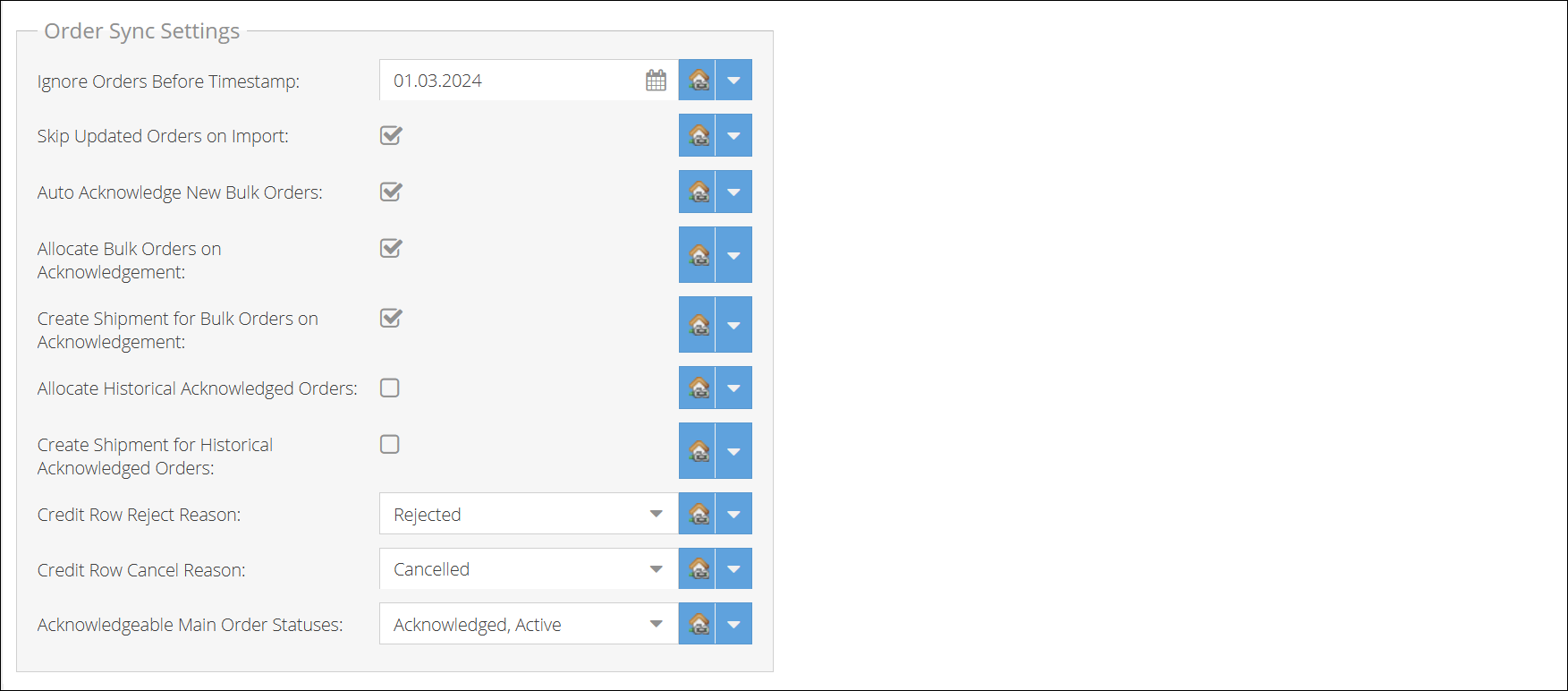
- Creditredenen configureren: selecteer onderaan het gedeelte de creditredenen die bij het bevestigen van orders worden gebruikt:
- Credit Row Reject Reason: we raden aan een creditreden 'Rejected' aan te maken.
- Credit Row Cancel Reason: we raden aan een creditreden 'Cancelled' aan te maken.
- Statussen voor bevestiging selecteren: kies bij Acknowledgeable Main Order Statuses bij welke hoofdorderstatussen bevestigen mogelijk is. Orders worden alleen aan Amazon bevestigd als ze een van deze statussen hebben. Standaard raden we aan hoofdorderstatussen met de basisstatus Active te selecteren.
- Automatische bevestiging van Bulk Buy configureren: vink Auto acknowledge new bulk orders aan als u wilt dat orders die overeenkomen met geregistreerde Bulk Buy Offers in ShopCtrl direct bij het importeren worden bevestigd.
- Automatisering voor bulkorders instellen: configureer deze instellingen voor een geautomatiseerde workflow voor bulkorders:
- Allocate Bulk Buy Orders on acknowledgement: reserveer direct na de bevestiging aan Amazon voorraad voor bulkorders.
- Create shipment for Bulk Orders on acknowledgement: maak automatisch zendingen aan voor bevestigde bulkorders.
- Bevestiging van orders inschakelen: schakel ten slotte de bevestiging van orders in door Acknowledge orders aan te vinken in het deelvenster Synchronization Customization bovenaan het tabblad voor de Amazon-synchronisatie.
- Klik op Save of Save and Close om uw configuratiewijzigingen voor de shop toe te passen.
Stap 5. De eerste orderimport instellen en beginnen met het synchroniseren van orders
Haal bestaande orders uit Amazon binnen in ShopCtrl en activeer de doorlopende synchronisatie.
- Ga naar Shop configuration > Amazon 1P Synchronization en open het gedeelte Order Sync Settings.
- Startdatum van de import instellen: kies met de instelling Ignore Orders Before Timestamp de datum vanaf wanneer u historische orders wilt importeren. Zo voorkomt u dat oudere, niet-relevante orders uw systeem vervuilen.
- Orderwijzigingen beheren: schakel Skip updated orders on import in om historische orders over te slaan die Amazon als gewijzigd heeft gemarkeerd (bijvoorbeeld door annuleringen van niet-geleverde of beschadigde artikelen). Dit raden we aan, omdat ShopCtrl momenteel geen doorlopende import van orderwijzigingen ondersteunt.
- Historische orders verwerken: rond orders die al in Amazon zijn bevestigd af in ShopCtrl:
- Allocate historical Acknowledged Orders: vink dit aan om voorraad voor deze eerdere orders te reserveren.
- Create Shipment for Historical Acknowledged orders: vink dit aan om zendingen aan te maken, zodat de fulfilmentstatus gelijk loopt.
- Orderimport activeren: schakel in het deelvenster Synchronization Customization bovenaan de pagina de volgende functies in:
- Vink de functie Orders integration aan.
- Vink Import new orders aan voor de doorlopende synchronisatie van nieuwe orders.
- Vink Import missing orders aan om te proberen orders te importeren die eerder mogelijk zijn gemist.
- Klik op Save of Save and Close om uw configuratiewijzigingen voor de shop toe te passen.
Nieuwe orders worden pas geïmporteerd als u de volledige synchronisatie inschakelt. Zodra u het hoofdselectievakje voor de synchronisatie bovenaan de pagina Amazon 1P Synchronization aanvinkt, begint de import op basis van uw instellingen. Afhankelijk van uw configuratie worden op dat moment ook historische orders verwerkt.
Stap 6. Het versturen van ASN's (Advanced Shipment Notices) configureren
Stel het automatisch aanmaken en versturen van Advanced Shipment Notices naar Amazon in.
- Ga naar Shop configuration > Amazon 1P Synchronization en open het gedeelte ASN Sync Settings.
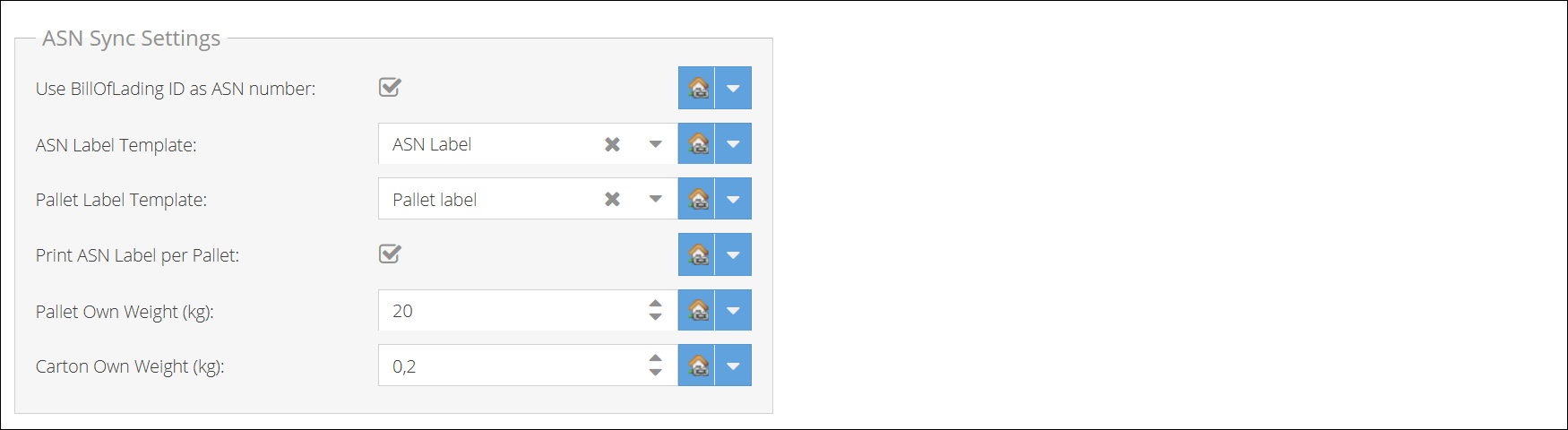
- Bron van het ASN-nummer configureren: schakel Use BillOfLading ID as ASN Number in als u bij het versturen naar Amazon liever het Bill of Lading-ID dan de standaardcode van de GroupShipment als ASN-nummer gebruikt.
- Labelsjablonen instellen: configureer de sjablonen die tijdens het verzendproces worden gebruikt:
- ASN Label Template: voor labels die tijdens het inpakken van de groepszending worden afgedrukt
- Pallet Label Template: voor labels om pallets te identificeren
- Palletinstellingen configureren: bepaal hoe pallets in uw ASN worden verwerkt:
- Print ASN label per pallet: schakel dit in om voor elke pallet een apart ASN-label te genereren
- Pallet Own Weight: geef het standaardgewicht van een lege pallet op in kilogram
- Gewicht van dozen configureren: stel met Carton Own Weight het standaardgewicht van lege dozen in kilogram in.
- Export van zendingen activeren: schakel in het deelvenster Synchronization Customization bovenaan de pagina Export Shipments in om ASN-gegevens naar Amazon te gaan sturen.
- Klik op Save of Save and Close om uw configuratiewijzigingen toe te passen.
Het instellen afronden
Zodra alle zes de configuratiestappen zijn afgerond, schakelt u de synchronisatie in door het hoofdselectievakje voor de synchronisatie bovenaan de instellingenpagina Amazon 1P Synchronization aan te vinken.
Uw integratie is nu actief. Inkooporders van Amazon worden op de achtergrond gesynchroniseerd, en afhankelijk van uw configuratie worden ASN's automatisch verstuurd wanneer u zendingen verwerkt.
Deze integratie stroomlijnt uw orderbeheer, doordat uw ShopCtrl-omgeving gelijk blijft lopen met uw Amazon-shop. Zo werkt u efficiënter en hebt u minder handwerk op de verschillende platforms.