Categorieën voor e-mail en tickets
E-mailcategorieën worden gedeeld door e-mail en tickets. Zodra het ticketsysteem is ingeschakeld, worden de e-mailcategorieën met de tickets geïntegreerd.
Met de juiste indeling van tickets en e-mails in categorieën kunnen uw supportmedewerkers elk probleem efficiënter afhandelen, op basis van categorie en in volgorde van prioriteit.
Stel automatisch filteren in om inkomende e-mailverzoeken automatisch te verdelen en tickets met bepaalde categorieën toe te wijzen, zodat het werk soepeler verloopt.
Door tickets en e-mails in categorieën in te delen, herkent u terugkerende problemen, of het nu gaat om incidenten, verzoeken, klachten of iets anders. Dankzij deze consequente indeling kan het ticketsysteem ook zinvolle rapportages over tickets en prestaties genereren.
Een categorie aanmaken
Categorieën kunnen algemeen zijn voor het hele bedrijf, of shopspecifiek.
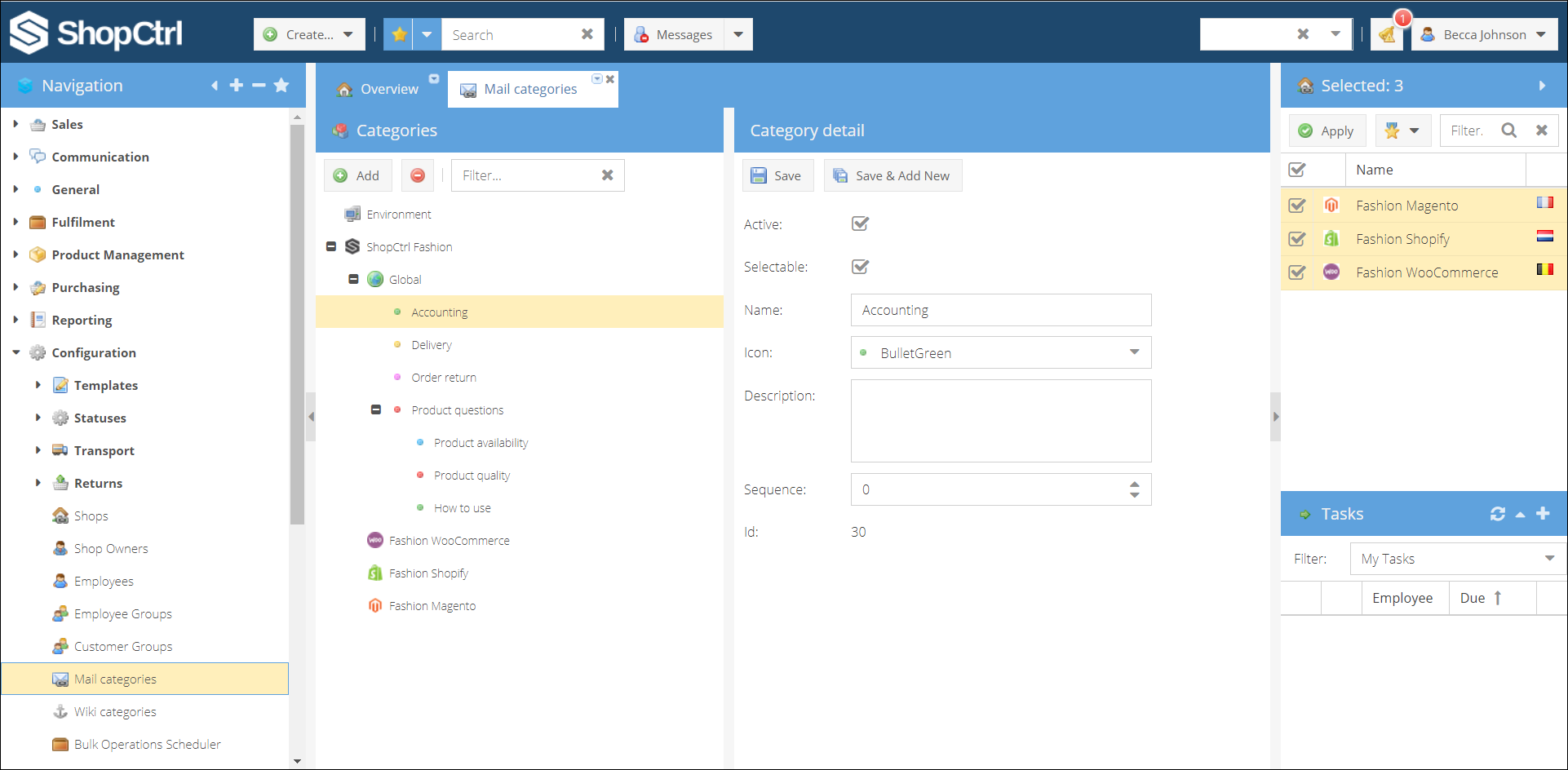
Een algemene categorie aanmaken voor de e-mail van het bedrijf:
- Ga naar Configuration > Mail categories.
- Selecteer in de categoriestructuur Global.
- Klik op Add.
- Vul in het deelvenster met categoriedetails de Name van de categorie in.
- Bepaal of een gebruiker deze categorie aan een ticket of e-mail kan toewijzen door Selectable aan te vinken.
- Selecteer een Icon voor de categorie, bijvoorbeeld om categorieën te onderscheiden op het onderwerp waar ze over gaan.
- (Optioneel) Vul een Description in.
- (Optioneel) Stel de volgorde (sequence) van de categorie in de structuur in. Of laat 0 staan; de onderdelen worden dan alfabetisch gesorteerd.
- Klik op Save.
Een categorie bewerken
U kunt de naam van de categorie, de plaats ervan in de categoriestructuur, het pictogram en de shop waaraan de categorie is toegewezen wijzigen.
Als er voor de categorieën geen volgorde is ingesteld, worden ze alfabetisch gesorteerd. U kunt de volgorde wijzigen door elk onderdeel een plaats in de lijst te geven. Klik op het onderdeel en vul het volgnummer in. Hoe hoger het nummer, hoe lager de categorie in de lijst staat.
Categorieën verplaatsen en kopiëren: U kunt categorieën herschikken door ze naar andere onderdelen in de shop- of globale structuur te slepen. Om een categorie te verplaatsen, klikt u op de categorie, houdt u de muisknop ingedrukt en sleept u de categorie naar de nieuwe plek.
Om een categorie te kopiëren in plaats van te verplaatsen, houdt u de toets Ctrl (of Cmd op een Mac) ingedrukt terwijl u de categorie naar het doelonderdeel sleept. De oorspronkelijke categorie blijft dan behouden en op de nieuwe plek wordt een kopie gemaakt.
Een categorie verwijderen
Een categorie verwijderen:
- Ga naar Configuration > Mail categories.
- Zoek en selecteer de categorie die u wilt verwijderen.
- Klik op de knop ⛔ in het menu bovenaan.