VDF-synchronisatie instellen in ShopCtrl
Zodra u de integratie in uw Amazon-account hebt ingeschakeld, kunt u de synchronisatie voor Direct Fulfillment in ShopCtrl instellen.
Voordat u begint: de shop configureren in ShopCtrl
Stel de bijbehorende valuta, btw-tarieven en betaalmethoden voor uw ShopCtrl-shop in voordat u de synchronisatie met Amazon Direct Fulfillment inschakelt.
Amazon stuurt klantnamen en adressen elk als één veld. Pas de betreffende shopinstellingen aan om deze gegevens goed te verwerken.
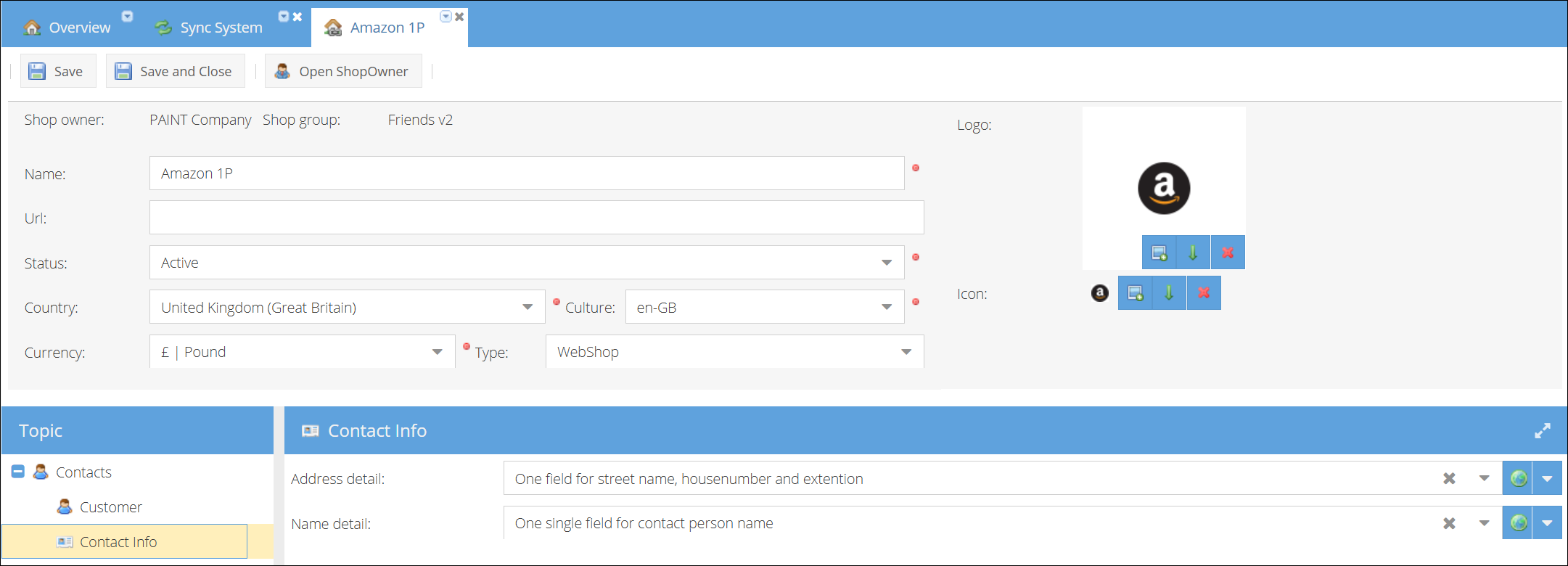
Wijzigen hoe de contactgegevens van klanten in ShopCtrl worden opgeslagen:
- Log in bij uw ShopCtrl-account als gebruiker met de rol Shop Owner Admin.
- Open de pagina met shopinstellingen van de shop waarvoor de verbinding met Amazon is ingesteld.
- Klap in het menu het onderdeel Contacts uit en klik op Contact Info.
- Wijzig de instelling Address detail in One field for street name, house number and extension.
- Wijzig de instelling Name detail in One single field for contact person name.
- Klik op Save of Save and Close om de wijzigingen voor de shop toe te passen.
De synchronisatie met Amazon Direct Fulfillment instellen
We verdelen het instellen in de volgende stappen:
- Een VDF-vervoerdersaccount aanmaken
- Verbinding maken met de Amazon SP-API
- De orderinstellingen (Order Sync Settings) configureren
- Magazijn- en statuskoppelingen configureren
- Synchronisatiefuncties inschakelen
Alle shopinstellingen tonen
Stap 1. Een VDF-vervoerdersaccount aanmaken
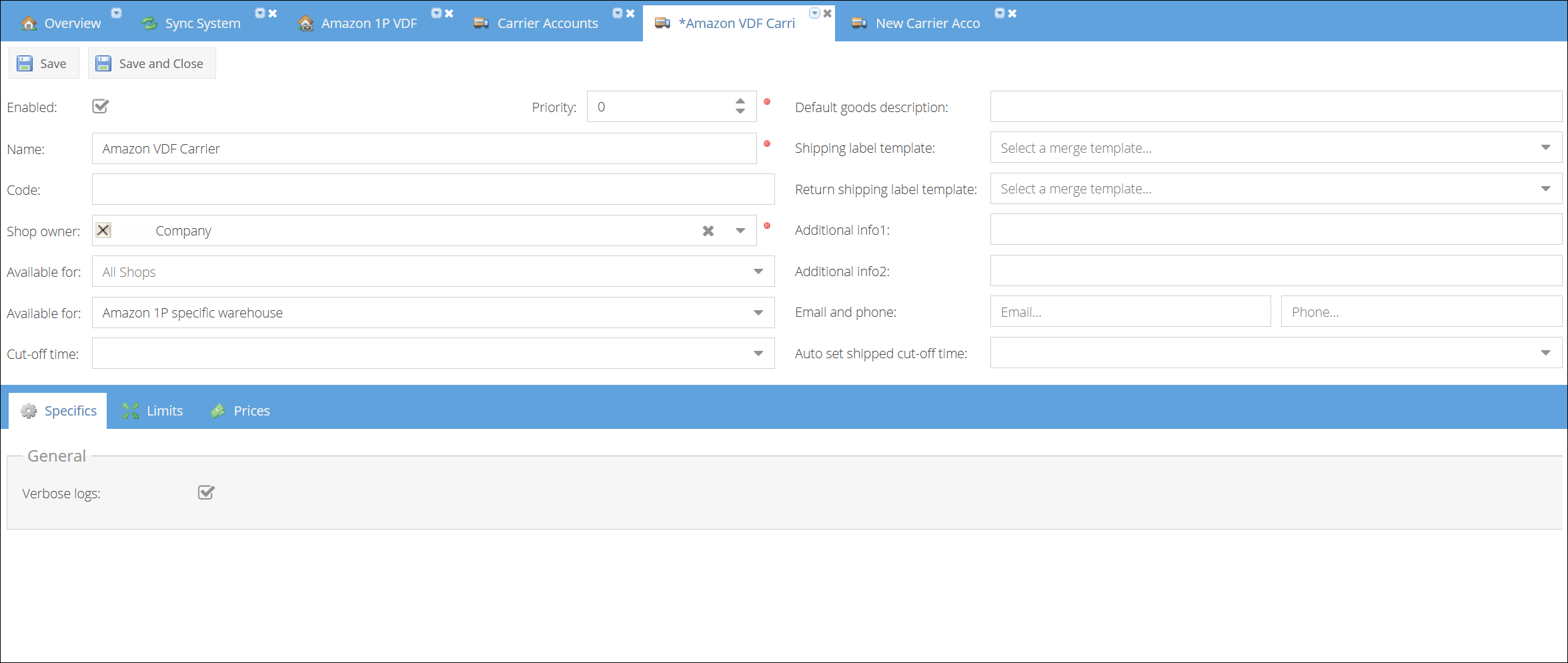
Maak, voordat u de synchronisatiemodule configureert, het vervoerdersaccount voor Amazon VDF aan, zodat u het later in de shopinstellingen kunt selecteren.
- Log in bij ShopCtrl als gebruiker met de rol Shop Owner Admin.
- Ga in het menu naar Configuration > Carrier Accounts.
- Klik op Add new om een nieuw vervoerdersaccount aan te maken. Selecteer "Amazon VDF Carrier" in de lijst met beschikbare integraties.
- Geef het vervoerdersaccount een herkenbare naam in het veld Name (bijvoorbeeld "Amazon VDF Carrier").
- Zet Shop owner op uw bedrijf en selecteer onder Available for het magazijn dat voor Amazon Direct Fulfillment wordt gebruikt.
- Klik op Save of Save and Close.
Stap 2. Verbinding maken met de Amazon SP-API
Koppel uw ShopCtrl-shop aan Amazon door uw leveranciersgegevens en API-sleutels in te vullen in het gedeelte General Settings.
- Ga in het menu naar Configuration > Shops om de lijst met aangemaakte shops te openen.
- Kies de shop waarvoor u Amazon Direct Fulfillment wilt configureren en klik op Edit om de shopinstellingen te openen.
- Selecteer in het menu Shop synchronization > Amazon 1P Direct Fulfillment Synchronization.
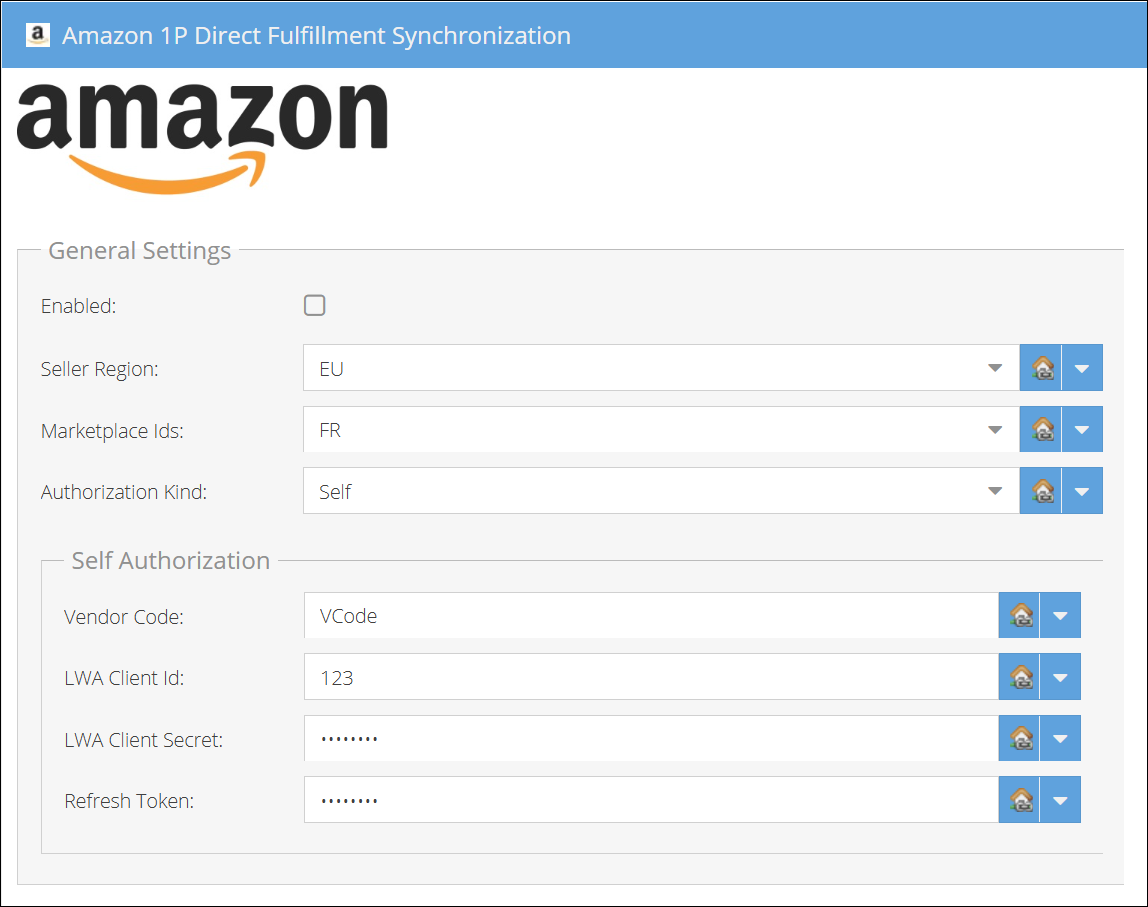
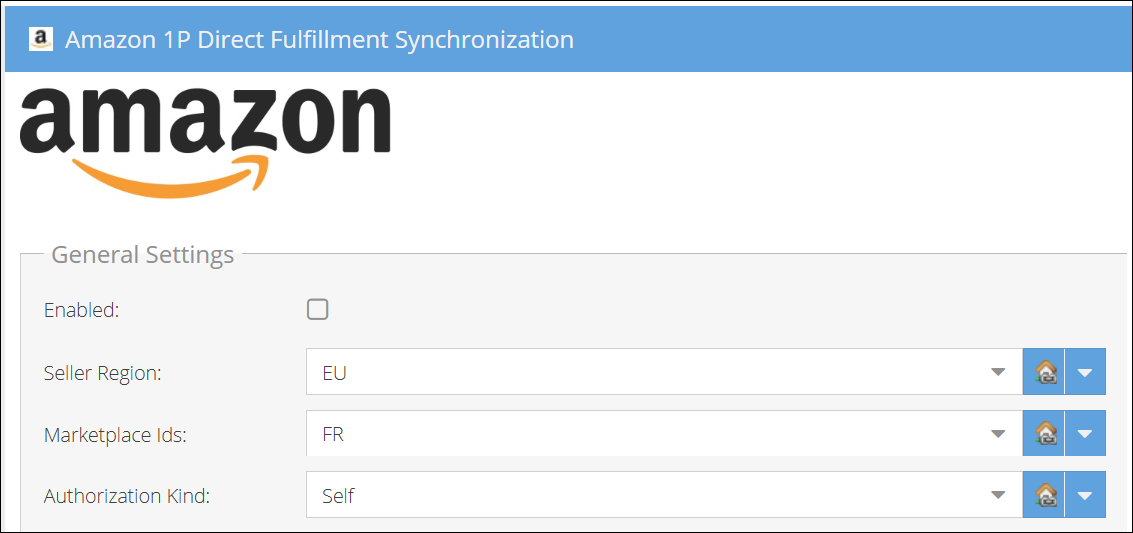
- Geef een Seller Region en de Marketplace Ids op waarvan u orders via deze shop wilt importeren.
- Laat Authorization Kind op Self staan.
- Vul in het gedeelte Self Authorization de Vendor Code in.
- Vul de LWA Client Id en het LWA Client Secret in die voor de privé-app van ShopCtrl in Amazon zijn gegenereerd.
- Vul de Refresh Token in.
- Klik op Save of Save and Close om de wijzigingen voor de shop toe te passen.
U hebt nu verbinding gemaakt met Amazon, maar er zijn nog geen functies ingeschakeld.
Stap 3. De orderinstellingen (Order Sync Settings) configureren
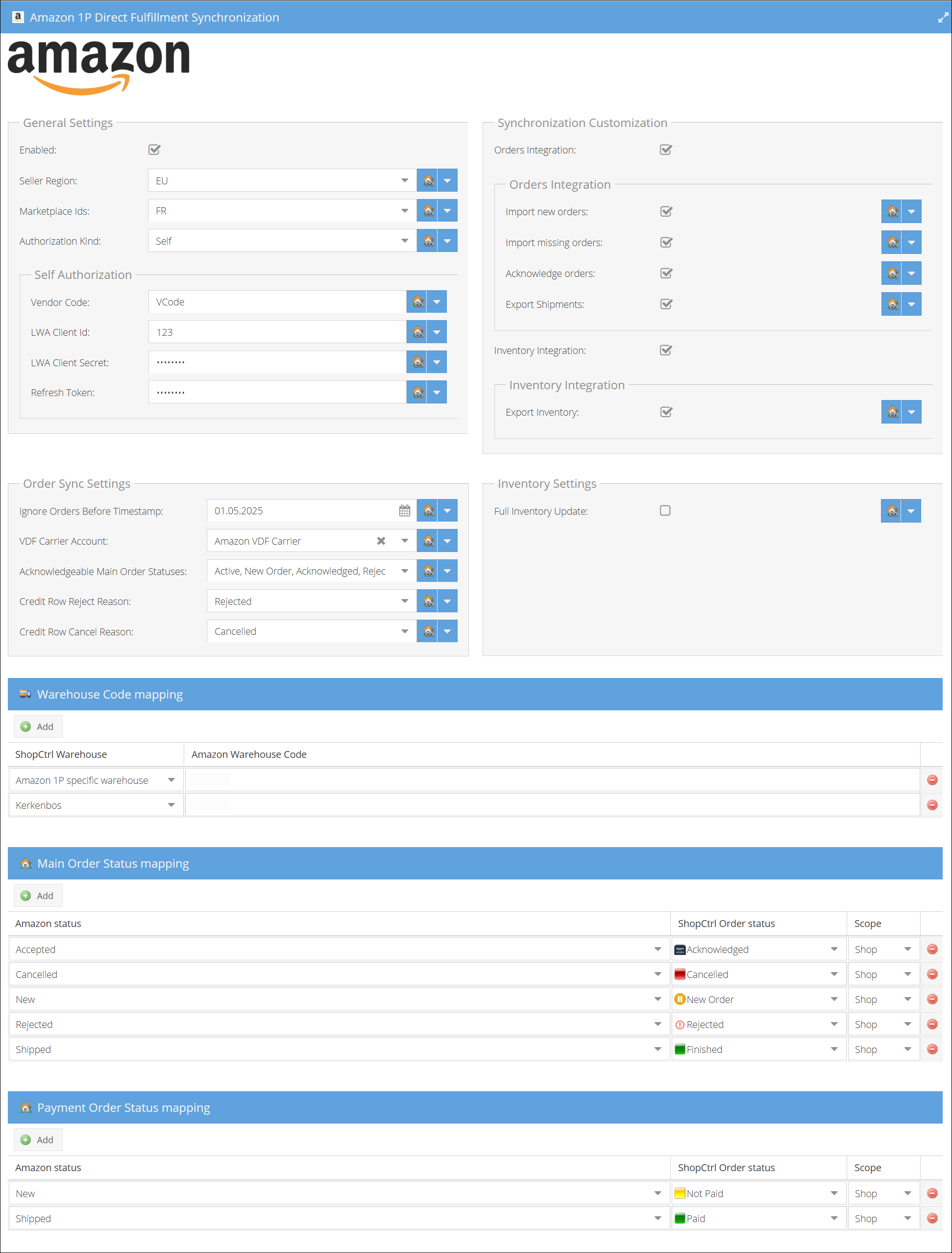
Leg in het gedeelte Order Sync Settings vast vanaf welke datum orders worden geïmporteerd en volgens welke regels orders aan Amazon worden bevestigd.
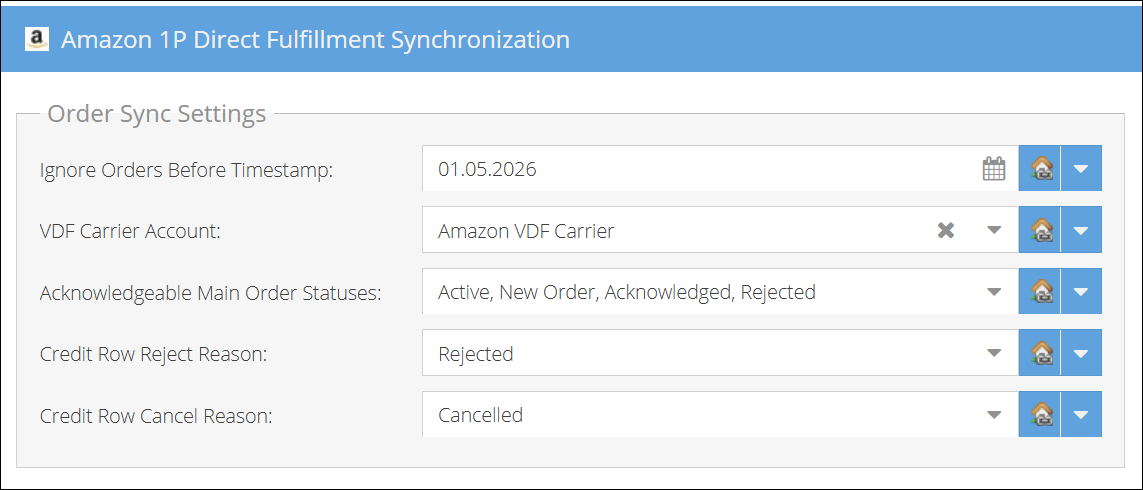
- Ignore Orders Before Timestamp: stel de datum in vanaf wanneer u orders wilt importeren (bijvoorbeeld
01.05.2026). Zo worden oudere orders niet geïmporteerd. - VDF Carrier Account: selecteer het vervoerdersaccount dat u in stap 1 hebt aangemaakt. Wanneer een order wordt geaccepteerd, wordt deze vervoerder automatisch aan de order toegewezen.
- Acknowledgeable Main Order Statuses: kies bij welke hoofdorderstatussen de knoppen Accept en Reject op de detailpagina van de order beschikbaar zijn (bijvoorbeeld Active, New Order, Acknowledged, Rejected). Orders worden alleen aan Amazon bevestigd als ze een van deze statussen hebben.
- Credit Row Reject Reason: selecteer de creditreden die wordt gebruikt bij het weigeren van orders. We raden aan een creditreden "Rejected" aan te maken als die nog niet bestaat.
- Credit Row Cancel Reason: selecteer de creditreden voor geannuleerde orders. We raden aan een creditreden "Cancelled" aan te maken.
- Klik op Save of Save and Close om de wijzigingen toe te passen.
Bij Direct Fulfillment wordt een order in zijn geheel bevestigd of geweigerd. Als u een order accepteert, worden alle orderregels volledig bevestigd. Als u een order weigert, worden voor elke orderregel creditregels voor het volledige aantal aangemaakt. Gedeeltelijk accepteren of weigeren is niet mogelijk.
Stap 4. Magazijn- en statuskoppelingen configureren
Onderaan de pagina staan drie deelvensters voor koppelingen. Gebruik in elk deelvenster de knop Add om een nieuwe koppelregel aan te maken.
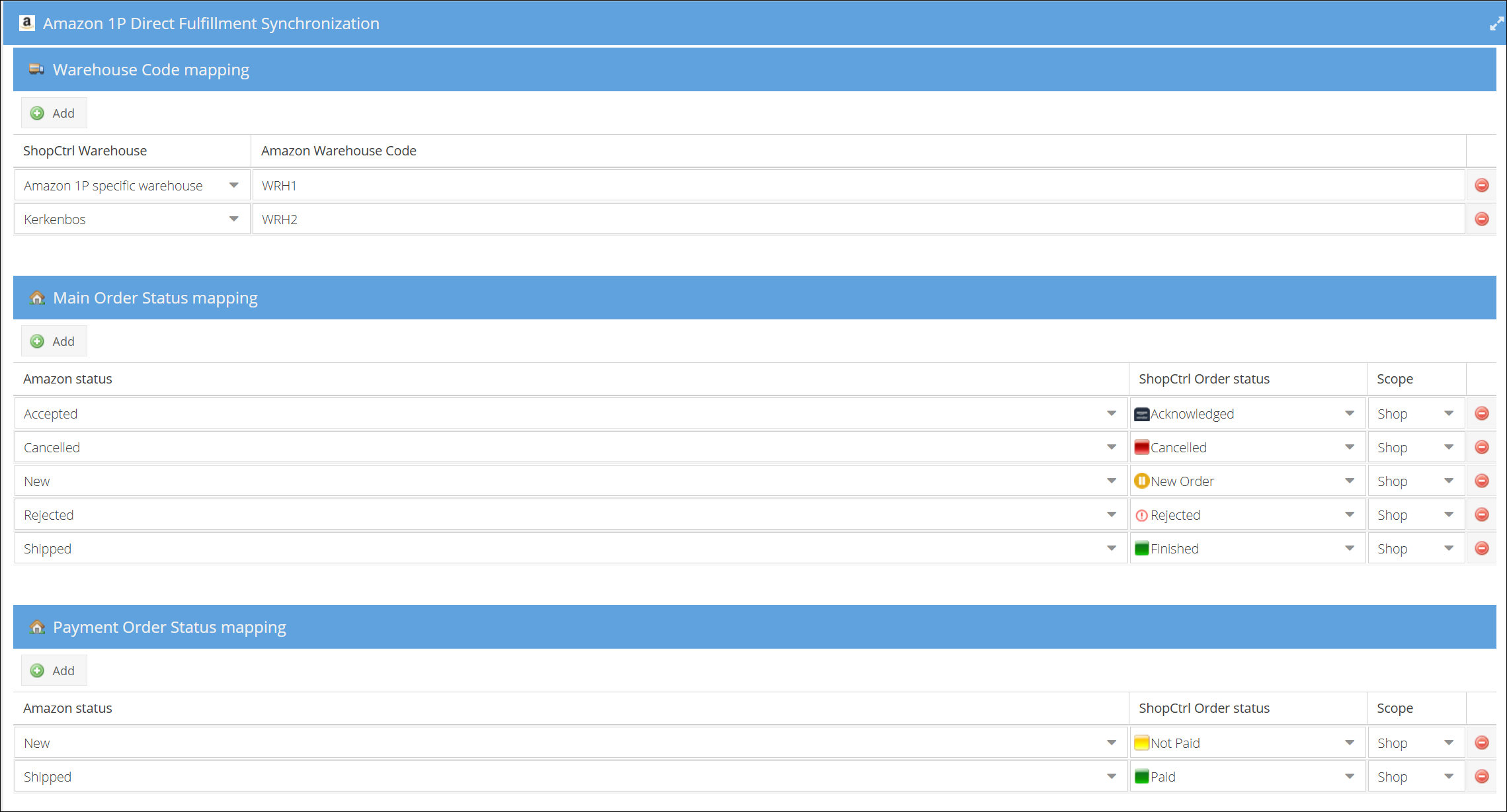
Warehouse Code mapping - koppel elk magazijn in ShopCtrl aan de bijbehorende Amazon Warehouse Code, zodat orders en voorraad naar de juiste locatie worden geleid.
Main Order Status mapping - de orderstatussen van Amazon Direct Fulfillment zijn standaard al gekoppeld aan statussen in ShopCtrl. U kunt deze koppelingen aanpassen aan uw werkwijze. De kolom Scope bepaalt waar de koppeling geldt (standaard: Shop). Standaardkoppelingen:
| Status bij Amazon | Orderstatus in ShopCtrl |
|---|---|
| Accepted | Acknowledged |
| Cancelled | Cancelled |
| New | New Order |
| Rejected | Rejected |
| Shipped | Finished |
Payment Order Status mapping - Amazon geeft bij het ophalen van orders via de API geen betaalstatus terug, dus de betaalstatus wordt afgeleid van de status van de order. Standaardkoppelingen:
| Status bij Amazon | Orderstatus in ShopCtrl |
|---|---|
| New | Not Paid |
| Shipped | Paid |
Klik op Save of Save and Close om de wijzigingen toe te passen.
Stap 5. Synchronisatiefuncties inschakelen
Gebruik het deelvenster Synchronization Customization (rechtsboven op de pagina) om de functies in te schakelen die u nodig hebt. Als u een hoofdschakelaar inschakelt, worden de onderliggende opties beschikbaar.
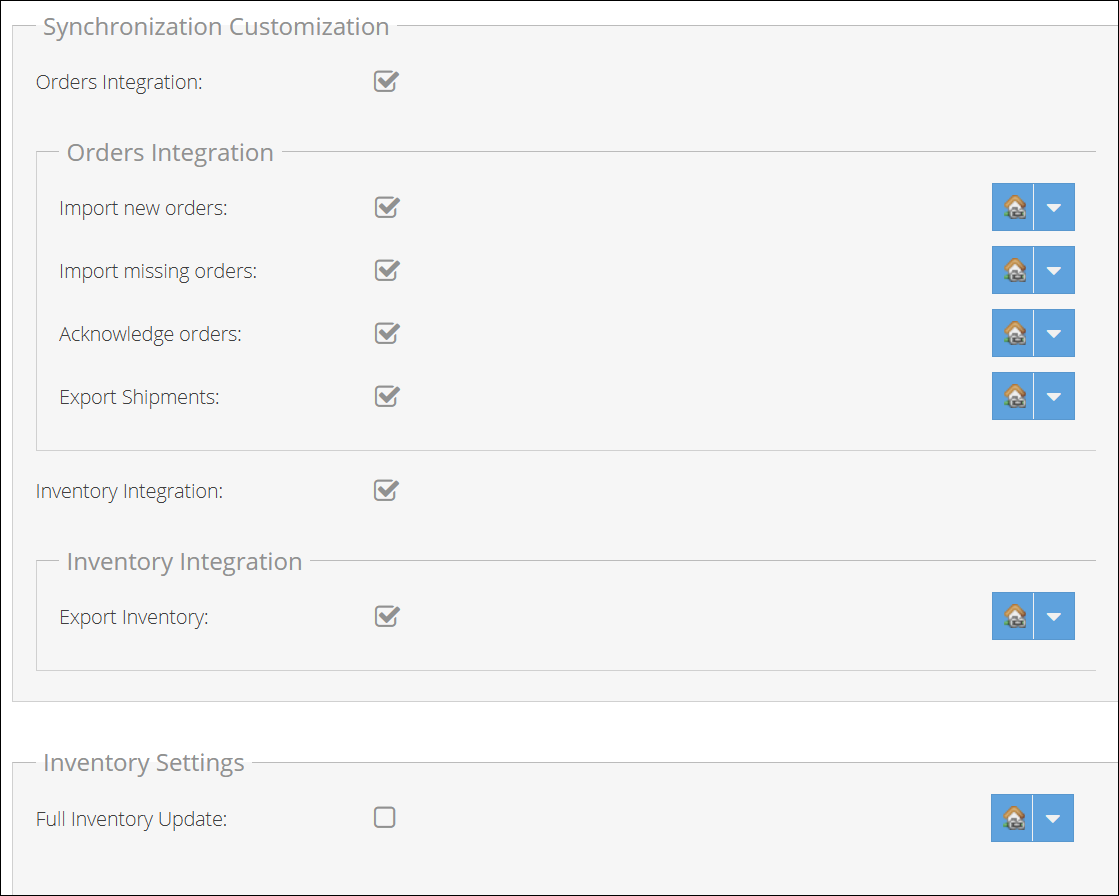
- Schakel Orders Integration (hoofdschakelaar) in en selecteer daarna:
- Import new orders - doorlopende synchronisatie van nieuwe orders.
- Import missing orders - importeert orders die mogelijk zijn gemist (aanbevolen).
- Acknowledge orders - stuurt uw beslissingen om orders te accepteren of te weigeren terug naar Amazon (ingesteld in stap 3).
- Export Shipments - stuurt na verzending verzendbevestigingen naar Amazon.
- Om voorraadniveaus te exporteren, schakelt u Inventory Integration (hoofdschakelaar) en Export Inventory in.
- Vink de bovenste schakelaar Enabled aan in het gedeelte General Settings. Deze hoofdschakelaar start de synchronisatie daadwerkelijk: zodra deze aan staat, worden de ingestelde functies op de achtergrond uitgevoerd.
- Klik op Save of Save and Close om uw configuratie toe te passen.
Het instellen afronden
Zodra de configuratiestappen zijn afgerond en de module is ingeschakeld, is uw integratie met Direct Fulfillment actief. Dropship-inkooporders van Amazon worden automatisch op de achtergrond gesynchroniseerd.
Een binnenkomende order verschijnt met het inkooptype Dropship en de status New. Vanaf de detailpagina van de order kunt u de order accepteren of weigeren, een zending aanmaken, verzendlabels aanvragen via de VDF-vervoerder en de order verzenden. Verzendbevestigingen worden automatisch naar Amazon gestuurd nadat de zending als verzonden is gemarkeerd.