Uw Google-mailbox overzetten naar app-wachtwoorden
In dit artikel leest u hoe u de authenticatie van uw Google-e-mailaccount in ShopCtrl omzet van een gewone gebruikersnaam en wachtwoord naar de veiligere authenticatie met een app-wachtwoord.
Google heeft aangekondigd dat het geen apps of apparaten van derden meer ondersteunt die u vragen om alleen met uw gebruikersnaam en wachtwoord in te loggen bij uw Google-account.
ShopCtrl raadt aan authenticatie met een app-wachtwoord te gebruiken. Dat is veiliger dan authenticatie met een gebruikerswachtwoord:
- App-wachtwoorden geven geen toegang tot het hele account en de instellingen ervan, maar alleen tot een bepaalde set diensten.
- App-wachtwoorden worden per applicatie of apparaat uitgegeven en bijgehouden
- Een app-wachtwoord kan afzonderlijk worden ingetrokken, zonder gevolgen voor andere geautoriseerde apps
Volg de vier stappen hieronder om over te stappen op een veiligere manier van inloggen bij uw mailbox, met een gegenereerd app-wachtwoord.
Video-instructies: uw Google-mailbox overzetten naar app-wachtwoorden
Stap 1. Verificatie in twee stappen invoeren in uw beheerconsole
Deze stap is verplicht als u een Google-account van een organisatie gebruikt.
Sta gebruikers toe verificatie in twee stappen in te schakelen:
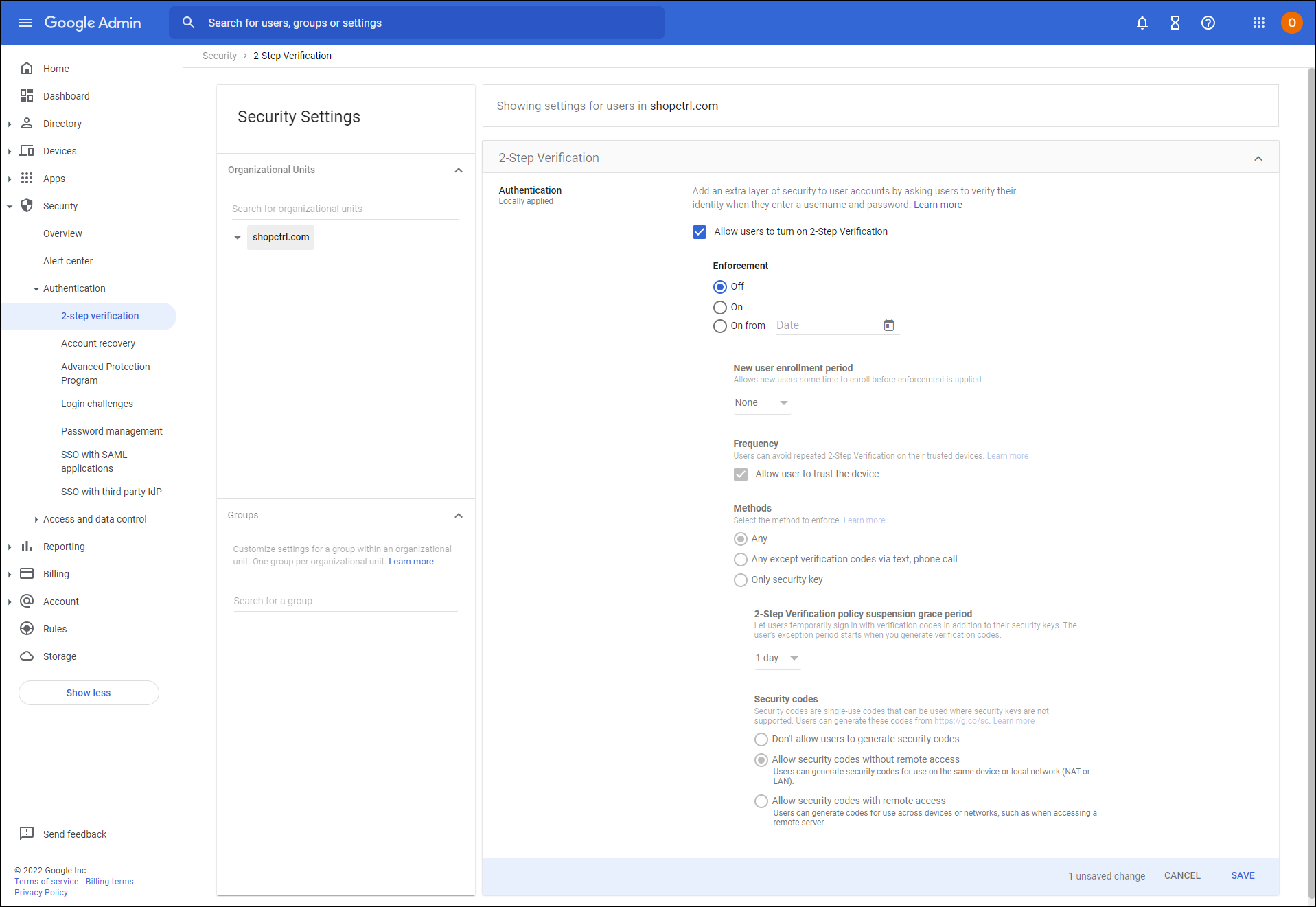
- Ga in uw Google-beheerconsole (op admin.google.com) naar Security > 2 Step Verification.
- Selecteer links een organisatie-eenheid of uitzonderingsgroep.
- Sta gebruikers toe verificatie in twee stappen in te schakelen en elke verificatiemethode te gebruiken, maar maak verificatie in twee stappen nog niet verplicht:
- Vink Allow users to turn on 2-Step Verification aan.
- Selecteer Enforcement > Off.
- Klik op Save.
We raden aan verificatie in twee stappen verplicht te stellen. Hoe u zorgt voor een soepele overgang, leest u in Enforce 2-Step Verification (optional).
Stap 2. Verificatie in twee stappen activeren voor het e-mailaccount van uw shop
Activeer verificatie in twee stappen voor de mailbox die in ShopCtrl voor uw shop is ingesteld.
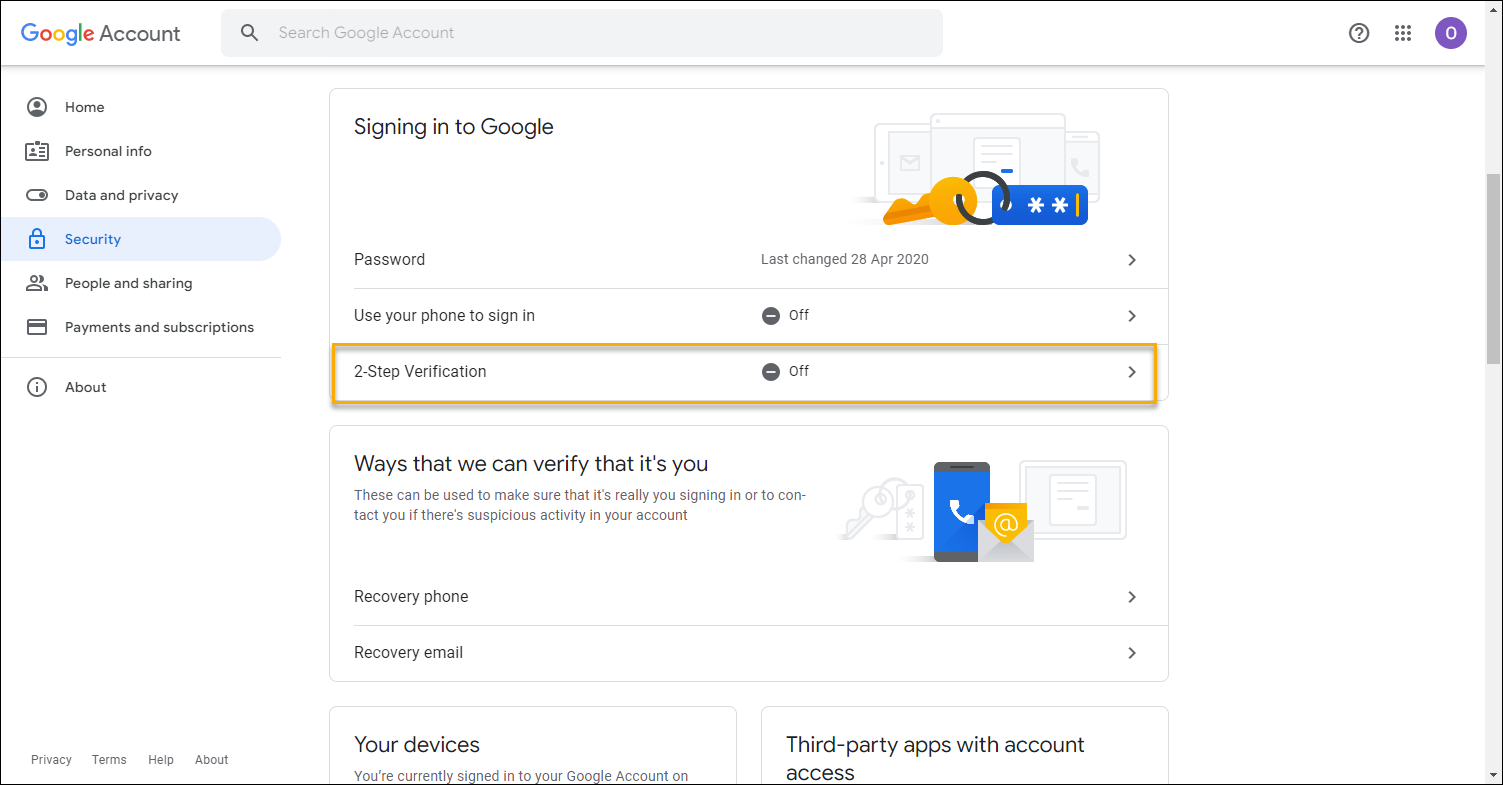
- Open uw Google-account.
- Selecteer in het navigatiepaneel Security.
- Selecteer onder "Signing in to Google" de optie 2-Step Verification > Get started.
- Volg de stappen op het scherm.
Bevestig met een tweede stap dat u het bent.
Zie Turn on 2-Step Verification voor meer informatie.
Als u verificatie in twee stappen inschakelt, wordt Less secure app access voor uw Google-account uitgeschakeld. U moet dan een apart app-wachtwoord genereren voor elke applicatie die met het hoofdwachtwoord toegang heeft tot uw Google-account.
Stap 3. Een app-wachtwoord voor ShopCtrl aanmaken
-
Ga naar uw Google-account.
-
Selecteer Security.
-
Klik onder "Signing in to Google" op 2-Step Verification.
-
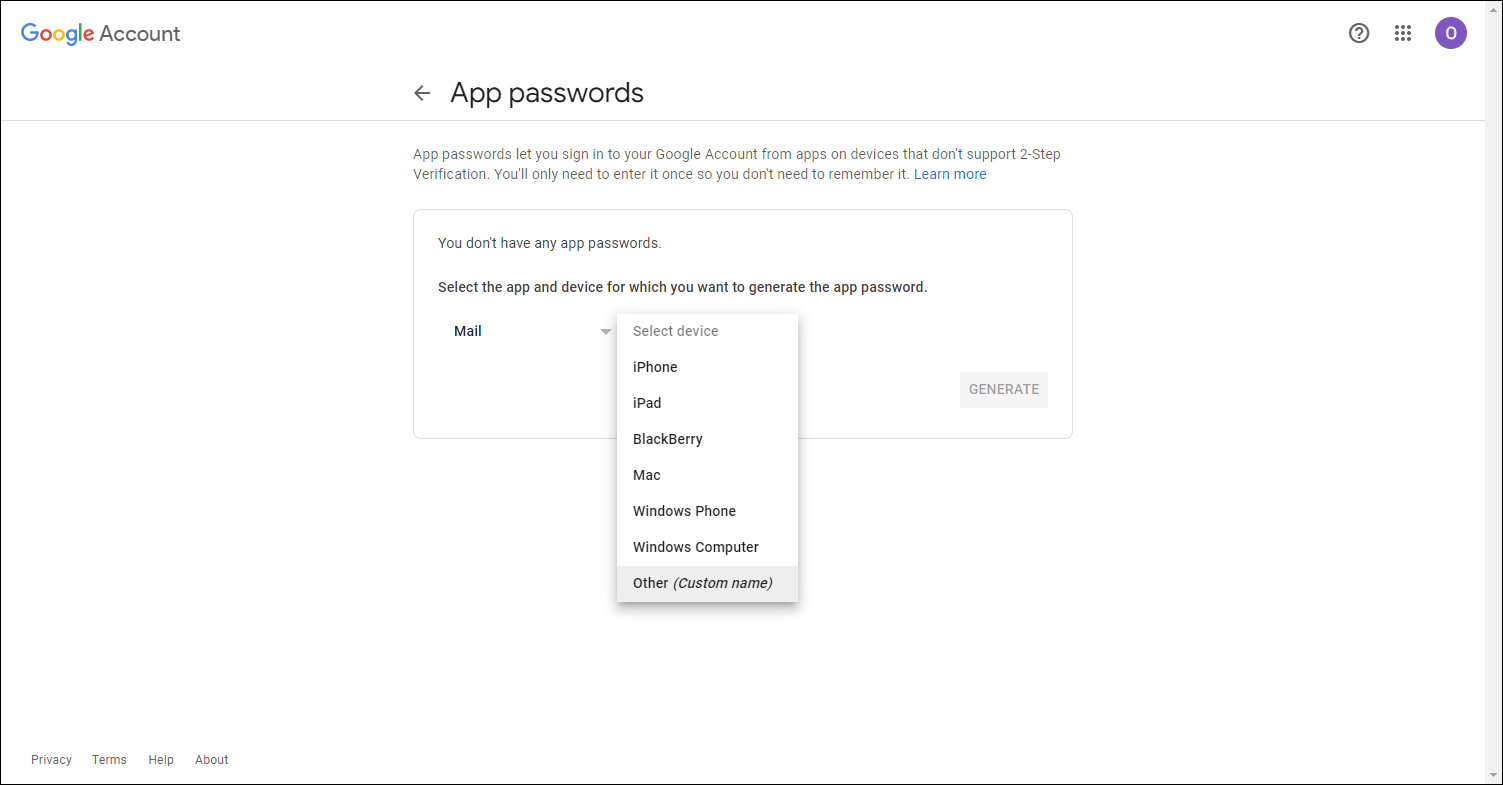
Selecteer onderaan de pagina App Passwords.
-
Kies onderaan Select app, kies Mail en daarna Select device> Other (Custom name). Typ ShopCtrl en klik daarna op Generate.
-
Kopieer het App Password en bewaar het op een veilige plek, net als een wachtwoord. Het app-wachtwoord is de code van 16 tekens in de gele balk op uw apparaat.
-
Tik op Done.
Zie Create & use App Passwords voor meer informatie.
Houd er rekening mee dat app-wachtwoorden worden ingetrokken als het wachtwoord van het Google-account wordt gewijzigd.
Stap 4. Uw app-wachtwoord invullen in de mailboxinstellingen in ShopCtrl
Het wachtwoord voor het ontvangen van e-mail wijzigen:
-
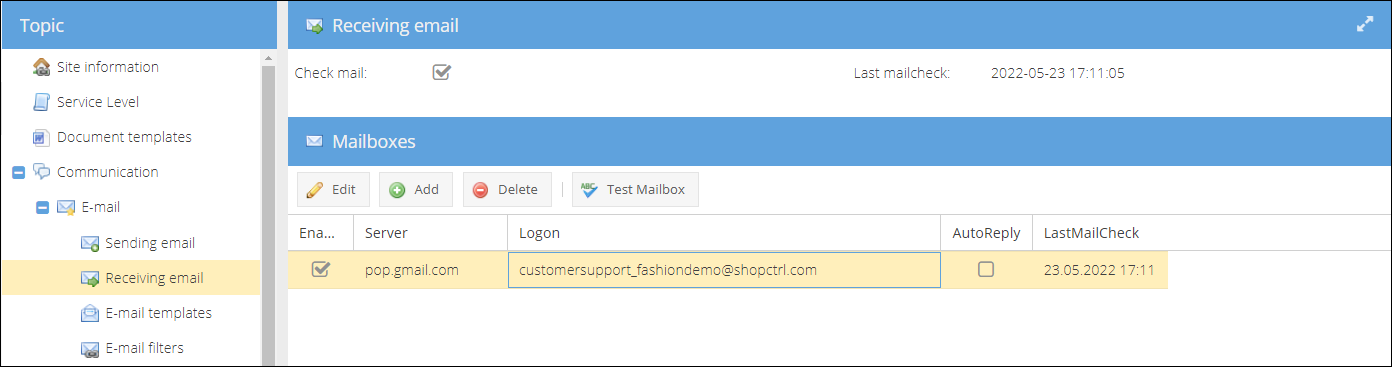
Klik in het deelvenster met verkoopkanalen op het pictogram van de shop en selecteer Settings in de lijst.
-
Ga in het menu naar Communication > E-mail > Receiving email.
-
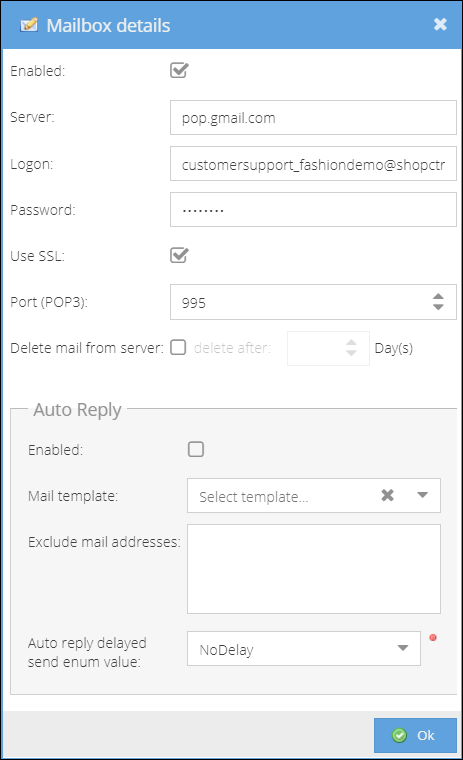
Selecteer de mailbox die u wilt wijzigen en open deze om te bewerken.
-
Wijzig het Password in uw nieuwe app-wachtwoord voor ShopCtrl.
-
Klik op Ok om de instellingen op te slaan.
-
Klik op Test Mailbox om te controleren of de autorisatie is geslaagd.
-
Klik op Save om de wijzigingen voor de shop toe te passen.
Het wachtwoord voor het versturen van e-mail wijzigen:
-
Klik in het deelvenster met verkoopkanalen op het pictogram van de shop en selecteer Settings in de lijst.
-
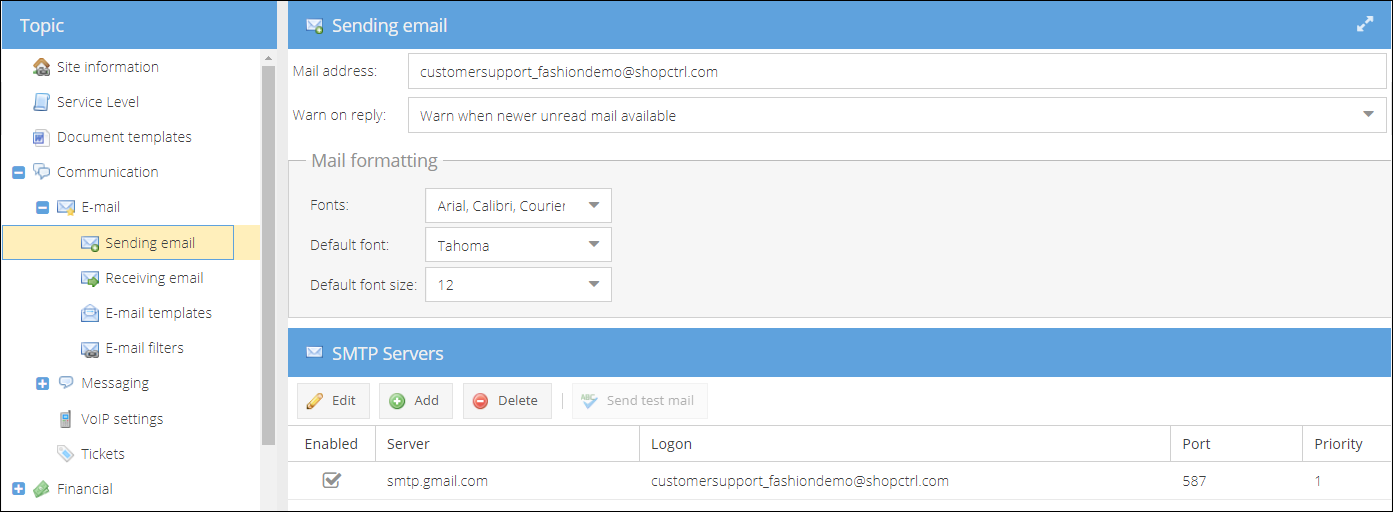
Ga in het menu naar Communication > E-mail > Sending email.
-
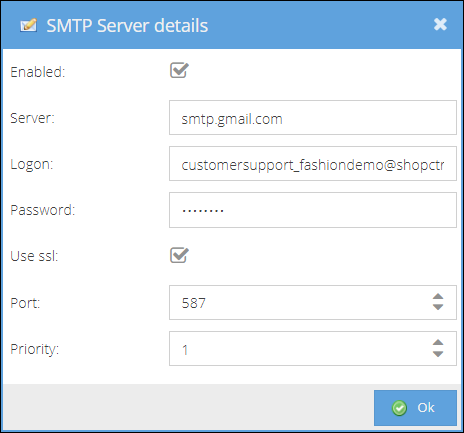
Selecteer de mailbox die u wilt wijzigen en open deze om te bewerken.
-
Wijzig het Password in uw nieuwe app-wachtwoord voor ShopCtrl.
-
Klik op Ok om de instellingen op te slaan.
-
Klik op Send test mail om te controleren of de autorisatie is geslaagd.
-
Klik op Save om de wijzigingen voor de shop toe te passen.