Uw Google-mailbox instellen in ShopCtrl
ShopCtrl raadt aan om voor uw Google-mailbox authenticatie met een app-wachtwoord te gebruiken. Dat is veiliger dan authenticatie met een gebruikerswachtwoord. Hieronder staan de vier stappen om een Google-mailbox in uw ShopCtrl-omgeving in te stellen.
Stap 1. Verificatie in twee stappen invoeren in uw beheerconsole
Deze stap is verplicht als u een Google-account van een organisatie gebruikt.
Sta gebruikers toe verificatie in twee stappen in te schakelen:
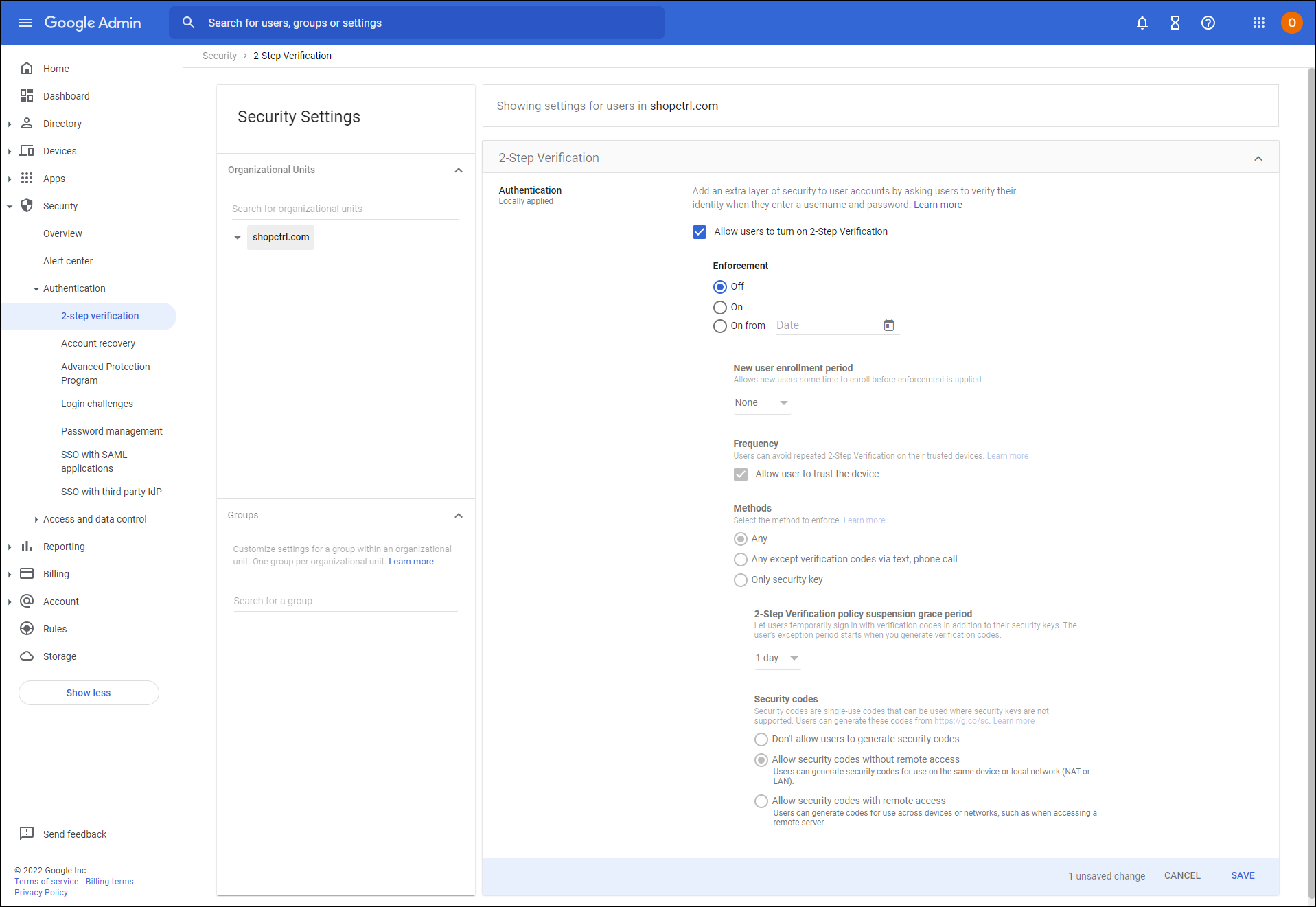
- Ga in uw Google-beheerconsole (op admin.google.com) naar Security > 2 Step Verification.
- Selecteer links een organisatie-eenheid of uitzonderingsgroep.
- Sta gebruikers toe verificatie in twee stappen in te schakelen en elke verificatiemethode te gebruiken, maar maak verificatie in twee stappen nog niet verplicht:
- Vink Allow users to turn on 2-Step Verification aan.
- Selecteer Enforcement > Off.
- Klik op Save.
We raden aan verificatie in twee stappen verplicht te stellen. Hoe u zorgt voor een soepele overgang, leest u in Enforce 2-Step Verification (optional).
Stap 2. Verificatie in twee stappen activeren voor het e-mailaccount van uw shop
Activeer verificatie in twee stappen voor de mailbox die in ShopCtrl voor uw shop is ingesteld.
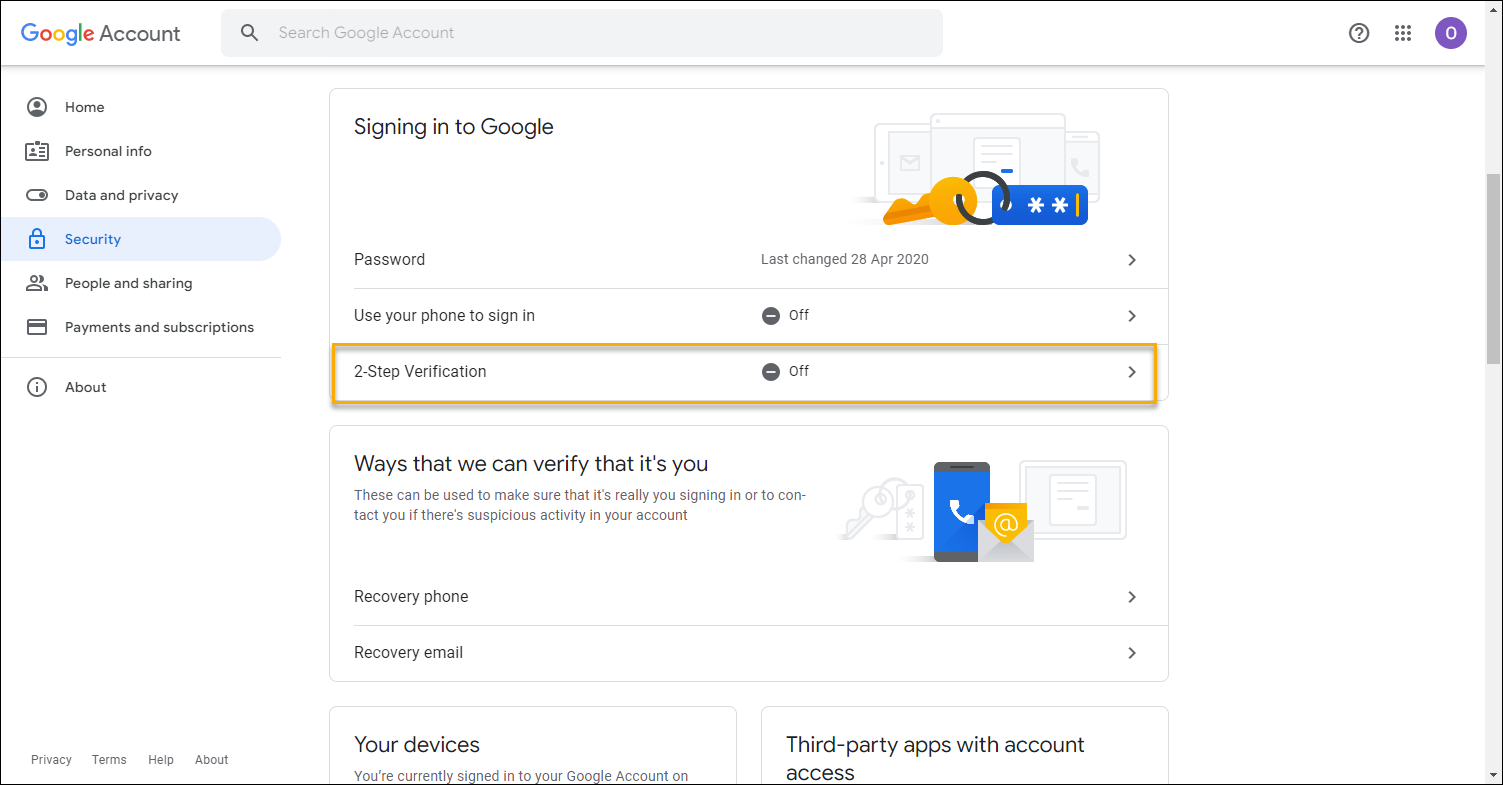
- Open uw Google-account.
- Selecteer in het navigatiepaneel Security.
- Selecteer onder "Signing in to Google" de optie 2-Step Verification > Get started.
- Volg de stappen op het scherm.
Bevestig met een tweede stap dat u het bent.
Zie Turn on 2-Step Verification voor meer informatie.
Als u verificatie in twee stappen inschakelt, wordt Less secure app access voor uw Google-account uitgeschakeld. U moet dan een apart app-wachtwoord genereren voor elke applicatie die met het hoofdwachtwoord toegang heeft tot uw Google-account.
Stap 3. Een app-wachtwoord voor ShopCtrl aanmaken
-
Ga naar uw Google-account.
-
Selecteer Security.
-
Klik onder "Signing in to Google" op 2-Step Verification.
-
Selecteer onderaan de pagina App Passwords.
-
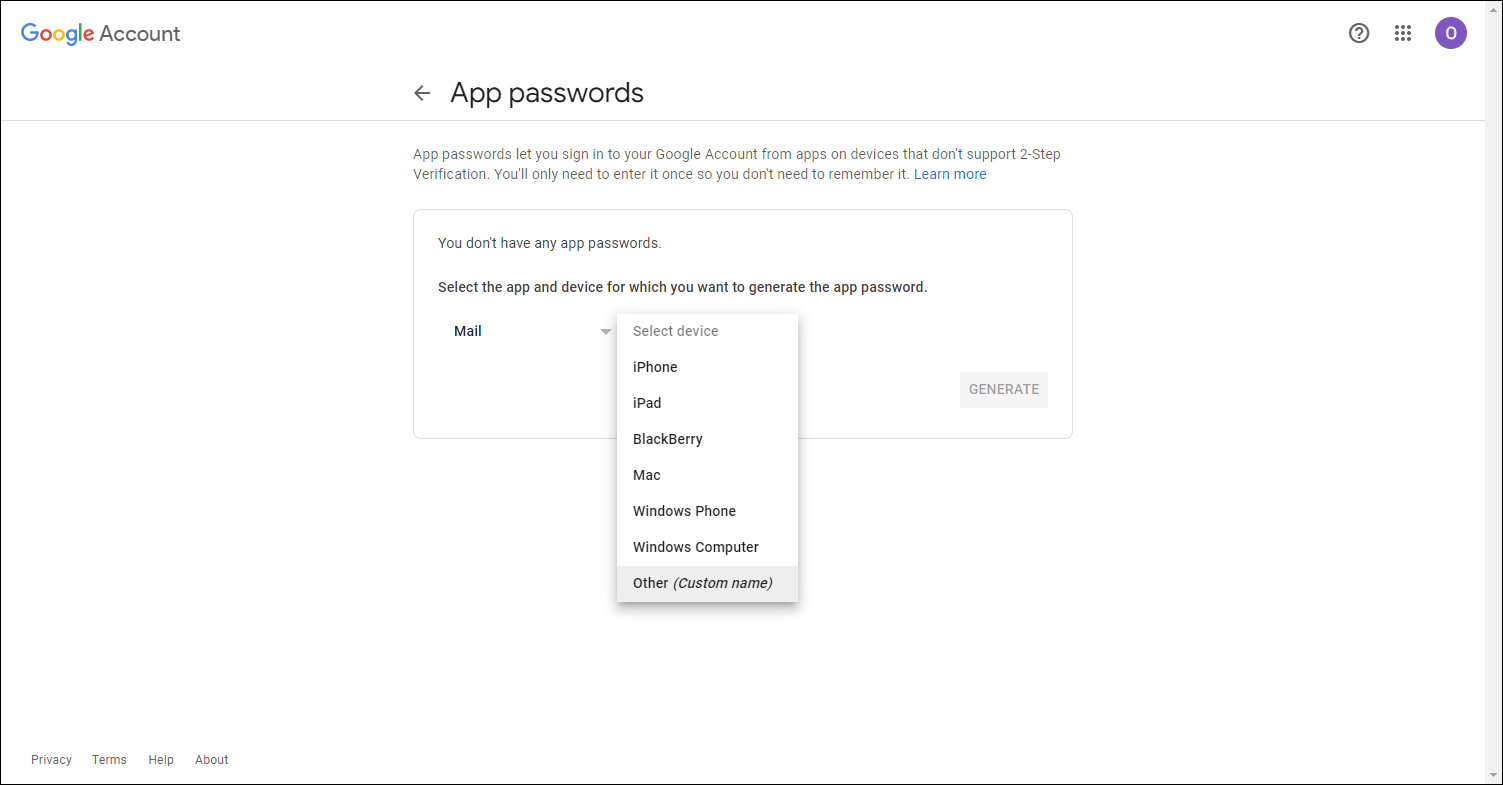
Kies onderaan Select app, kies Mail en daarna Select device> Other (Custom name). Typ ShopCtrl en klik daarna op Generate.
-
Kopieer het App Password en bewaar het op een veilige plek, net als een wachtwoord. Het app-wachtwoord is de code van 16 tekens in de gele balk op uw apparaat.
-
Tik op Done.
Zie Create & use App Passwords voor meer informatie.
Houd er rekening mee dat app-wachtwoorden worden ingetrokken als het wachtwoord van het Google-account wordt gewijzigd.
Stap 4. De mailbox instellen
Raadpleeg de documentatie van Google voor de gegevens van de server voor inkomende e-mail (POP3 of IMAP) en de server voor uitgaande e-mail (SMTP):
Read Gmail messages on other email clients using POP
Check Gmail through other email platforms using IMAP
Volg de stappen in dit artikel om de mailbox in uw ShopCtrl-omgeving in te stellen: Een mailbox instellen in ShopCtrl.