E-mailprotocollen instellen voor uw Microsoft Office 365-mailbox in ShopCtrl
In dit artikel leest u hoe u uw Microsoft Office 365-mailbox in ShopCtrl instelt met het OAuth-autorisatieproces en de protocollen POP3/IMAP en SMTP.
Hieronder staan de vijf stappen om een Microsoft Office 365-mailbox in uw ShopCtrl-omgeving in te stellen.
Video-instructies: uw Microsoft Office 365-mailbox instellen in ShopCtrl
Stap 1. De toegangsrechten voor apps van uw Microsoft Office 365-gebruiker instellen
- Log in bij uw Microsoft-beheerconsole.
- Klik linksboven op het menu ☰ en ga naar Users > Active users.
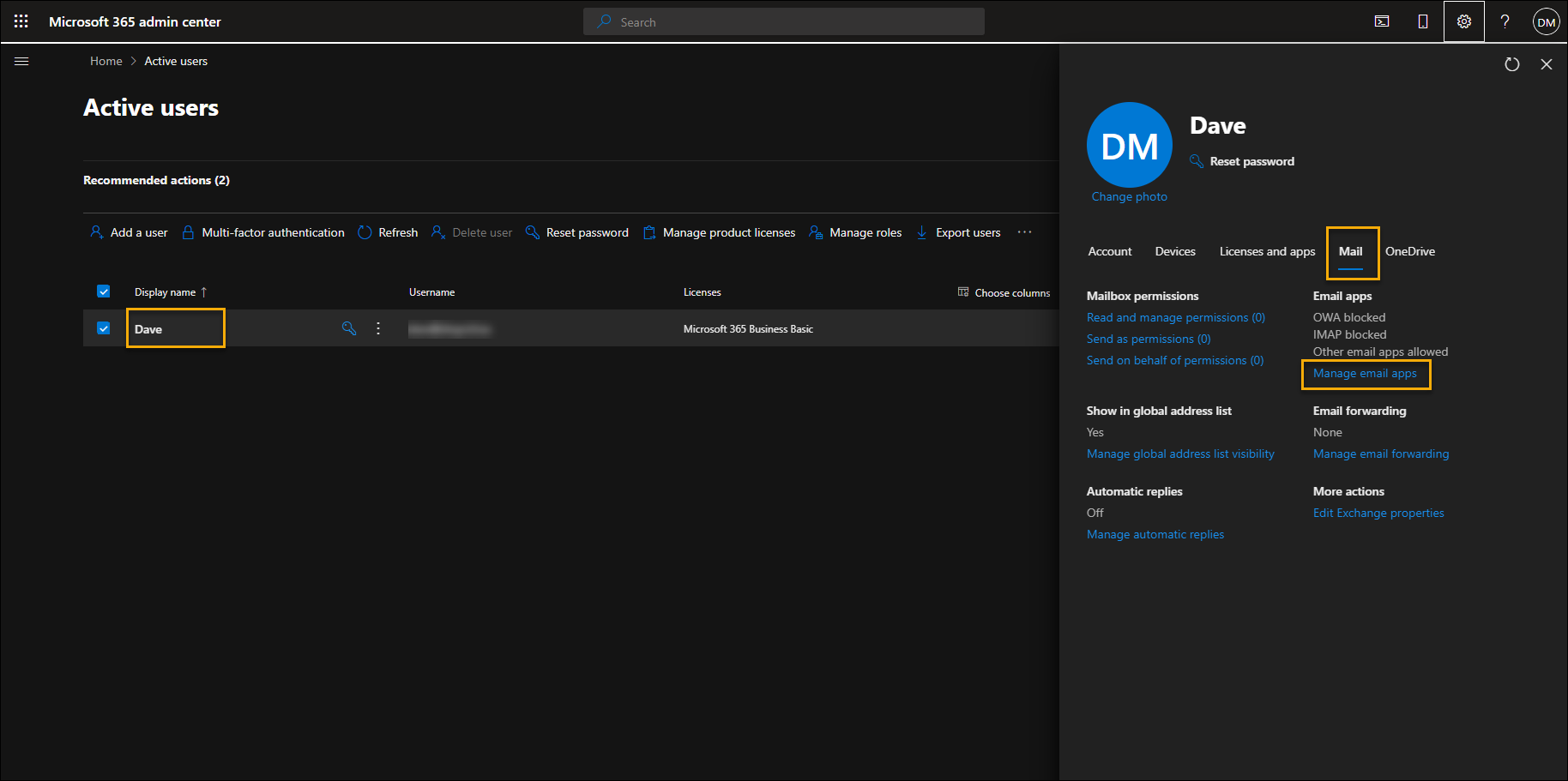
- Selecteer de gebruiker van uw shop en klik op de User name om de voorkeuren te openen.
- Ga naar het tabblad Mail en klik op de link Manage email apps.
- Kies de apps waarmee de gebruiker toegang heeft tot de e-mail van Microsoft:
- Kies, afhankelijk van het protocol dat u wilt gebruiken, Pop of IMAP.
- (Optioneel) Als u de SMTP-server van Microsoft gebruikt om e-mails te versturen, vinkt u ook Authenticated SMTP aan.
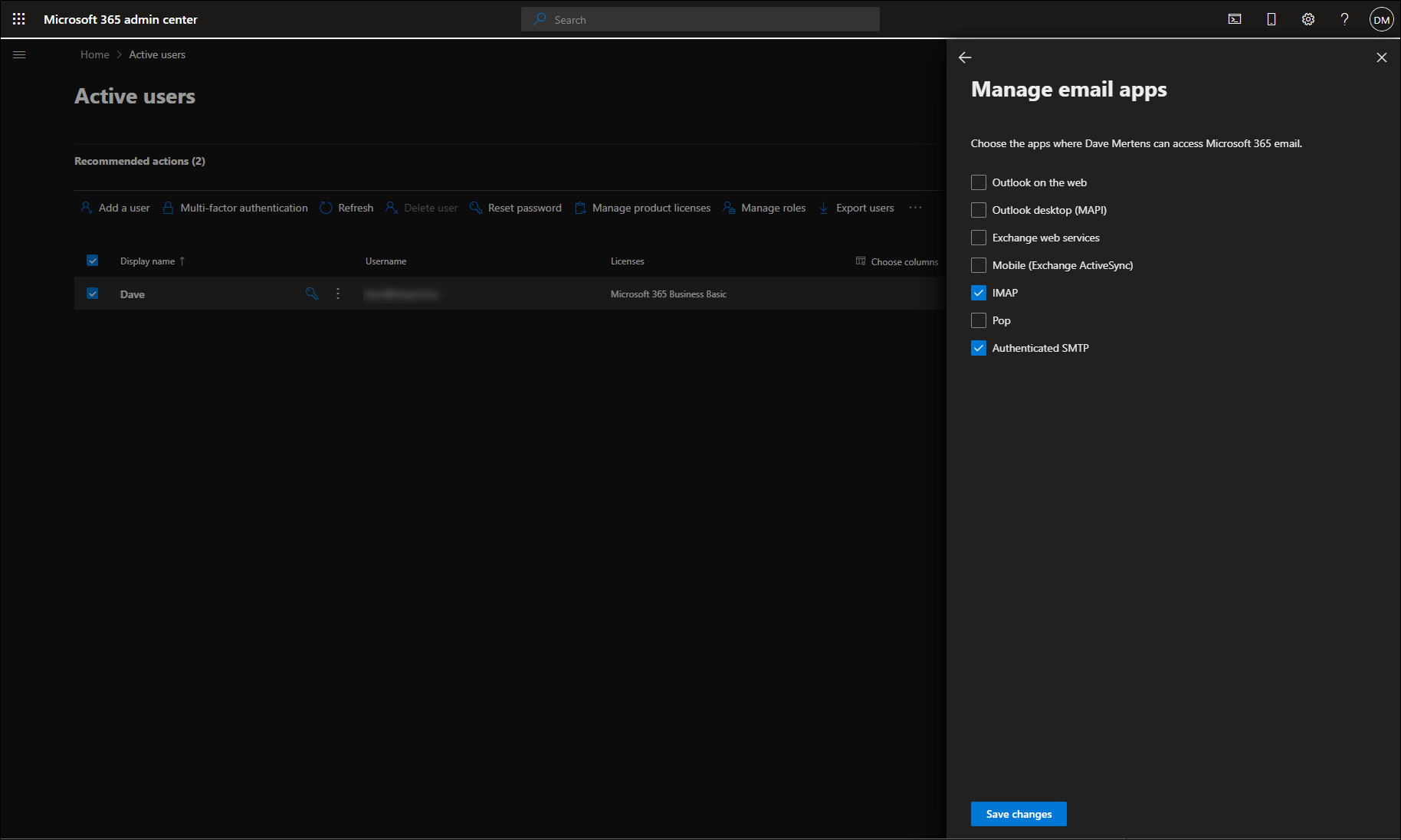
- Klik op Save changes.
Dit zijn de minimale vereisten voor de e-mailintegratie van ShopCtrl. Bepaal zelf welke andere apps u voor dit account beschikbaar stelt.
Stap 2. Een API-applicatie voor ShopCtrl aanmaken en configureren
- Log als beheerder in bij de beheerconsole van Azure Active Directory van Microsoft.
U kunt het beheercentrum van Azure Active Directory ook openen vanuit de Microsoft Admin Console door te klikken op ☰ menu > Admin Console > Azure Active Directory.
- Ga in het beheercentrum van Azure Active Directory naar Enterprise applications > All applications en klik op New application.
- Klik op de pagina Browse Azure AD Gallery op Create your own application.
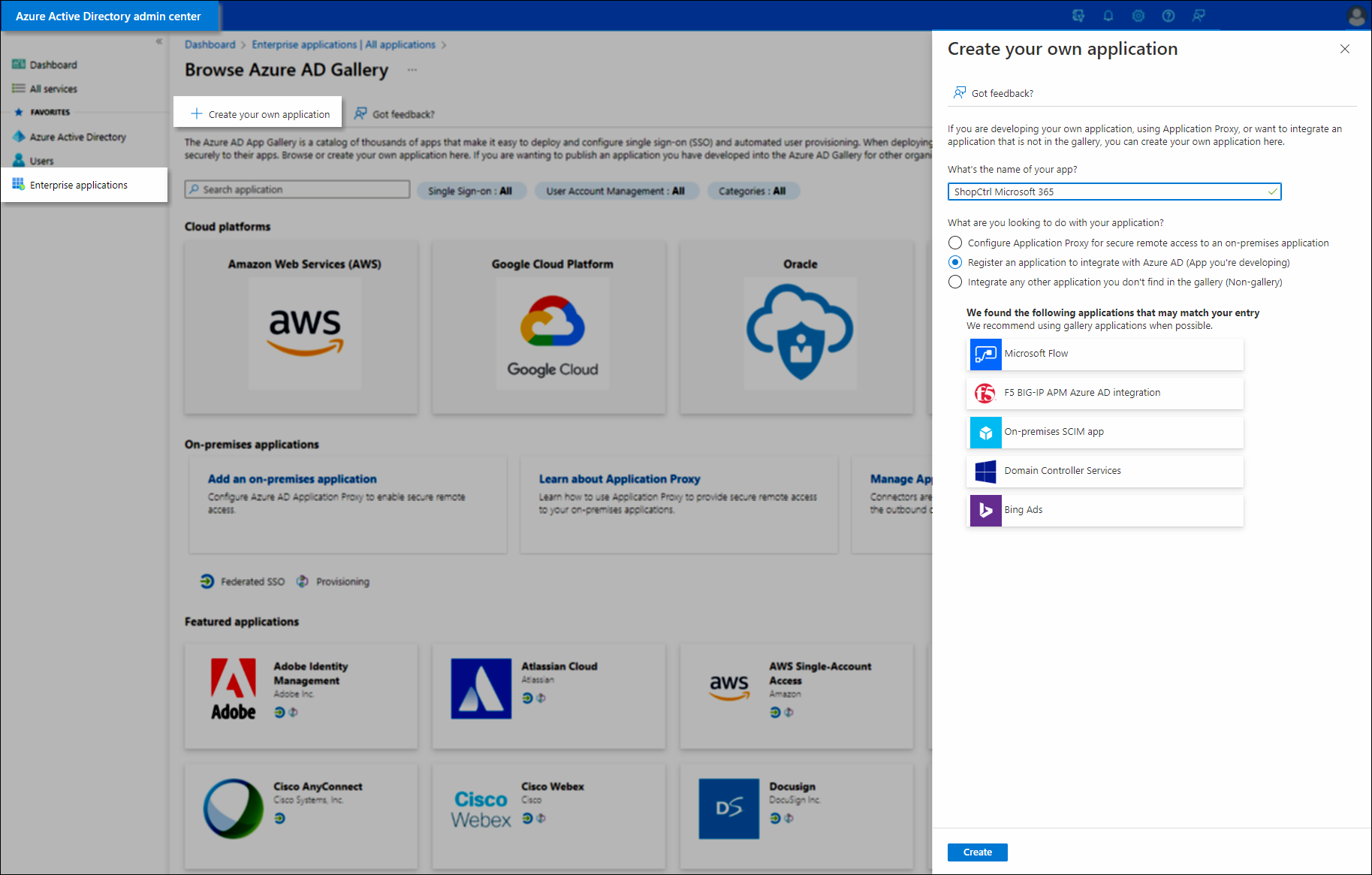
- Vul in het veld What's the name of your app een naam naar keuze in, waarmee u de toegevoegde app in de lijst met Active Directory-apps terugvindt.
- Selecteer Register an application to integrate with Azure AD (App you're developing).
- Klik op Create. Het toegevoegde programma verschijnt in de werkruimte in het gedeelte Enterprise applications. Het venster Register an application wordt geopend.
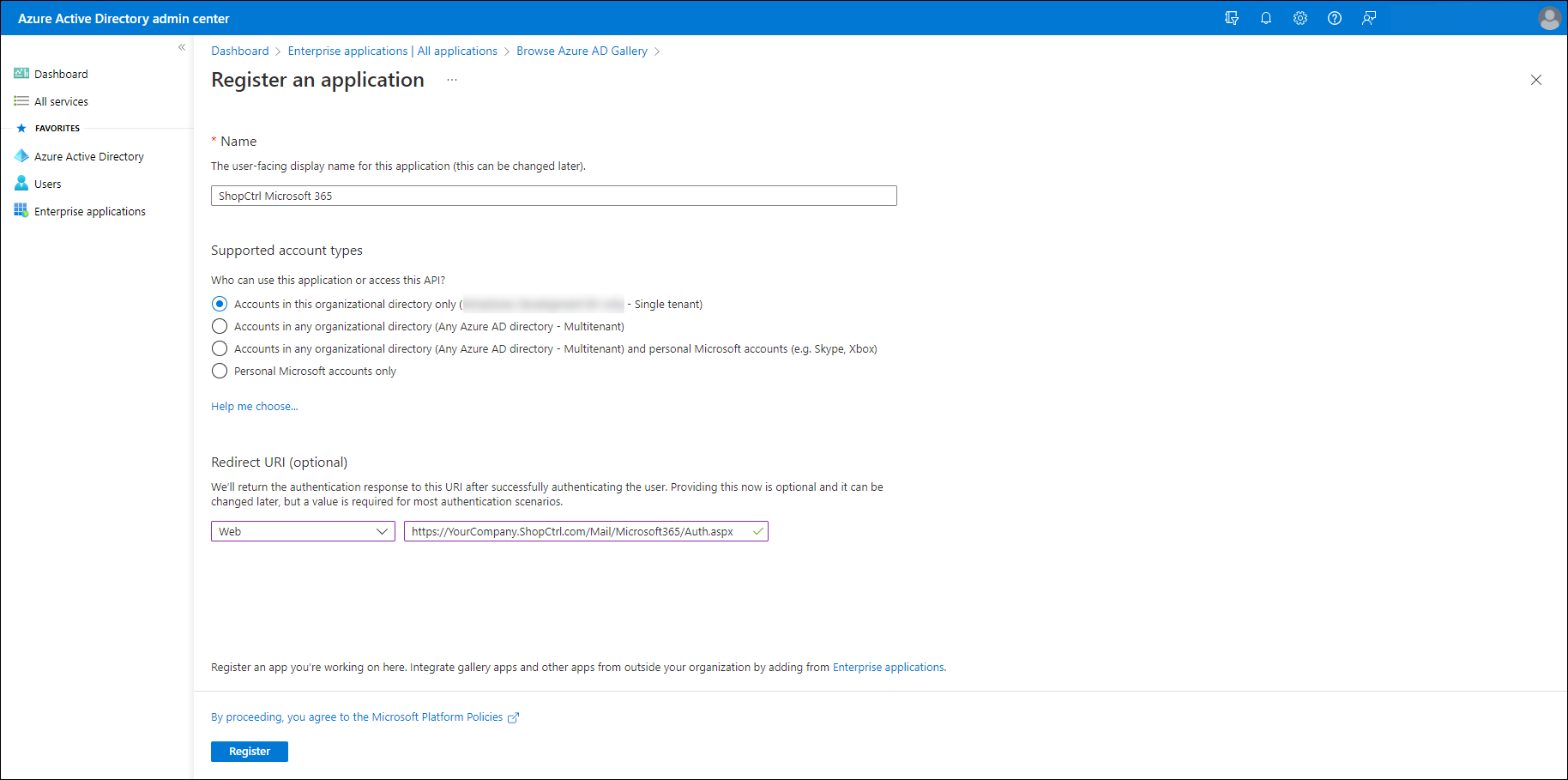
- Selecteer in het gedeelte Supported account types: Accounts in this organizational directory only (Single tenant).
- Selecteer bij Redirect URI de optie Web en vul de URL van uw ShopCtrl-omgeving in met het pad naar de e-mailautorisatie:
https://{HOST}/Mail/Microsoft365/Auth.aspx. - Klik op Register.
U kunt de ingevulde link altijd controleren en wijzigen via de Properties > application registration > Authentication van de applicatie. Zie de documentatie van Microsoft Redirect URI (reply URL) restrictions and limitations voor meer informatie. Als u een verbinding in de acceptatieomgeving test en dezelfde applicatie in de productieomgeving wilt gebruiken, voegt u voor dezelfde applicatie gewoon nog een Redirect URI naar uw productie-HOST toe.
Rechten toekennen aan de ShopCtrl-applicatie
Om de registratie van de applicatie af te ronden, geeft u de nieuwe app API-rechten om e-mail op te halen via POP of IMAP en (optioneel) e-mail te versturen via het SMTP-protocol.
- De minimaal vereiste API-rechten aan de nieuwe app toevoegen:
- Ga terug naar Enterprise applications > All applications.
- Klik op de app die u net hebt aangemaakt. De details van de applicatie worden geopend.
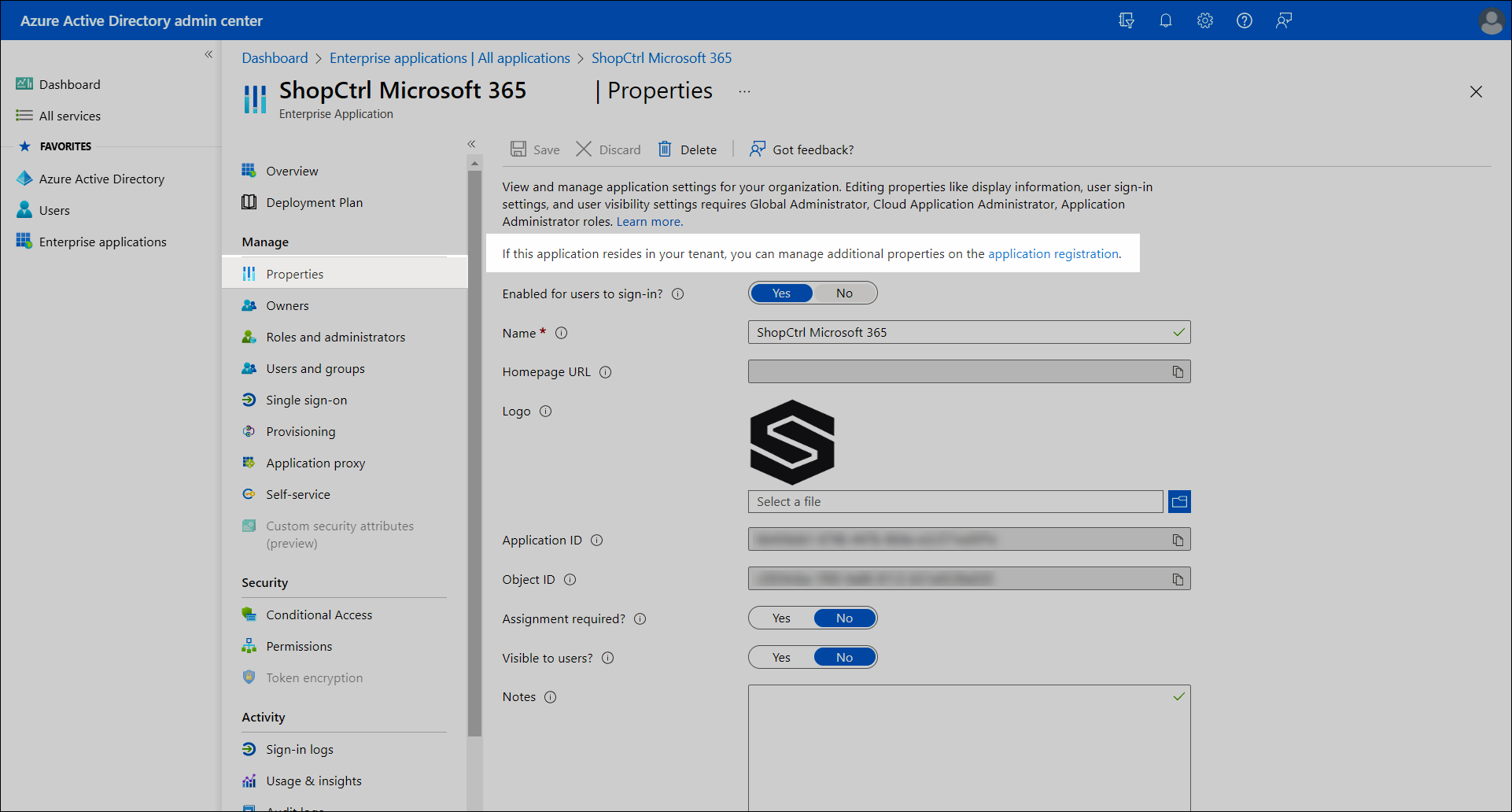
- Selecteer in het linkermenu Properties.
- Klik op application registration om aanvullende eigenschappen te beheren.
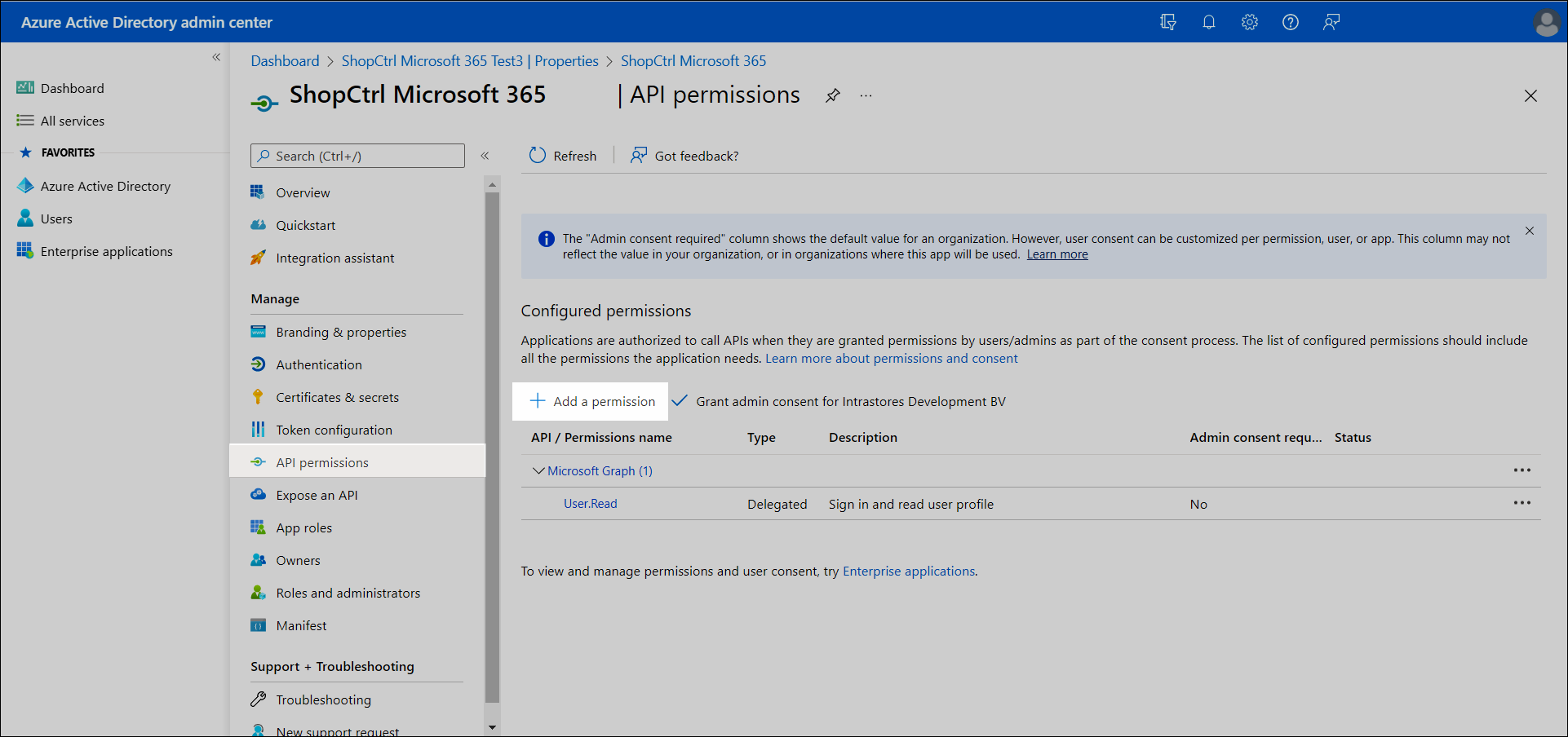
- Selecteer in het linkermenu API permissions.
- Klik op de pagina API permissions op Add a permission.
- Selecteer in het nieuwe venster Request API permissions op het tabblad Microsoft APIs de optie Microsoft Graph API.
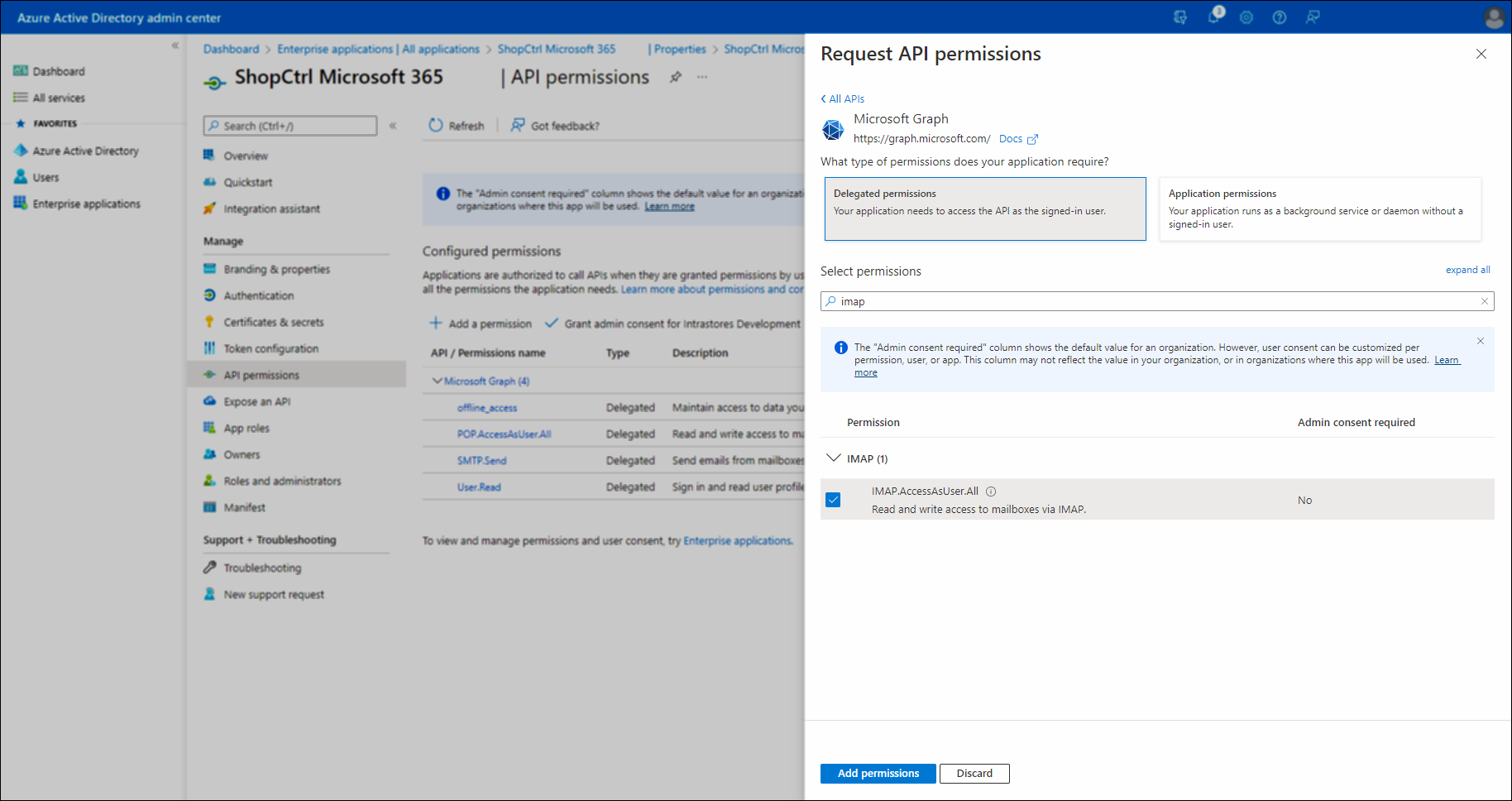
- Kies Delegated permissions voor Microsoft Graph.
- Zoek in het veld Select permissions de volgende rechten en vink ze aan:
- offline_access
- Afhankelijk van het protocol dat u wilt gebruiken:
- POP.AccessAsUser.All
- of IMAP.AccessAsUser.All
- Als u deze mailbox ook wilt gebruiken om e-mails te versturen:
- SMTP.Send
- Klik op Add permissions.
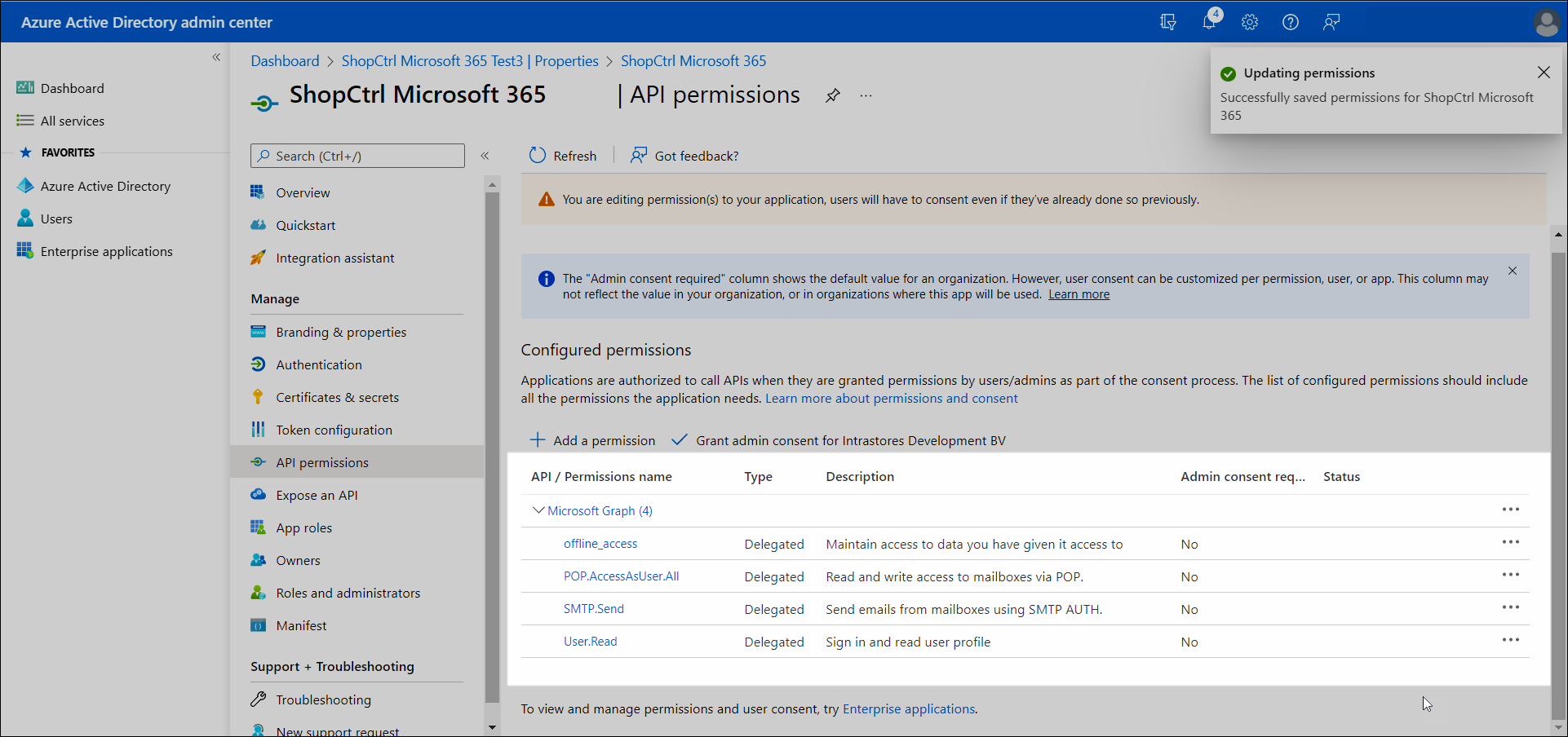
De toegevoegde rechten verschijnen in de lijst:
Sluit het scherm nog niet. U moet de gegevens van de applicatie nog naar ShopCtrl kopiëren.
Stap 4. Inloggegevens voor de synchronisatie van uw Microsoft 365-mailbox met ShopCtrl ophalen
De instellingen voor de inkomende en uitgaande server vindt u in de documentatie van Microsoft 365: POP, IMAP, and SMTP settings
Om de API-verbinding met uw Microsoft 365-account tot stand te brengen, hebt u de volgende gegevens nodig:
- Application (client) ID
- Directory (tenant) ID
- Waarde van het client secret
De gegevens aanmaken en ophalen:
-
Log als beheerder in bij de beheerconsole van Azure Active Directory van Microsoft.
-
Ga in het beheercentrum van Azure Active Directory naar Enterprise applications > All applications.
-
Klik op de app die u voor de integratie met ShopCtrl hebt aangemaakt. De details van de applicatie worden geopend.
-
Selecteer in het linkermenu Properties.
-
Beheer aanvullende eigenschappen door op application registration te klikken: "If this application resides in your tenant, you can manage additional properties on the application registration."
-
Selecteer in het linkermenu Overview.
-
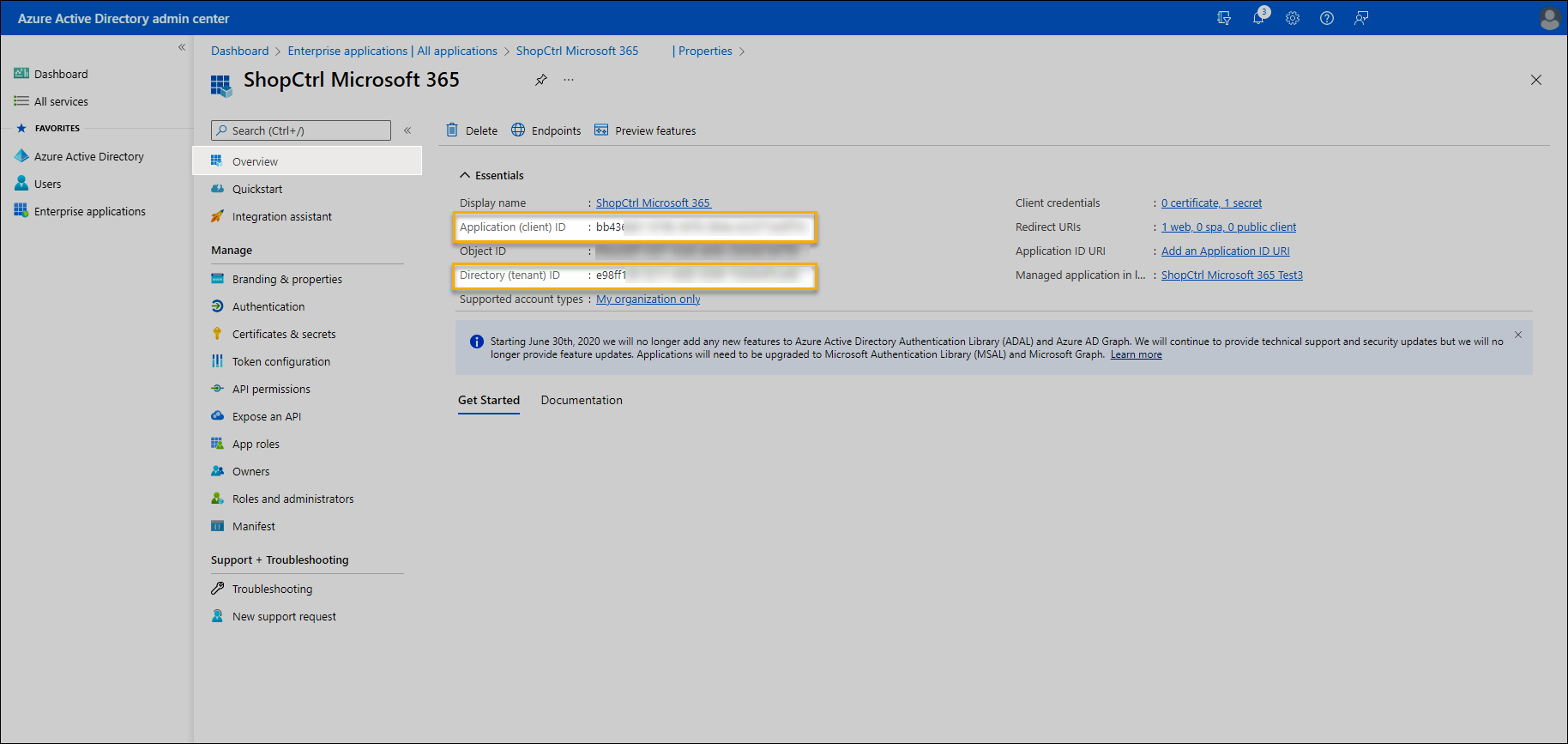
Kopieer de Application (client) ID en bewaar deze op een veilige plek. Dit is uw Client ID.
-
Kopieer de Directory (tenant) ID en bewaar deze op een veilige plek. Dit is uw Tenant ID.
-
Selecteer in het linkermenu Certificates & secrets.
-
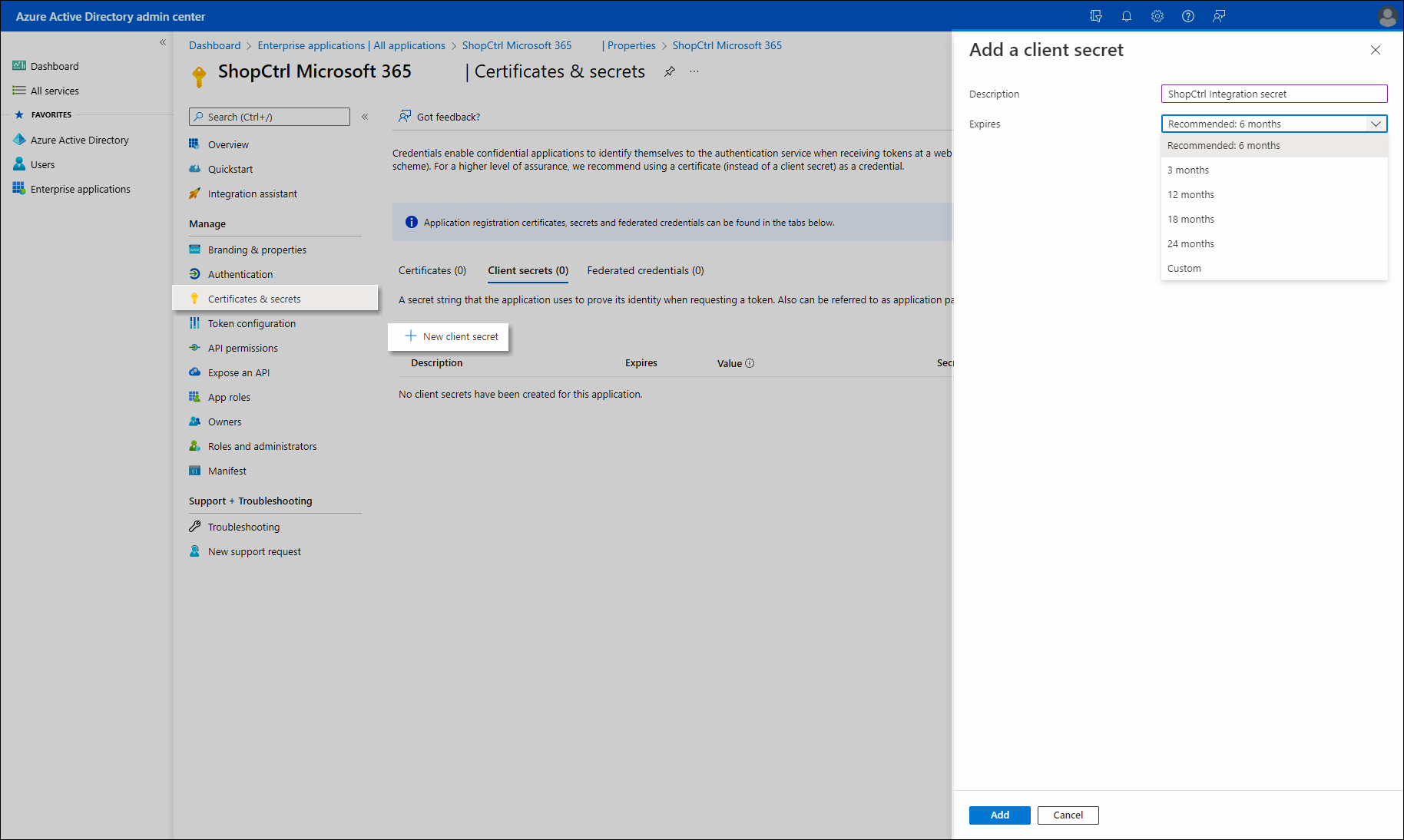
Klik op New client secret.
-
Vul in het deelvenster Add a client secret pane een Description voor het secret in.
-
Selecteer de geldigheidsduur (Expires) van het secret. Overweeg een langere periode in te stellen.
BELANGRIJKZodra het client secret verlopen is, stopt de e-mailsynchronisatie in ShopCtrl. Om de synchronisatie weer te starten, vraagt u een nieuw client secret aan en vult u dit in bij de betreffende mailboxinstellingen in ShopCtrl. U hoeft geen nieuwe applicatie aan te maken en te registreren: alleen het client secret van de bestaande applicatie moet worden vervangen door een geldig exemplaar.
-
Klik op Add om het client secret te genereren.
-
Kopieer het veld Value van het client secret en bewaar het, net als een wachtwoord.
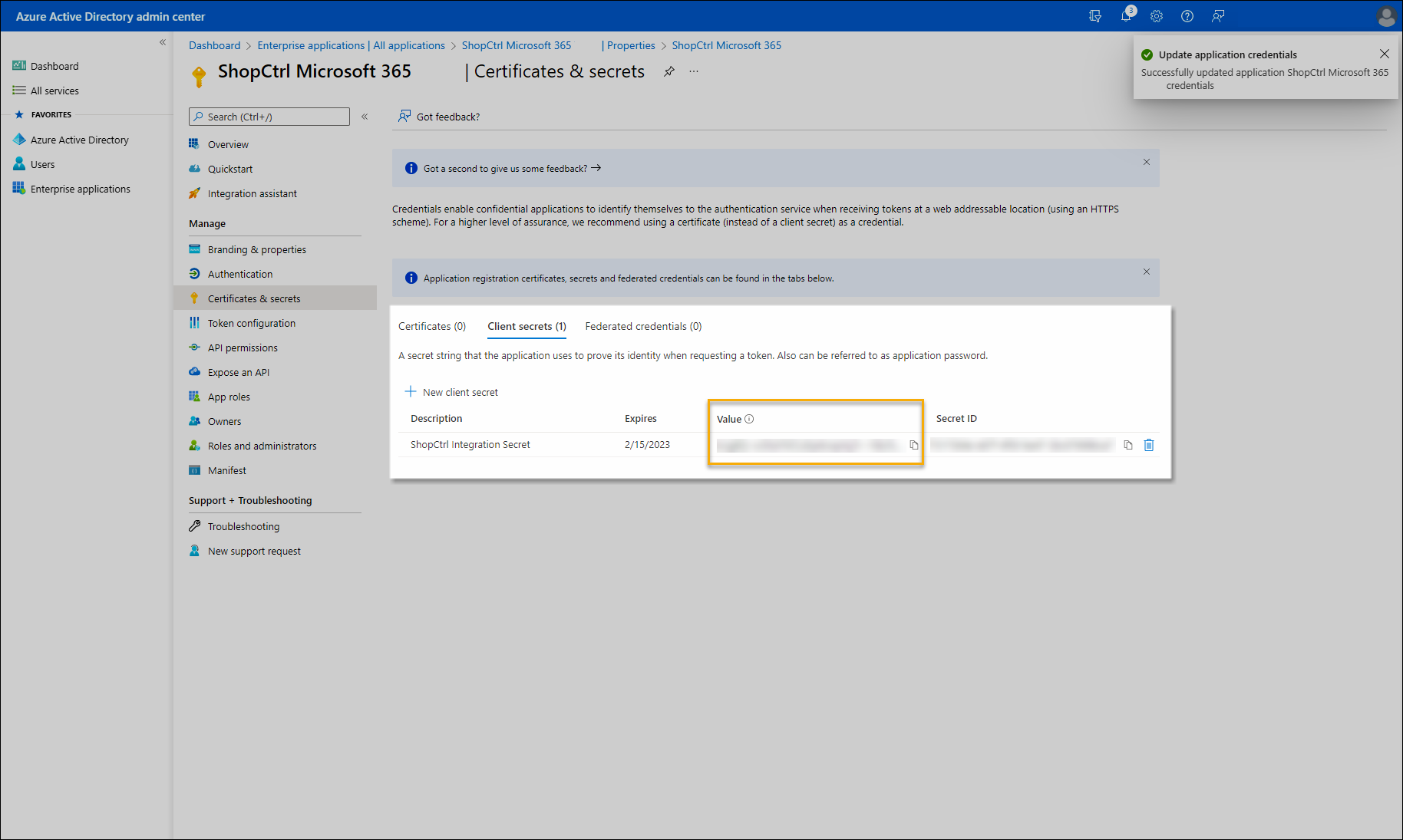
De waarde van een client secret is alleen direct na het aanmaken zichtbaar. Sla het secret dus op voordat u de pagina verlaat.
Stap 5. De synchronisatie met de Microsoft Office 365-mailbox instellen in ShopCtrl
De volgende stap is het invullen van de gegevens van de aangemaakte applicatie in ShopCtrl en het autoriseren ervan in Microsoft 365. Raadpleeg de supportpagina's van Microsoft voor de actuele serverinstellingen.
De server voor uitgaande e-mail instellen
-
Log in bij uw ShopCtrl-omgeving als gebruiker met de rol Shop Owner admin.
-
Klik in het deelvenster met verkoopkanalen op het pictogram van de shop en selecteer Settings in de lijst.
-
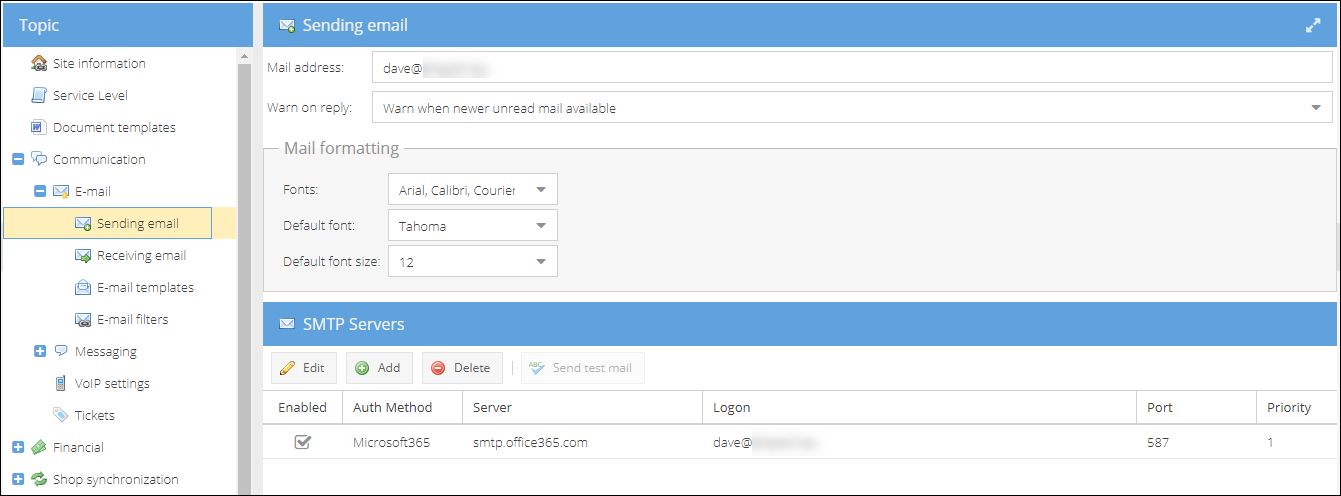
Ga in het menu naar Communication > E-mail > Sending email.
-
Vul het Mail address in dat u instelt.
-
Klik op Add om een nieuwe verbinding aan te maken.
-
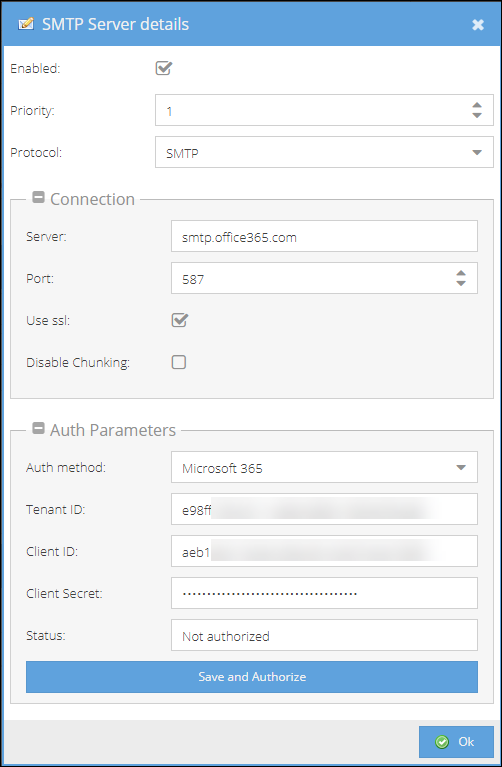
Vul de SMTP-server van uw Microsoft 365-e-mailaccount in.
-
Vul de SMTP-Port in waarmee verbinding wordt gemaakt met de mailserver.
-
Vink het selectievakje Use SSL aan.
-
Klap het deelvenster Auth Parameters uit en selecteer Microsoft 365 als Auth method.
-
Vul de Tenant ID van de aangemaakte applicatie in.
-
Vul de Client ID in.
-
Vul het Client Secret in. Het veld Status verandert in Not authorized.
-
Klik op Save and Authorize. U wordt doorgestuurd naar de bevestiging van de autorisatie. Zorg dat er op de andere tabbladen geen niet-opgeslagen wijzigingen zijn. Als u doorgaat, gaan wijzigingen op andere tabbladen verloren.
-
Log in bij uw Microsoft 365-account met de gebruiker die u instelt. Controleer de rechten en bevestig dat u toegang verleent.
BelangrijkOm de integratie met Microsoft in te stellen, moet u zich aanmelden met het gebruikersaccount dat bij de applicatie hoort, en niet als beheerder van Active Directory.
-
Na de bevestiging verschijnt het venster Success, waarin staat dat de toegang voor het account is verleend. Als een van de autorisatieparameters onjuist was, verschijnt er een venster met de betreffende melding. Herstel de fouten en doorloop dezelfde stappen opnieuw.
-
Klik op de knop Back to Shop Settings. U wordt teruggestuurd naar uw ShopCtrl-omgeving.
-
Op de pagina met shopinstellingen verandert de Status van uw verbinding in Authorized.
-
Schakel de verbinding bovenaan het venster in met Enable.
-
Klik op Ok om de instellingen te sluiten.
Een testmail versturen
Om te controleren of de gegevens van de uitgaande server juist zijn ingevuld, klikt u op Send test mail en vult u een e-mailadres in waarnaar een testmail wordt gestuurd.
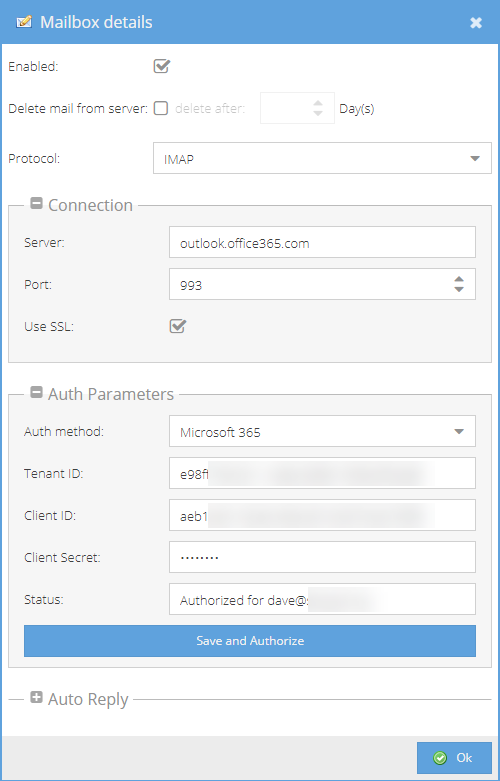
De server voor inkomende e-mail instellen
Als uw mailbox al in ShopCtrl is ingesteld, opent en wijzigt u de bestaande verbinding in plaats van een nieuwe aan te maken.
-
Klik in het deelvenster met verkoopkanalen op het pictogram van de shop en selecteer Settings in de lijst.
-
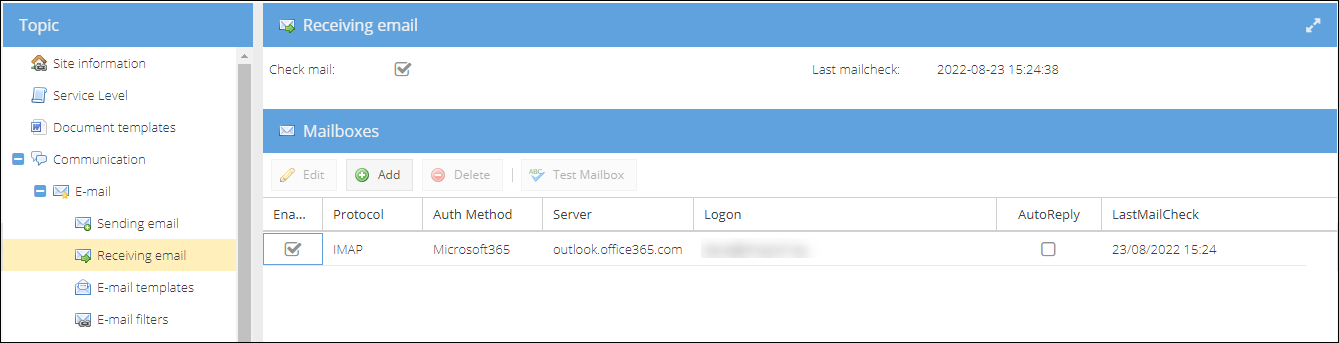
Ga in het menu naar Communication > E-mail > Receiving email.
-
Klik op Add om een nieuwe verbinding aan te maken.
-
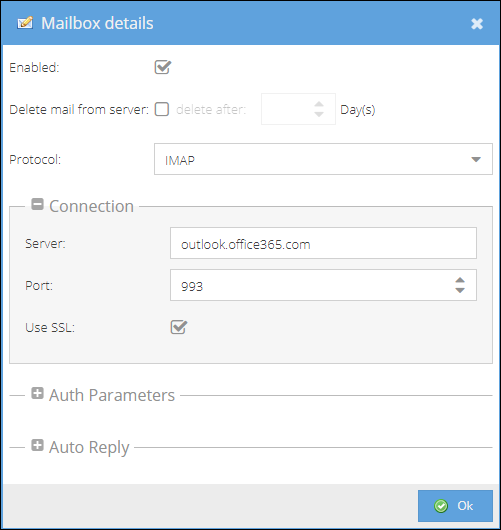
Selecteer het Protocol waarmee u e-mail gaat synchroniseren: POP3 of IMAP.
-
Vul de Server van uw e-mailaccount in (respectievelijk POP3 of IMAP).
-
Vul de Port in waarmee verbinding wordt gemaakt met de mailserver (respectievelijk POP3 of IMAP).
-
Vink het selectievakje Use SSL aan.
-
Klap het deelvenster Auth Parameters uit en selecteer Microsoft 365 als Auth method.
-
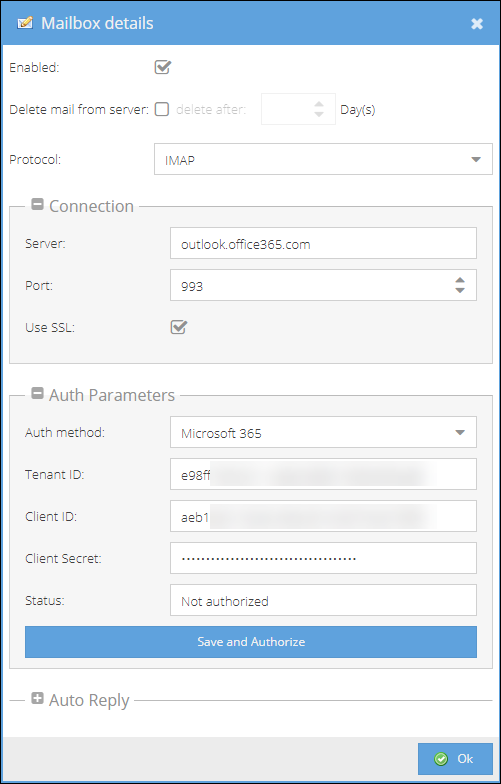
Vul de Tenant ID van de aangemaakte applicatie in.
-
Vul de Client ID in.
-
Vul het Client Secret in. Het veld Status verandert in Not authorized.
-
Klik op Save and Authorize. U wordt doorgestuurd naar de bevestiging van de autorisatie. Zorg dat er op de andere tabbladen geen niet-opgeslagen wijzigingen zijn. Als u doorgaat, gaan wijzigingen op andere tabbladen verloren.
-
Log in bij uw Microsoft 365-account met de gebruiker die u instelt. Controleer de rechten en bevestig dat u toegang verleent.
BelangrijkOm de integratie met Microsoft in te stellen, moet u zich aanmelden met het gebruikersaccount dat bij de applicatie hoort, en niet als beheerder van Active Directory.
-
Na de bevestiging verschijnt het venster Success, waarin staat dat de toegang voor het account is verleend. Als een van de autorisatieparameters onjuist was, verschijnt er een venster met de betreffende melding. Herstel de fouten en doorloop dezelfde stappen opnieuw.
-
Klik op de knop Back to Shop Settings. U wordt teruggestuurd naar uw ShopCtrl-omgeving.
-
Op de pagina met shopinstellingen verandert de Status van uw verbinding in Authorized.
-
Schakel de verbinding bovenaan het venster in met Enable.
-
Klik op Ok om de instellingen te sluiten.
De verbinding met de mailbox testen
Om te testen of de mailbox goed is ingesteld, klikt u op de knop Test MailBox. In een pop-upmelding ziet u of de verbinding is geslaagd. Zodra de verbinding tot stand is gebracht, vinkt u het selectievakje Check mail aan om e-mails in ShopCtrl te gaan ontvangen.