Een retourlabel aanmaken
Een klant neemt contact met u op en wil een hele order of een paar artikelen daaruit terugsturen. Om de klant de goederen op uw kosten (of met uw vervoerderscontract) te laten terugsturen, kunt u in ShopCtrl een retourlabel genereren, afdrukken of naar de klant e-mailen.
Een retourlabel is een gewoon pakket waarbij de optie Return is ingeschakeld. Het verschil met een gewoon verzendlabel is de richting: het pakket gaat van de klant naar uw magazijn (of retouradres), dus het afzend- en het afleveradres zijn omgedraaid.
Voordat u begint
Controleer of het volgende is ingesteld:
- Het vervoerdersaccount dat voor de retour wordt gebruikt, ondersteunt retourlabels. Niet elke vervoerdersintegratie kan via een tool van derden een retourlabel aanmaken. Raadpleeg de documentatie over vervoerders voor uw vervoerder.
- Voor de shop is een Default ship from address ingevuld (Shop Settings > Shipping > Default ship from address). Dit adres wordt als retourbestemming gebruikt wanneer u handmatig een pakket aanmaakt.
- (Optioneel) Op het vervoerdersaccount is een apart Return label template geselecteerd (Fulfillment > Carriers > carrier account). Als er geen retoursjabloon is ingesteld, wordt het gewone sjabloon voor verzendlabels gebruikt.
Het veld Default return address in Shop Settings > Shipping wordt alleen gebruikt wanneer een retourpakket automatisch wordt gegenereerd (bijvoorbeeld via de API). Wanneer u het pakket zelf aanmaakt vanuit de order of de lijst met pakketten, vult ShopCtrl de retourbestemming in met het Default ship from address van de shop. Als de twee adressen verschillen, past u het adres op het pakket aan voordat u het opslaat.
Welke adressen worden gebruikt
Wanneer u op een order op Create parcel klikt, vult ShopCtrl het nieuwe pakket als volgt vooraf in:
| Veld | Waarde overgenomen van |
|---|---|
| Shop | De shop van de order |
| Carrier | Het vervoerdersaccount dat op de order is geselecteerd; anders het eerste vervoerdersaccount van de shop |
| Ship from | Het Default ship from address van de shop (Shop Settings > Shipping) |
| Ship to | Het verzendadres (afleveradres) van de order, niet het factuuradres |
Als u het selectievakje Is return aanvinkt, verwisselt ShopCtrl deze twee adressen bij het opslaan van het pakket. Het afleveradres van de klant wordt de afzender, en het afzendadres van uw shop wordt de ontvanger.
Een retourlabel aanmaken vanuit de order
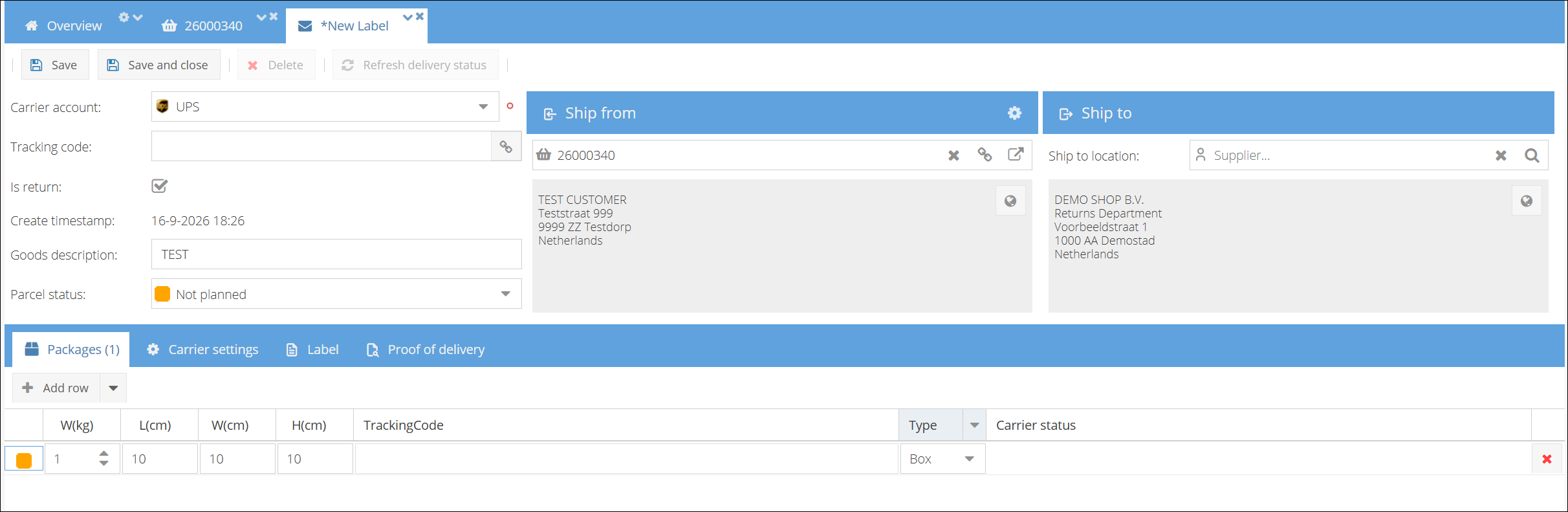
- Open de order die de klant wil retourneren en ga naar Topic menu > Parcels.
- Klik op Create parcel en bevestig. De order wordt eerst opgeslagen en er opent een tabblad New label.
- Selecteer de Carrier die de retour ophaalt.
- Vink het selectievakje Is return aan. De deelvensters Ship from en Ship to wisselen van plaats: de klant wordt de afzender en uw magazijn of retouradres wordt de ontvanger.
- Controleer beide adressen:
- Alleen het adres van de klant kunt u rechtstreeks bewerken: gebruik het gereedschapspictogram op dat deelvenster om de straat, postcode, plaats of het land te corrigeren. De adresvelden in het andere deelvenster kunt u niet overschrijven.
- De retourbestemming wordt overgenomen van de shop en hoeft normaal niet te worden gewijzigd. Als de goederen naar een leverancier moeten in plaats van naar uw eigen magazijn, bijvoorbeeld omdat de order is gedropshipt, selecteert u die leverancier in het veld Ship to location (dat Ship from location heet zolang Is return niet is aangevinkt). Het hoofdadres van de leverancier wordt dan als ontvanger gebruikt.
- Vul de Goods description in en corrigeer het gewicht en de afmetingen van het pakket in de tabel met colli. Vervoerders controleren deze waarden, dus vul de gegevens in van het pakket dat de klant echt terugstuurt.
- Stel eventuele extra Carrier settings in die de integratie nodig heeft.
- Klik op Save. ShopCtrl vraagt de trackingcode en het label bij de vervoerder op.
- Open het gedeelte Label van het pakket om de gegenereerde pdf te bekijken. Hier kunt u het label afdrukken, of downloaden en per e-mail naar de klant sturen.
De knop Create parcel is niet beschikbaar bij een nieuwe order, een order in de wacht of een gearchiveerde order. Sla de order eerst op of haal deze uit de wacht.
Een retourpakket staat in Fulfillment > Parcels met de kolom Return aangevinkt, en in het deelvenster Parcels van de order met de bezorgstatus Return labels. Gebruik het filter Status met de optie Only return labels in Fulfillment > Parcels om alle retourlabels te vinden.
Een retourlabel aanmaken vanuit de lijst met pakketten
U kunt ook vanuit de lijst met pakketten beginnen in plaats van vanuit de order, bijvoorbeeld als u meerdere retouren na elkaar afhandelt.
- Ga naar Fulfillment > Parcels.
- Klik op Add en selecteer de shop. Er opent een tabblad New label.
- Typ en selecteer in het veld Order de code van de order waar de retour bij hoort. Het adres van de klant wordt ingevuld vanuit de order, net als wanneer u vanuit de order zelf begint.
- Vink Is return aan en ga verder met stap 3 van de procedure hierboven.
U kunt het veld Order leeg laten, maar dan blijft het afleveradres leeg en moet u het adres van de klant handmatig invullen, en wordt het label niet aan een order gekoppeld. Selecteer altijd de order als de retour bij een order hoort.
Nadat de klant het pakket heeft verzonden
- Als de vervoerdersintegratie tracking ondersteunt, wordt de pakketstatus van het retourlabel automatisch bijgewerkt, zodat u ziet wanneer de klant het pakket echt heeft afgegeven. U kunt de status ook handmatig vernieuwen met Refresh delivery status op het pakket, of met Check delivery status in Fulfillment > Parcels.
- Registreer de terugkomende goederen in Fulfillment > Returns en verwerk de reden, de conditie en de afhandeling zoals beschreven in Retouren beheren.
- Als de klant het product houdt en alleen een vervangend product krijgt, volgt u in plaats daarvan Een kosteloze vervangende levering versturen.