Een zending aanmaken
Het afhandelen van een order begint met het toewijzen van voorraad aan de order. De order kan uit één magazijn worden toegewezen of worden verdeeld over meerdere magazijnen of dropshipleveranciers. U kunt pick- en paklijsten maken en labels voor de pakketten genereren. Nadat de zending aan een vervoerder is overgedragen, markeert u deze als laatste stap als verzonden. Op dat moment krijgt de klant, afhankelijk van de integratie met een verkoopkanaal of de ingestelde triggers, een trackingnummer.
Een order handmatig verzenden vanuit een eigen magazijn:
- Ga naar Sales > Orders.
- Zoek en open de order die u wilt verzenden.
- Als er nog geen voorraad aan de order is toegewezen, doet u dat handmatig. Klik op Fulfillment > Allocate stock:
- Selecteer Automatic. ShopCtrl bepaalt dan welk magazijn wordt gebruikt.
- Of klik op de naam van een magazijn om voorraad uit een bepaald magazijn toe te wijzen.
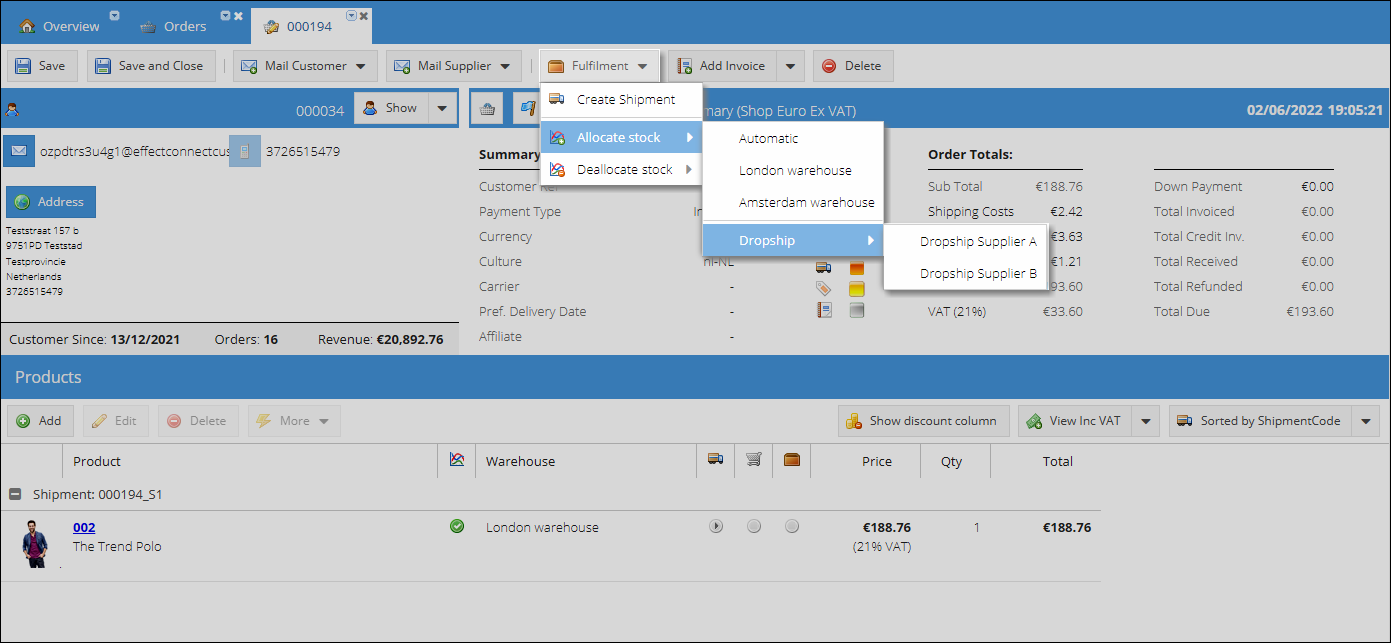
- Kies in het menu bovenaan Fulfillment > Create Shipment.
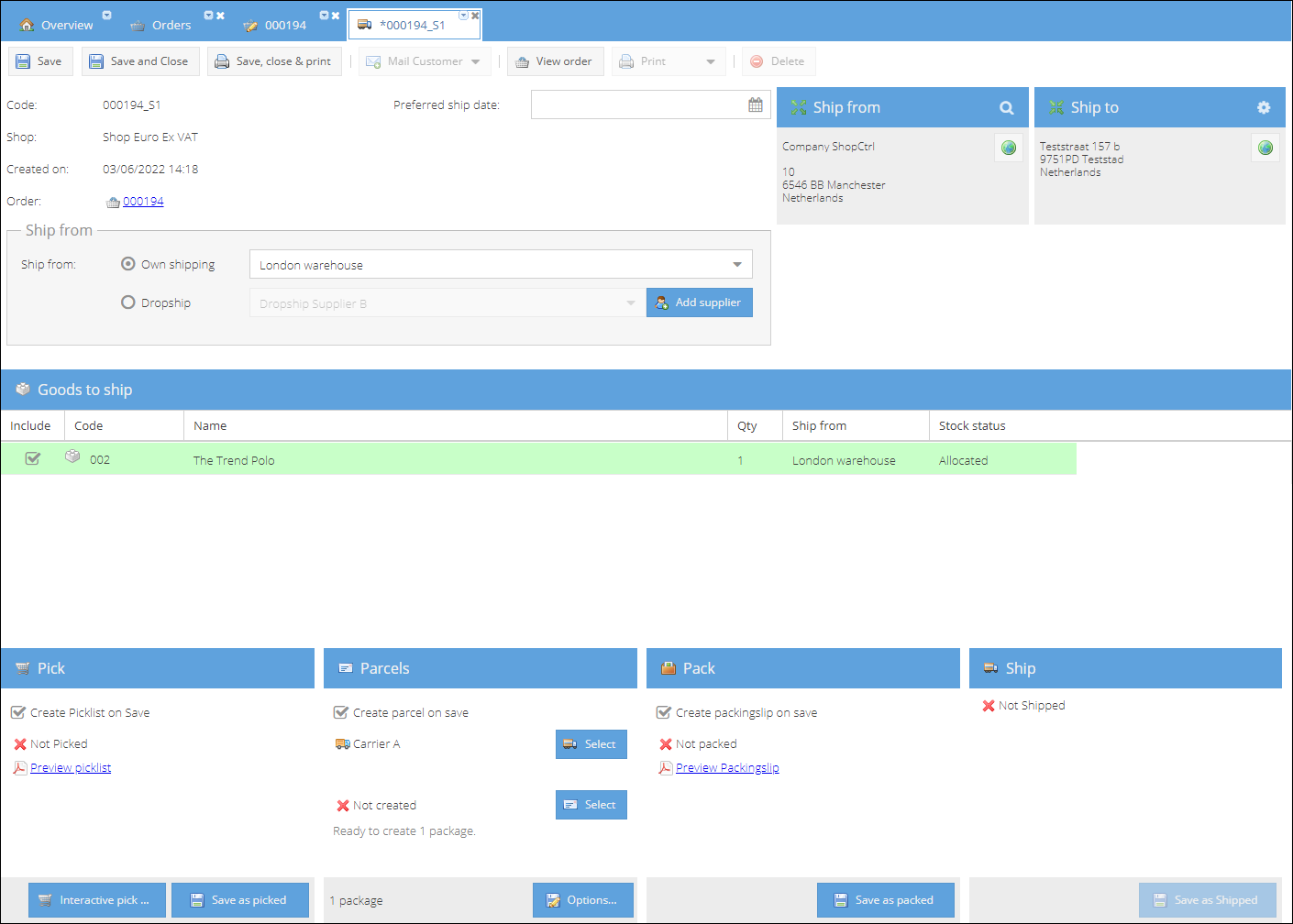
- Bepaal of de Picklist en de Packingslip automatisch worden gegenereerd na de eerste keer opslaan van de zending.
- (Optioneel) Wijzig de Carrier die het pakket verzendt:
- Klik op de knop Select in het deelvenster Parcels.
- Kies de nieuwe Carrier uit de lijst met vervoerders die bij de afmetingen van het pakket passen.
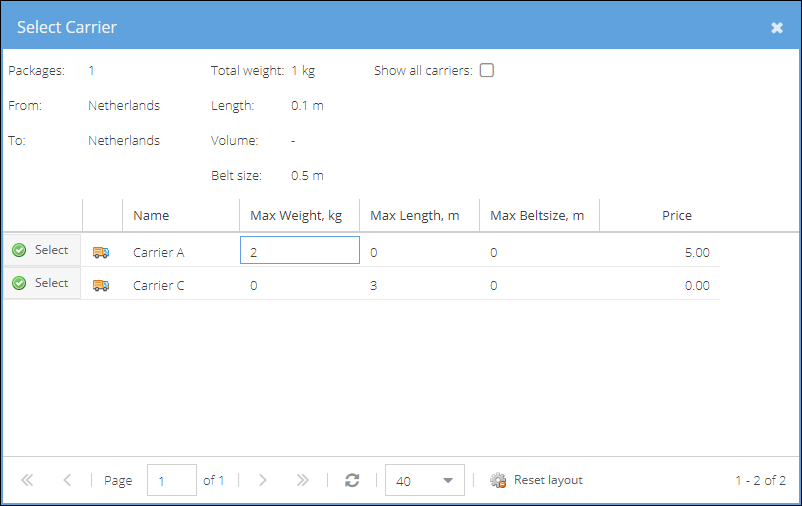
- Bepaal of er een pakket wordt aangemaakt, en daarmee een verzendlabel wordt gegenereerd, op het moment dat de zending wordt opgeslagen.
- Sla de zending op met Save, Save and Close of Save, close & print.
Nadat de zending is opgeslagen, kunt u het pakket of de pakketten picken, inpakken en aan een vervoerder overdragen. Op dat moment is het belangrijk de zending als verzonden (Shipped) te markeren.