Klanten aanmaken
Meestal worden klanten aangemaakt tijdens het synchroniseren van orders uit verkoopkanalen. U kunt klanten echter ook handmatig aanmaken of klantspecifieke instellingen bewerken, zodat u efficiënter werkt.
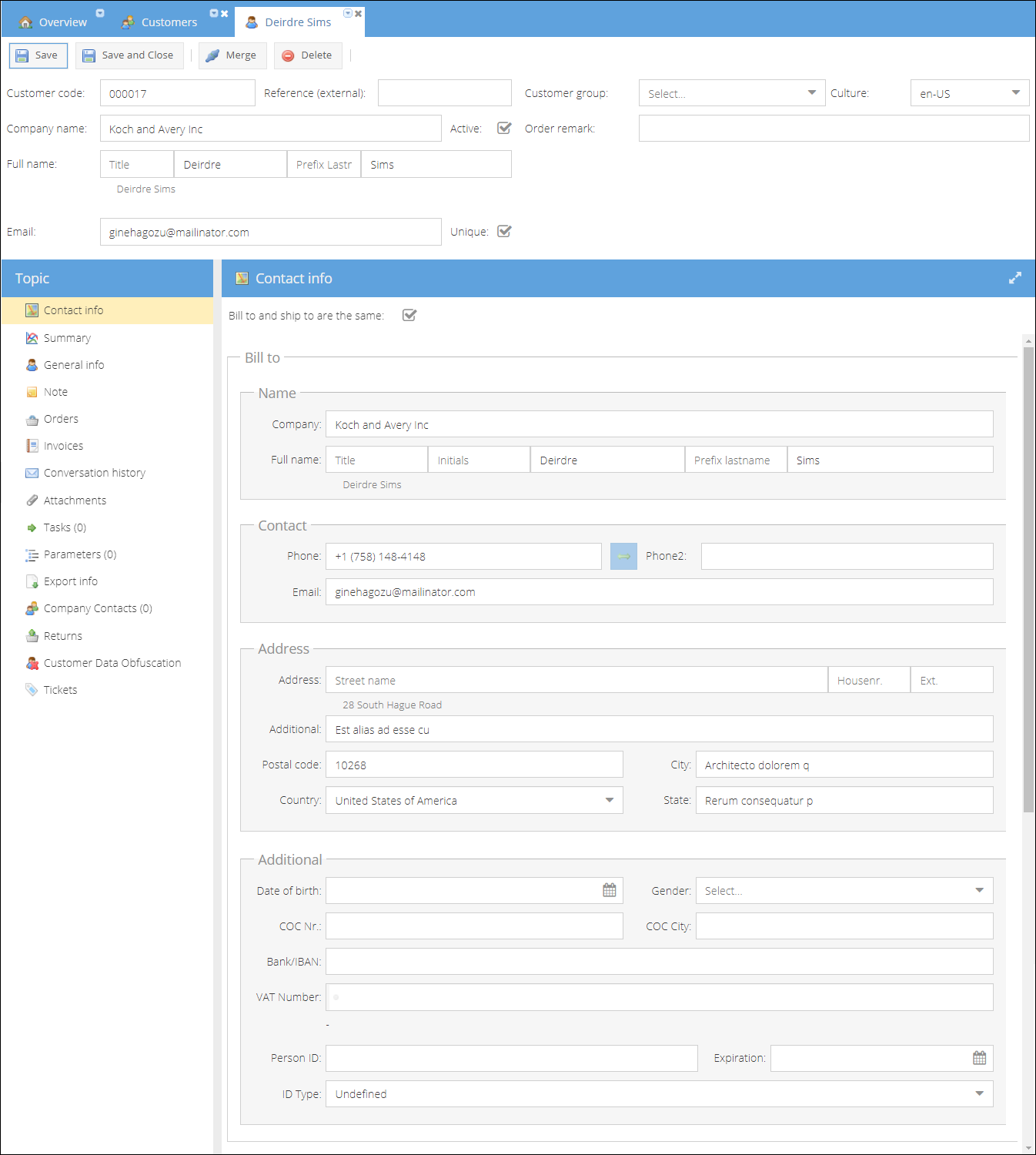
Een klant aanmaken
Een klant handmatig aanmaken:
- Ga naar Sales > Customers.
- Klik op Add.
- Maakt u een particuliere klant aan, vul dan de Full name van de klant in. Voor een zakelijke klant vult u de Company name in.
- Vul het Email-adres van de klant in.
- (Optioneel) Selecteer een Customer group.
- Selecteer de Culture van de klant.
- Vul onder Topic menu > Contact info de factuurgegevens (Bill to) van de klant in: Phone, Address, Postal code, City, Country.
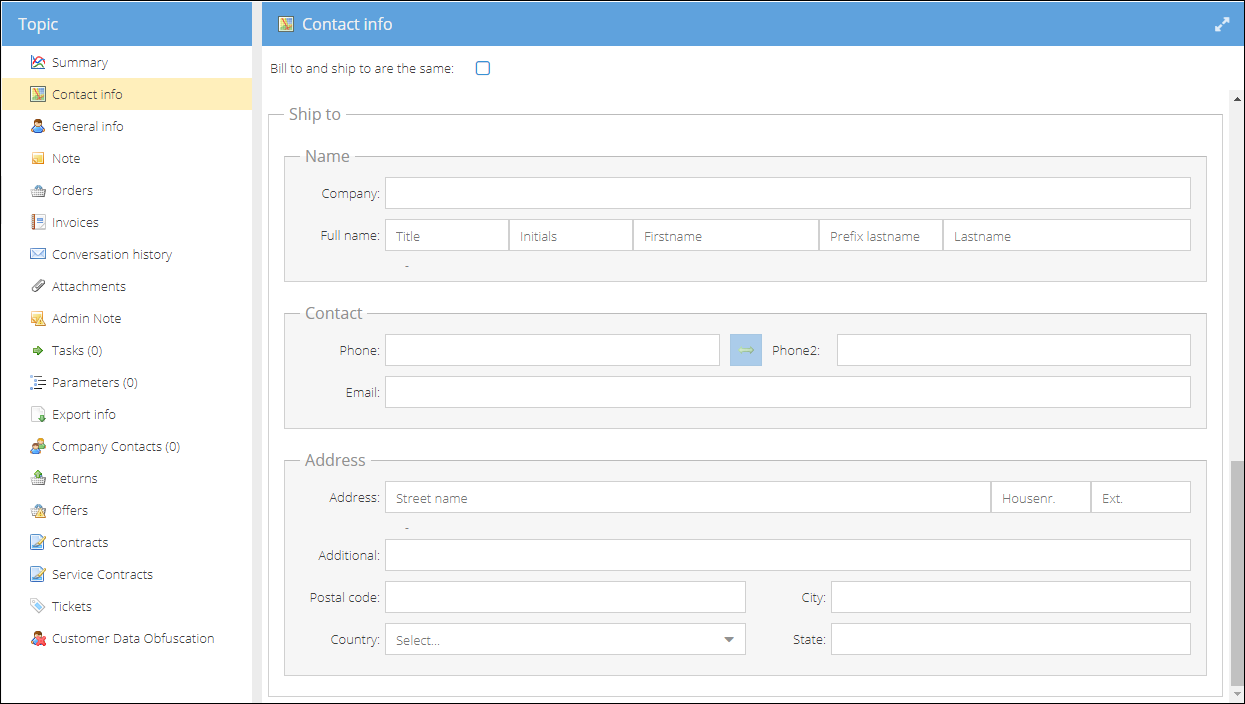
- Als de contactgegevens voor Ship to en Bill to niet hetzelfde zijn: 1. Vink het selectievakje Bill to and ship to are the same uit. 2. Vul de verzendgegevens in, waaronder Company/Full name, Phone, Address, Postal code, City, Country.
- Klik op Save of Save and Close.
Contactpersonen van een bedrijf toevoegen
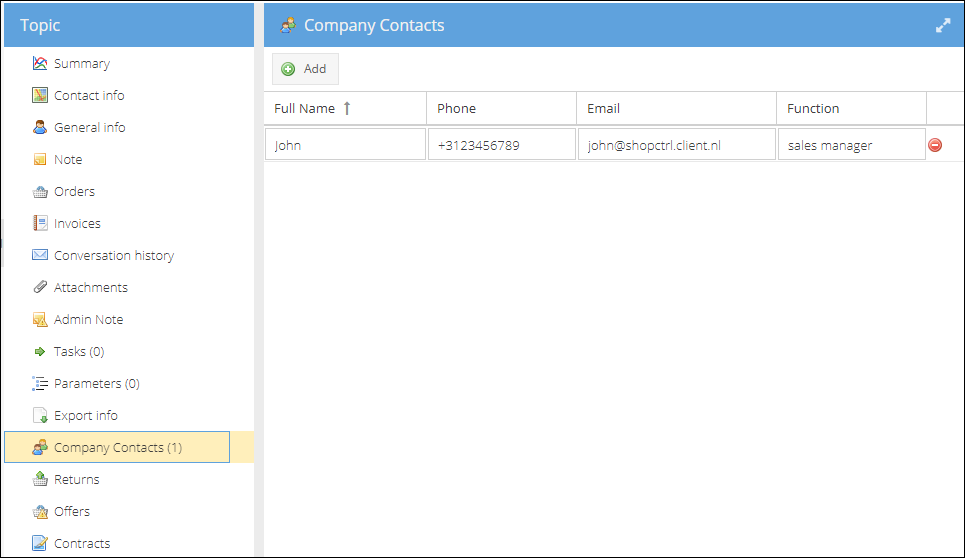
Om een contactpersoon binnen een zakelijke klant aan te maken, gaat u naar Customer details page > Company Contacts, klikt u op Add en vult u de naam, het telefoonnummer, het e-mailadres en de functie in. Om een contactpersoon te verwijderen, klikt u op het delete-teken ⛔ aan het einde van de rij van de contactpersoon.
Financiële instellingen van klanten instellen
Op het tabblad Customers > General info kunt u klantspecifieke instellingen vastleggen, zodat u efficiënter werkt.
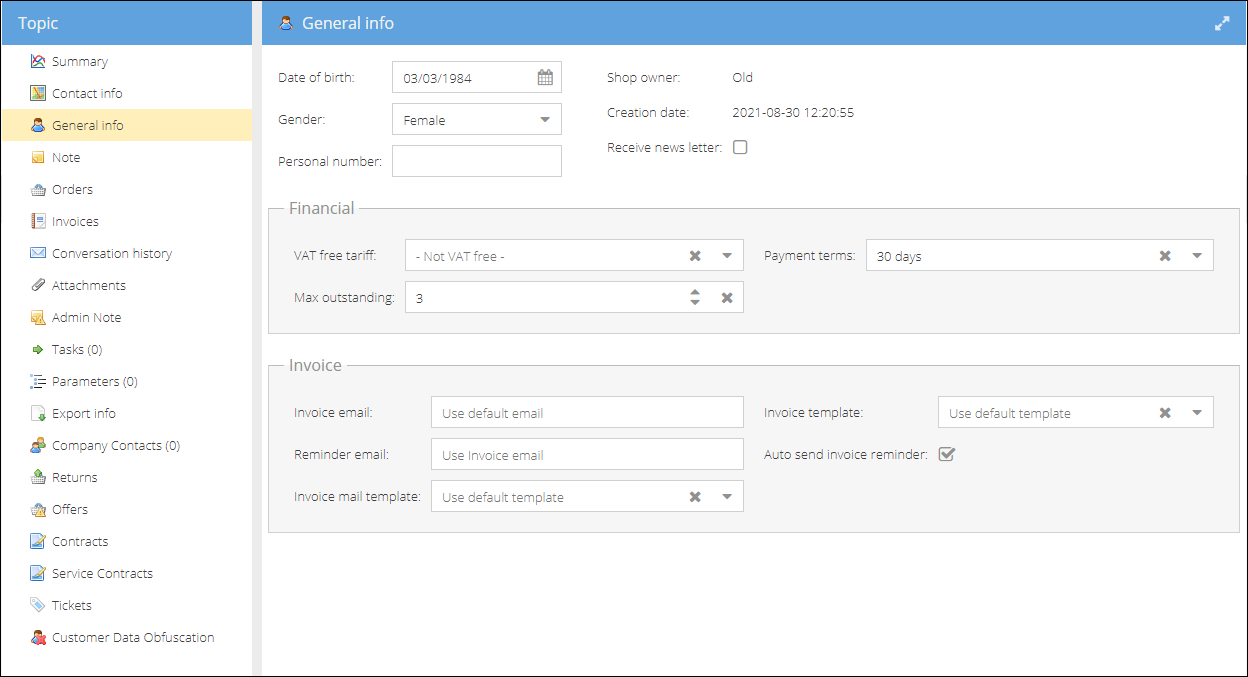
Op het tabblad General info legt u aanvullende klantgegevens vast, en wijzigt of overschrijft u bepaalde financiële instellingen voor een specifieke klant. U kunt de birthday, het gender en het personal number (bijvoorbeeld het burgerservicenummer) van de klant invullen. Receive newsletter: bepaal of u deze klant wilt opnemen in de verzendlijst van uw nieuwsbrieven.
Financieel
VAT free tariff: - selecteer een klantspecifiek 0%-btw-tarief per land dat op de orders van de klant wordt toegepast. Max outstanding - overschrijft de standaardinstelling van de ShopOwner voor het aantal onbetaalde orders of facturen waarna een melding wordt getoond. Payment terms - stelt klantspecifieke betalingsvoorwaarden in.
Factuur
Invoice email - vul indien nodig een e-mailadres van de klant in waarnaar automatisch gegenereerde facturen worden verstuurd. Reminder email - vul een apart e-mailadres van de klant in waarnaar automatisch gegenereerde betalingsherinneringen worden verstuurd. Invoice mail template - stel een klantspecifiek e-mailsjabloon voor facturen in, waarmee automatisch e-mails met facturen voor de klant worden gegenereerd. Invoice template - stel een klantspecifiek documentsjabloon voor facturen in, waarmee automatisch facturen voor de klant worden gegenereerd. Auto-send invoice reminder - bepaal of u betalingsherinneringen automatisch naar de klant wilt versturen. Meer informatie vindt u in Betalingsherinneringen.
Als deze velden niet zijn ingevuld, worden de standaardwaarden uit de shopinstellingen gebruikt.
Een notitie bij een klant toevoegen
Op het tabblad Note kunt u privénotities over de klant invoeren en opmaken, alleen voor intern gebruik. Het actiemenu bovenaan bevat alle knoppen die u nodig hebt om tekst te bewerken. U kunt ook naar HTML overschakelen door op de knop voor het bewerken van de broncode te klikken.

Bijlagen van klanten beheren
Documenten die bij de klant horen, staan op het tabblad Attachments. Hier kunt u bijlagen van een klant downloaden, ordenen en toevoegen.
Parameters toevoegen
Parameters zijn klantspecifieke parameters die u kunt gebruiken om de verwerking van orders te automatiseren.
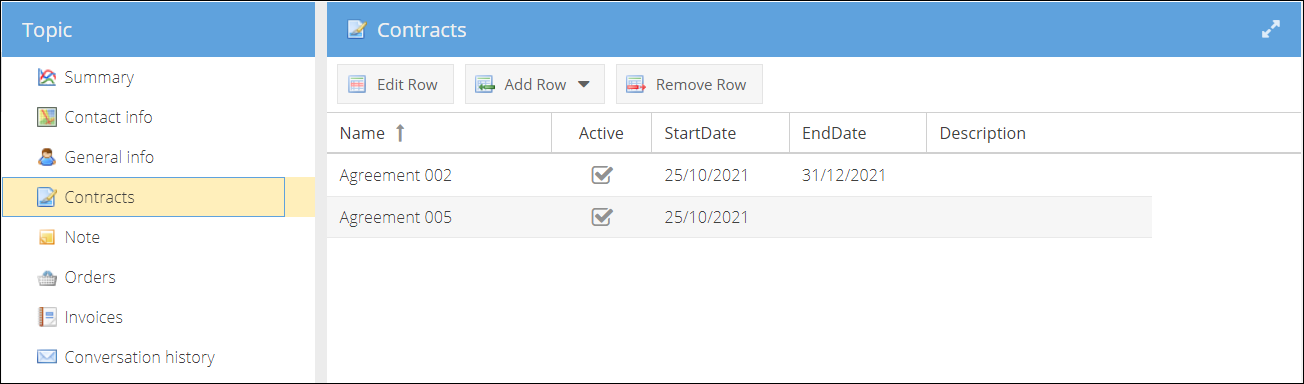
Contracten aanmaken
Op dit tabblad staan de contracten die voor een klant zijn aangemaakt. U kunt bestaande contracten beheren, nieuwe toevoegen en contracten die niet meer actief zijn verwijderen. Meer informatie vindt u in Contracten.