Klanten beheren
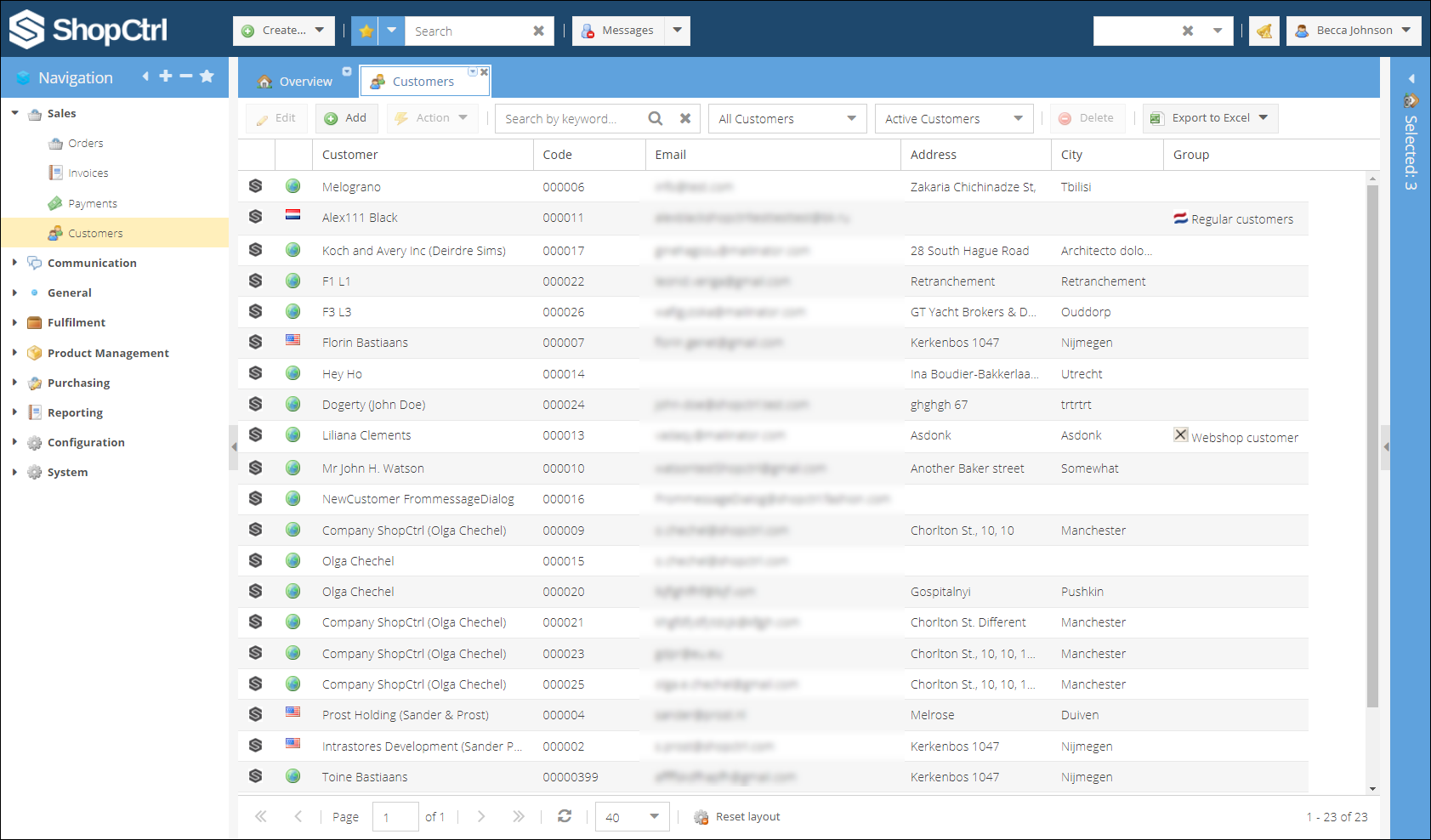
Alle klanten die handmatig zijn aangemaakt of via de ordersynchronisatie zijn geïmporteerd, beheert u op de pagina Sales > Customers. U kunt een klant zoeken, en klanten filteren op groep of op activeringsstatus.
De detailpagina van een klant bekijken
Om de detailpagina van een klant te bekijken, gaat u naar Sales > Customers. Zoek de klant op met de zoekbalk en dubbelklik op de rij van de klant om de detailpagina te openen.
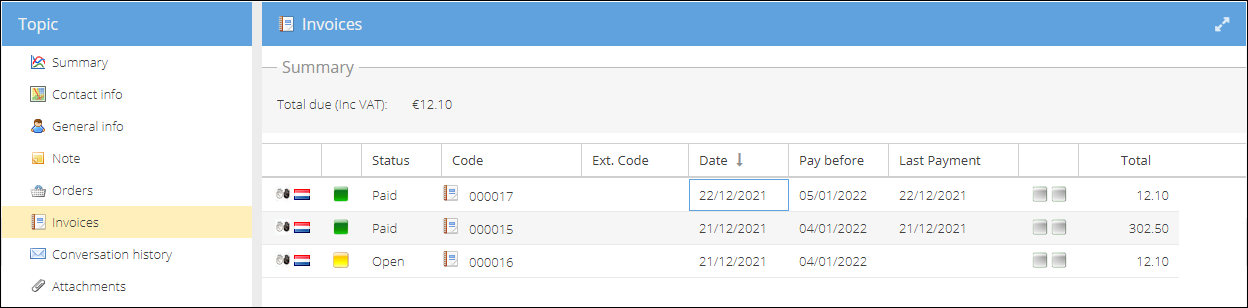
Op deze pagina kunt u de gegevens van de klant bewerken, orderstatistieken, de gespreksgeschiedenis en facturen bekijken, en contracten en retouren beheren. De belangrijkste klantgegevens staan in het bovenste deelvenster. Alle bijbehorende informatie is verdeeld over de onderdelen van het menu.
Orders van de klant bekijken
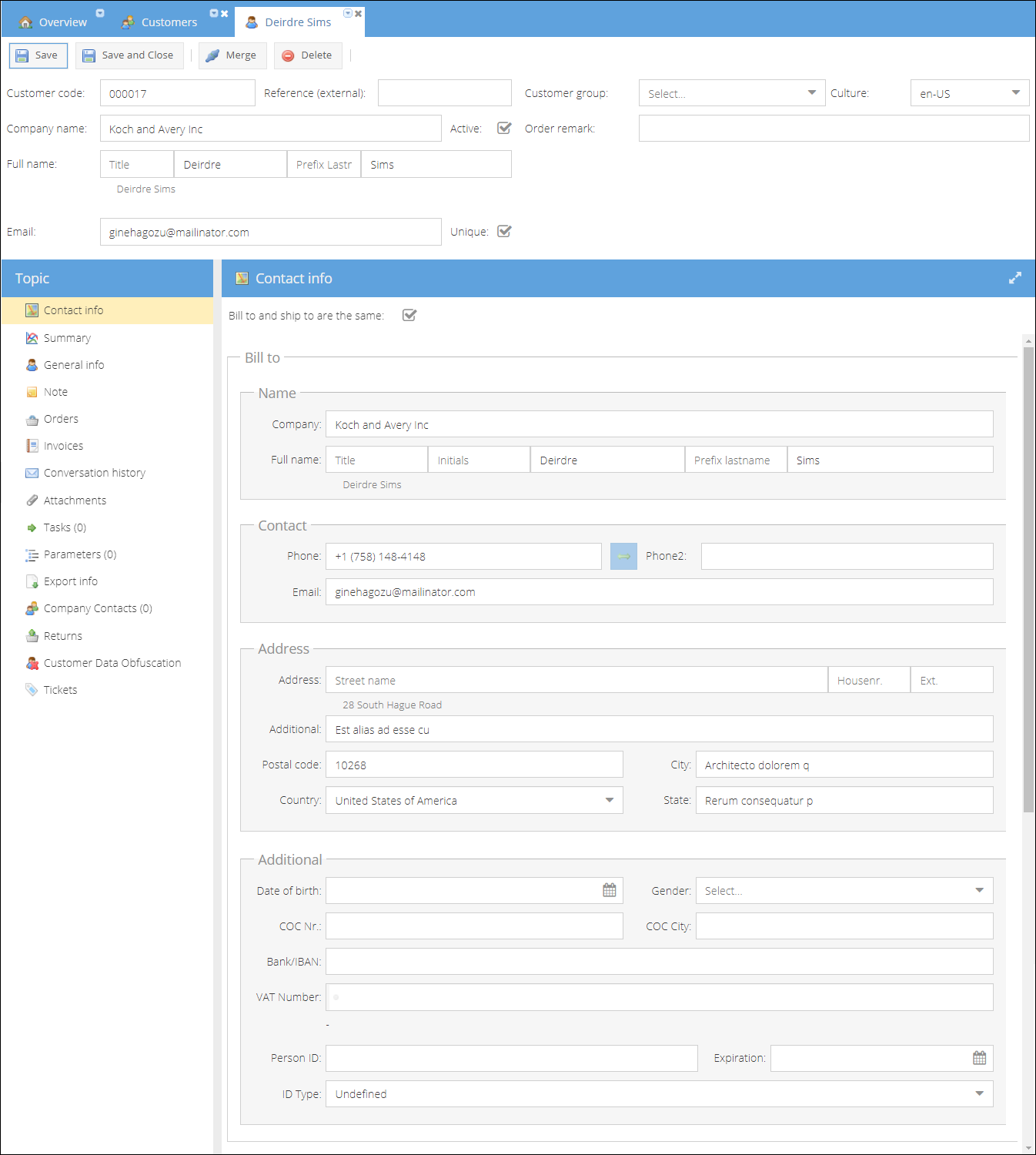
De geschiedenis van de orders die de klant heeft geplaatst. U kunt een nieuwe order aanmaken door te klikken op
Facturen van de klant bekijken
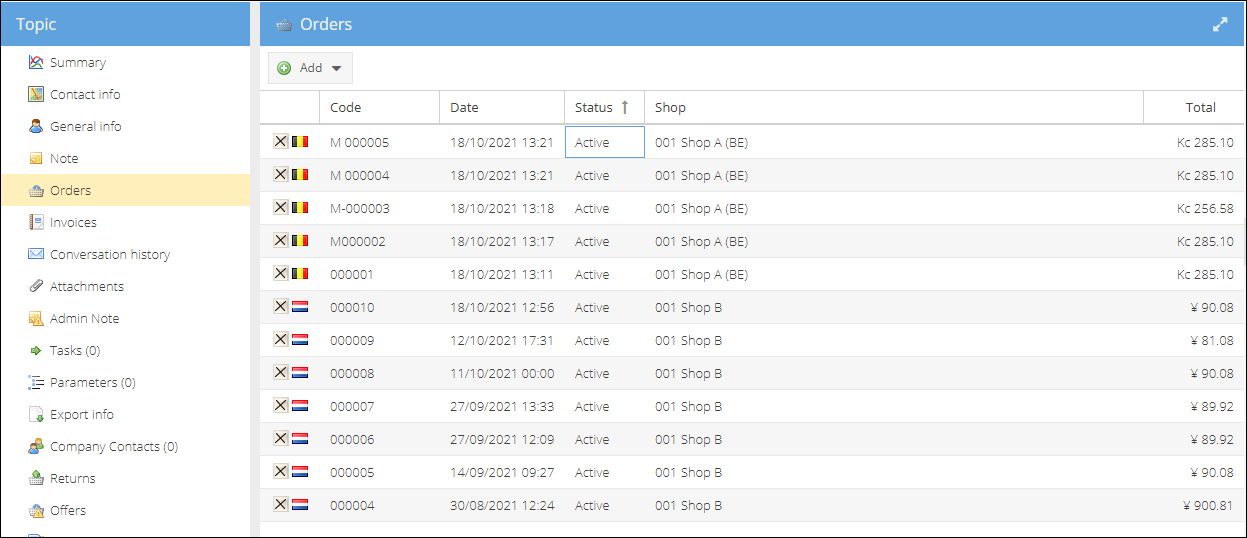
De geschiedenis van alle facturen die aan de klant zijn gestuurd.
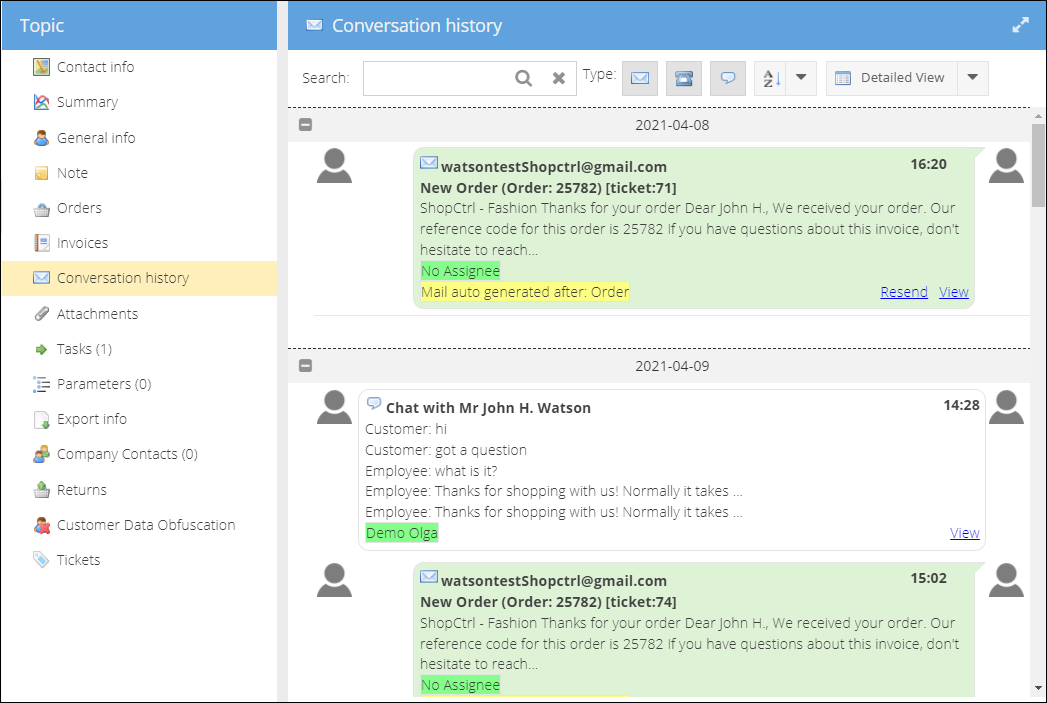
De gespreksgeschiedenis met een klant bekijken
Op dit tabblad staan alle e-mails die naar de geadresseerde zijn verstuurd, chatsessies met de klant en gesprekken die via VoIP zijn gevoerd.
Taken bekijken en beheren
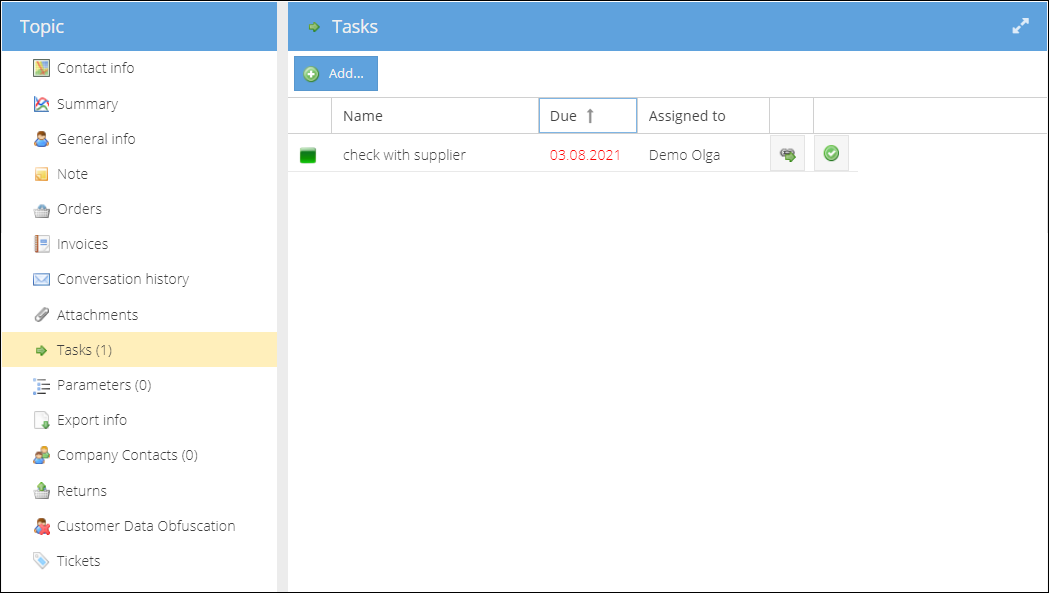
Op dit tabblad staan de taken die horen bij de klant en bij de orders, facturen, offertes of tickets van de klant.
Gebruik de linkknop aan het einde van de rij om de taak in een nieuw tabblad te openen. Of klik op het selectievakje  om de taak als gereed te markeren.
Retouren van de klant bekijken
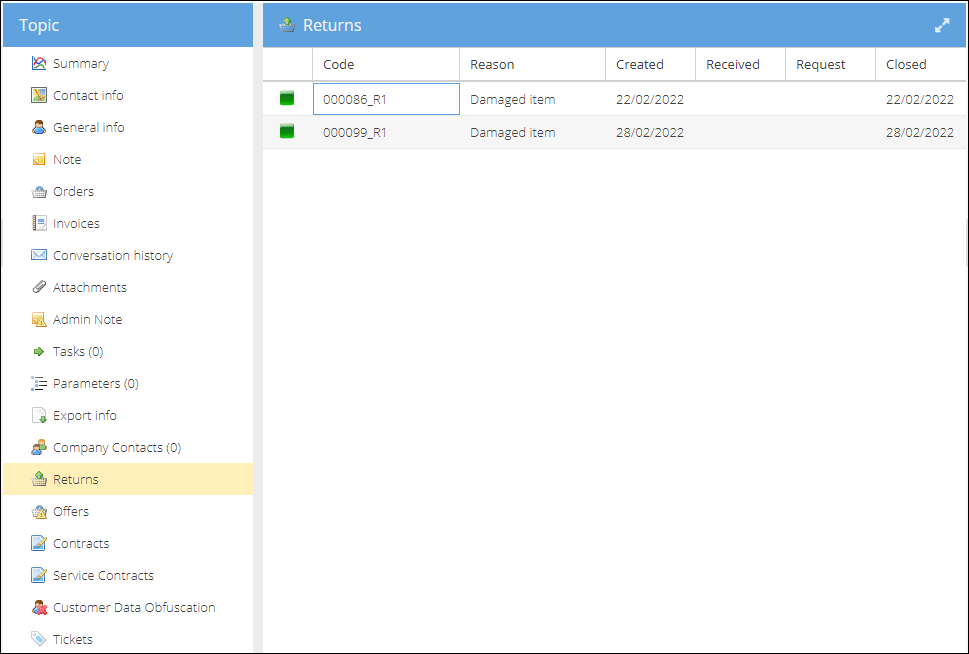
Op dit tabblad vindt u alle retourverzoeken die de klant heeft ingediend. Dubbelklik op de rij van een retour om de detailpagina van de retour in een nieuw tabblad te openen.
Offertes van de klant bekijken
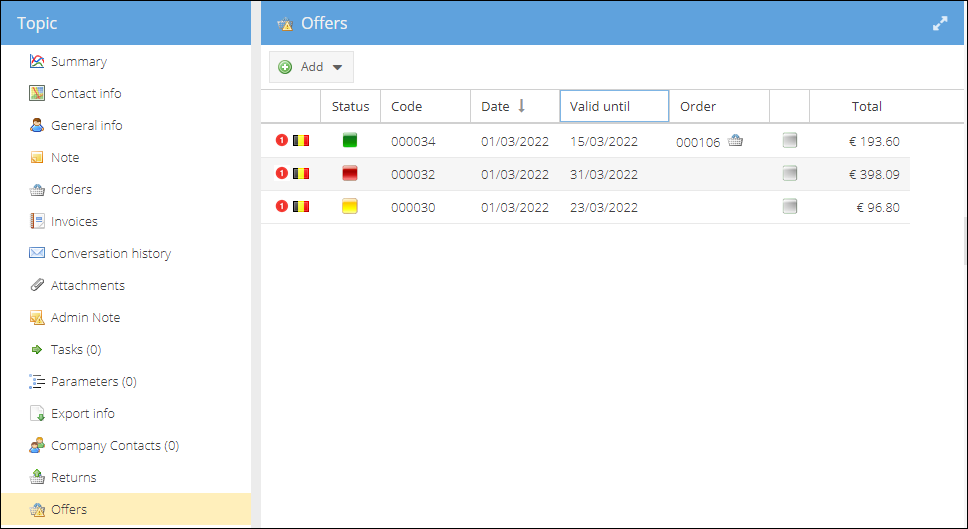
Offertes die naar de klant zijn verstuurd. U kunt op dit tabblad een nieuwe offerte aanmaken door op Add te klikken en een shop te selecteren. De detailpagina van de nieuwe offerte wordt in een nieuw tabblad geopend.
Dubbelklik op de rij van een offerte om deze in een nieuw tabblad te openen en te bewerken.
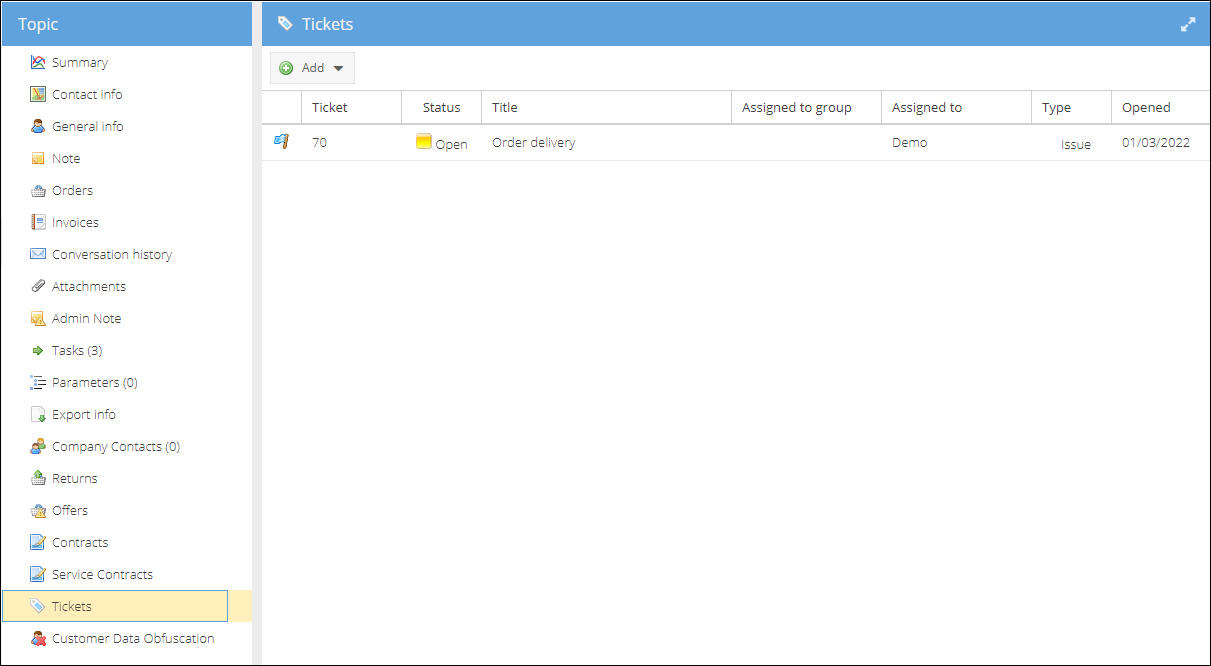
Tickets van de klant bekijken
Op dit tabblad ziet u een overzicht van alle tickets die bij de klant horen, en kunt u een nieuw ticket aanmaken.
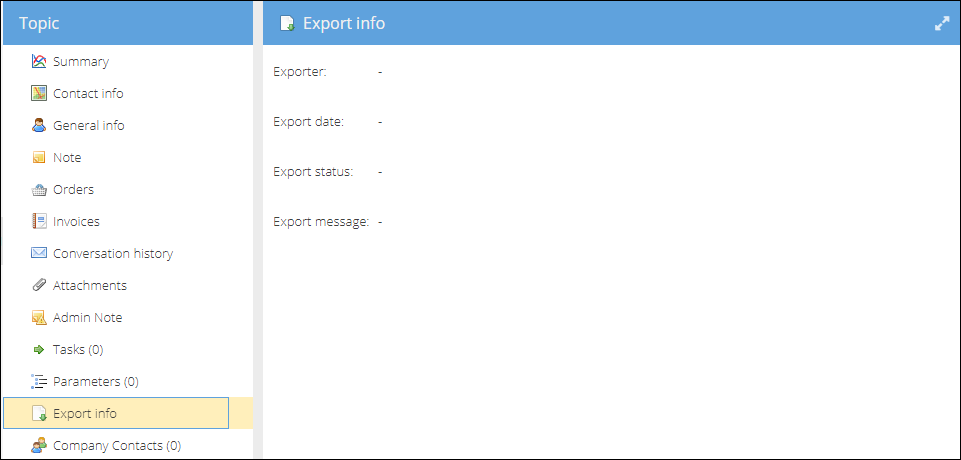
Exportgegevens van de klant bekijken
Bevat loggegevens over de export naar externe boekhouddiensten zoals Exact en Twinfield.
Klanten samenvoegen
Als u dubbele klanten vindt, kunt u de dubbele records verwijderen door de klanten samen te voegen.
Een klant samenvoegen:
- Ga naar Sales > Customers.
- Zoek de klant die u wilt samenvoegen en open deze om te bewerken.
- Klik op Merge.
- Zoek en selecteer in het nieuwe pop-upvenster de klant waarmee u wilt samenvoegen.
- Klik op Merge.
De klant wordt verwijderd en alle bijbehorende gegevens worden verplaatst naar de andere klant die u hebt gekozen.
Wees voorzichtig met het samenvoegen van klanten. Deze actie kan niet ongedaan worden gemaakt.
Klanten deactiveren
Standaard is elke nieuwe klant, handmatig aangemaakt of geïmporteerd, actief. Om inactieve klanten uit een lijst te verwijderen, deactiveert u ze. U kunt dan geen offerte, order of contract meer voor deze klant aanmaken, en de klant niet meer aan een ticket koppelen.
Een klant deactiveren:
- Ga naar Sales > Customers.
- Zoek een klant en open deze om te bewerken.
- Vink het selectievakje Active naast het veld voor de bedrijfsnaam uit.
- Klik op Save of Save and Close.
Klantgegevens obfusceren
Bij het obfusceren van klantgegevens worden gegevens zoals de naam en contactgegevens van de klant vervangen door fictieve gegevens. Om persoonlijke klantgegevens niet langer te bewaren dan nodig, kunt u de gegevens op shopniveau of handmatig per klant obfusceren.
Om bepaalde contactgegevens van een klant te bewaren wanneer u op shopniveau obfusceert, vinkt u Obfuscate enabled uit.
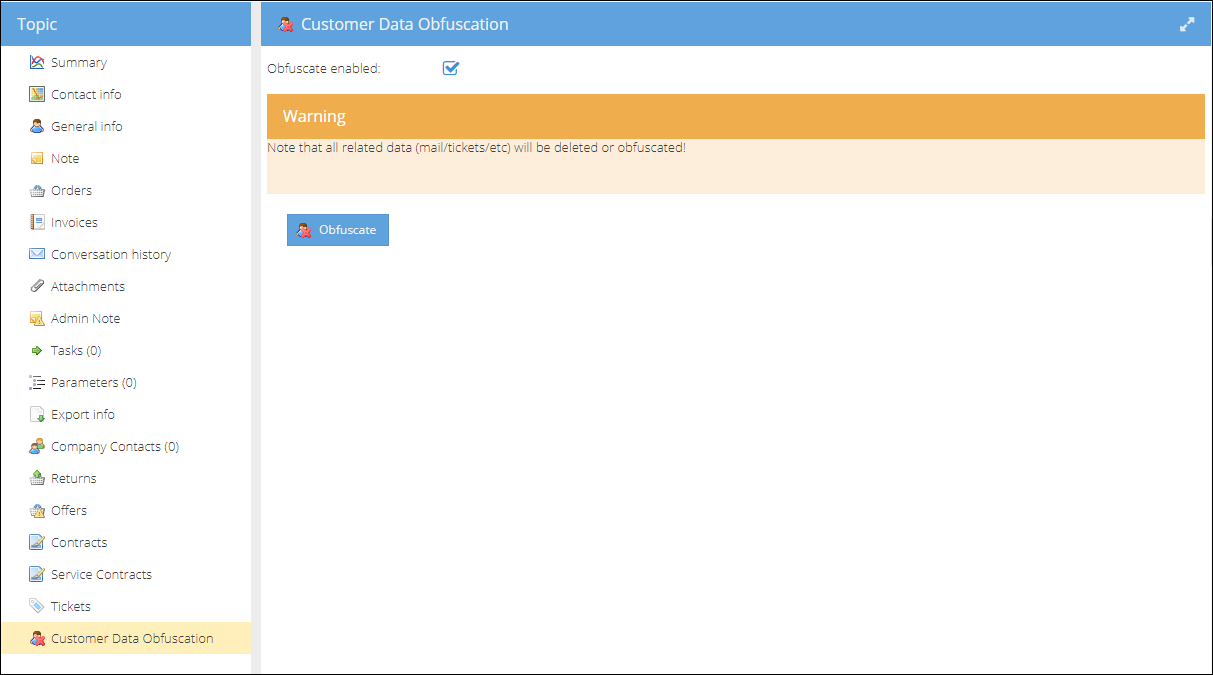
Een klant handmatig obfusceren:
- Ga naar Sales > Customers.
- Zoek een klant en open deze om te bewerken.
- Selecteer in het menu het onderdeel Customer Data Obfuscation.
- Klik op de knop Obfuscate.
- Klik op Save of Save and Close.
Door de obfuscatie worden de contactgegevens van de klant vervangen door fictieve gegevens. Dit geldt voor alle gekoppelde offertes en orders. E-mails, VoIP-gesprekken en chatgesprekken van de klant worden definitief uit het systeem verwijderd.
Orders, offertes, tickets en contactgegevens van de klant kunnen niet worden geobfusceerd zolang de betreffende records de status actief hebben.
Een bulkmail versturen
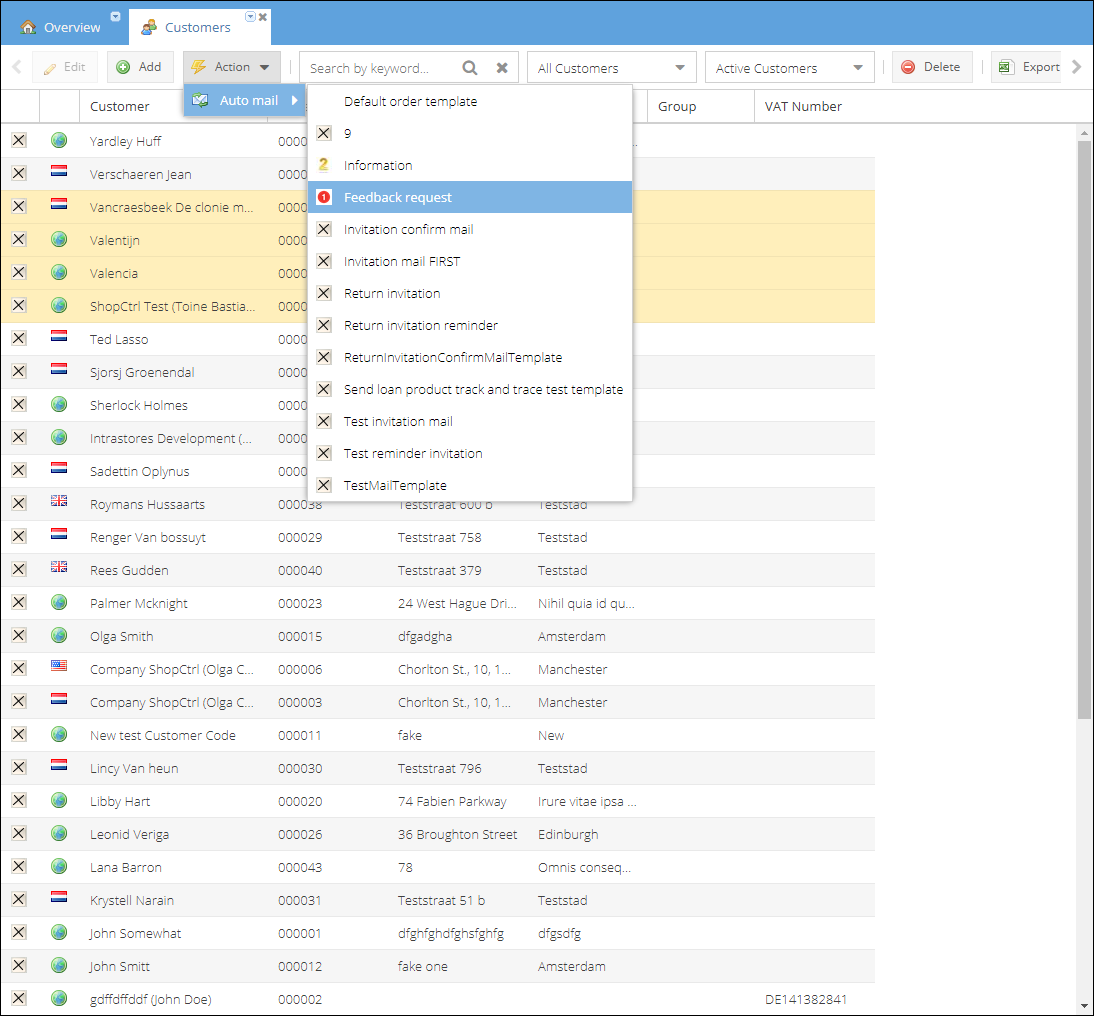
U kunt met een vooraf gemaakt shopsjabloon e-mails genereren en naar een aantal van uw klanten versturen. Een gepersonaliseerde e-mail in één keer naar meerdere adressen versturen:
- Ga naar Sales > Customers.
- Selecteer de klanten naar wie u een e-mail wilt sturen.
- Klik op Action > Auto mail.
- Selecteer in de vervolgkeuzelijst een template waarmee de e-mail automatisch wordt gegenereerd.
Klanten verwijderen
Het verwijderen van een klant is definitief. Anders dan bij het deactiveren van een klant kan het verwijderen niet ongedaan worden gemaakt.
Een klant verwijderen:
- Ga naar Sales > Customers.
- Zoek en selecteer de klant die u wilt verwijderen.
- Klik op Delete > Yes.
Klanten die aan orders zijn gekoppeld, kunnen niet worden verwijderd.