Tweestapsverificatie
Na de eerste keer inloggen raden we u aan het wachtwoord te wijzigen dat u van de beheerder hebt gekregen. U kunt ook tweestapsverificatie instellen voor een extra beveiligingslaag. Naast uw gebruikersnaam en wachtwoord hebt u dan een code nodig waar alleen u toegang toe hebt. In ShopCtrl stelt u tweestapsverificatie in met een authenticator-app. Tweestapsverificatie kan verplicht worden gesteld voor gebruikers. Neem contact op met ons Support-team om dit in uw ShopCtrl-omgeving in te schakelen. Bij de volgende keer inloggen wordt gebruikers gevraagd tweestapsverificatie in te stellen.
Authenticators
Om tweestapsverificatie in te stellen, kiest u eerst welke app u wilt gebruiken. Authy is een populaire authenticator voor verschillende platforms, zoals Android en IOS. We raden deze authenticator aan, omdat u uw tokens ermee op meerdere apparaten kunt synchroniseren. U kunt uw tokens ook back-uppen en later herstellen, bijvoorbeeld wanneer u een nieuwe telefoon hebt.
Google Authenticator is waarschijnlijk de bekendste authenticator. Google Authenticator is beschikbaar voor zowel Android als IOS.
Als u uw telefoon of tablet kwijtraakt, gaan alle tokens in Google Authenticator verloren en hebt u geen toegang meer tot websites waarvoor u een token had opgeslagen. U kunt uw tokens ook niet naar een nieuwe telefoon of tablet overzetten.
Tweestapsverificatie instellen
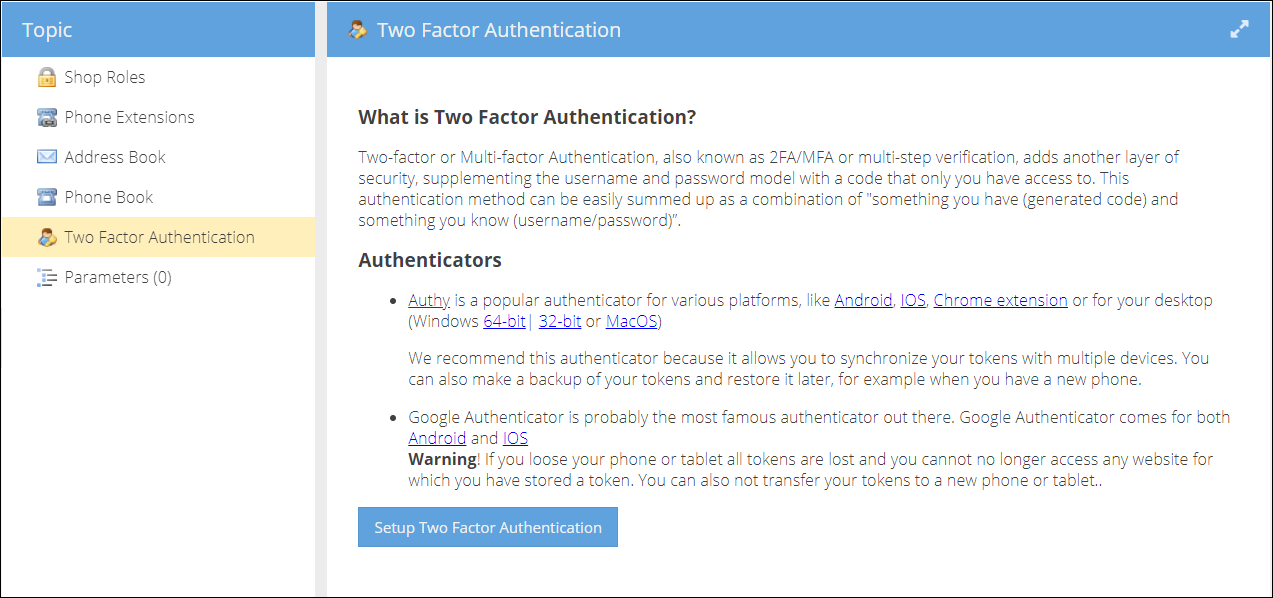
Tweestapsverificatie instellen:
- Log in bij uw ShopCtrl-account.
- Klik rechtsboven op uw naam en kies Settings in het vervolgkeuzemenu.
- Open in het menu daaronder Two Factor Authentication en klik op de knop Setup Two Factor Authentication.
- In een nieuw pop-upvenster verschijnen een QR-code en de geheime sleutel.
- Scan de QR-code met de authenticator-app van uw keuze. U kunt de geheime sleutel ook handmatig in uw authenticator-app invoeren.
- Vul de code die de authenticator genereert in het codeveld in.
- Klik op de knop Verify om de code te controleren.
Voortaan moet u bij het inloggen, na uw login en wachtwoord, ook de code invoeren om toegang te krijgen.
Tweestapsverificatie uitschakelen
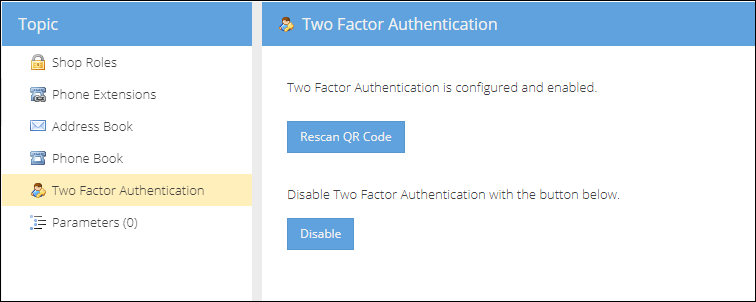
Om tweestapsverificatie uit te schakelen, hebt u een code nodig:
- Log in bij uw ShopCtrl-account.
- Klik rechtsboven op uw naam en kies Settings in het vervolgkeuzemenu.
- Open in het menu daaronder Two Factor Authentication en klik op de knop Disable.
- Bevestig het uitschakelen van tweestapsverificatie door de code in te voeren.
- Klik op de knop Verify om de code te controleren en te bevestigen.