Medewerkers aanmaken
Een medewerker moet met de rol Shop Owner Admin aan de shop gekoppeld zijn om de acties in dit artikel uit te voeren.
Een gebruikersaccount in ShopCtrl heet een medewerkersaccount. Een leidinggevende kan dit account aanmaken en beheren. Een medewerker kan aan de shop worden gekoppeld met een rol die past bij zijn of haar verantwoordelijkheden in die shop. Medewerkers kunnen hun accountgegevens zelf bijwerken via hun persoonlijke accountinstellingen.
Een medewerkersaccount aanmaken
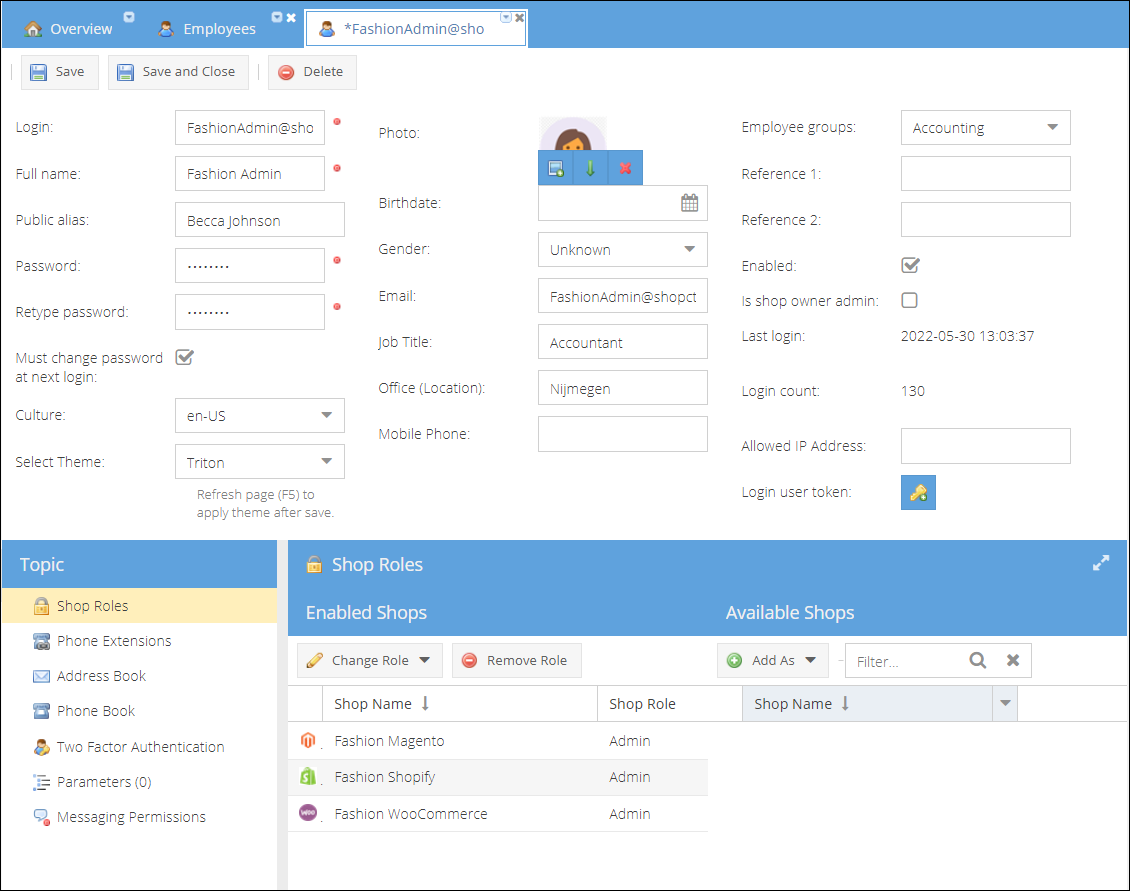
Een medewerkersaccount aanmaken:
-
Ga naar Configuration > Employees en klik op de knop Add.
-
Vul de Login van de medewerker in. Standaard moet een e-mailadres als login worden gebruikt.
-
Vul Full name en Public alias in. Beide kunnen als merge fields in e-mailsjablonen worden gebruikt.
-
Vul het Password twee keer in. Dit wachtwoord geeft u door aan de medewerker voor de eerste keer inloggen.
-
Vink Must change password at next login aan om de medewerker direct na het inloggen te vragen het wachtwoord te wijzigen.
-
Selecteer de Culture van de medewerker.
-
(Optioneel) Upload een Photo van de medewerker.
-
Selecteer de Birthdate en het Gender van de medewerker.
-
Vul de contactgegevens van de medewerker in: Email en Mobile Phone.
-
Vul de Job Title en de locatie bij Office in.
-
(Optioneel) Selecteer de bijbehorende Employee groups.
-
Bepaal of het account actief moet zijn door het selectievakje Enabled aan te vinken.
-
Koppel de medewerker vervolgens aan een shop:
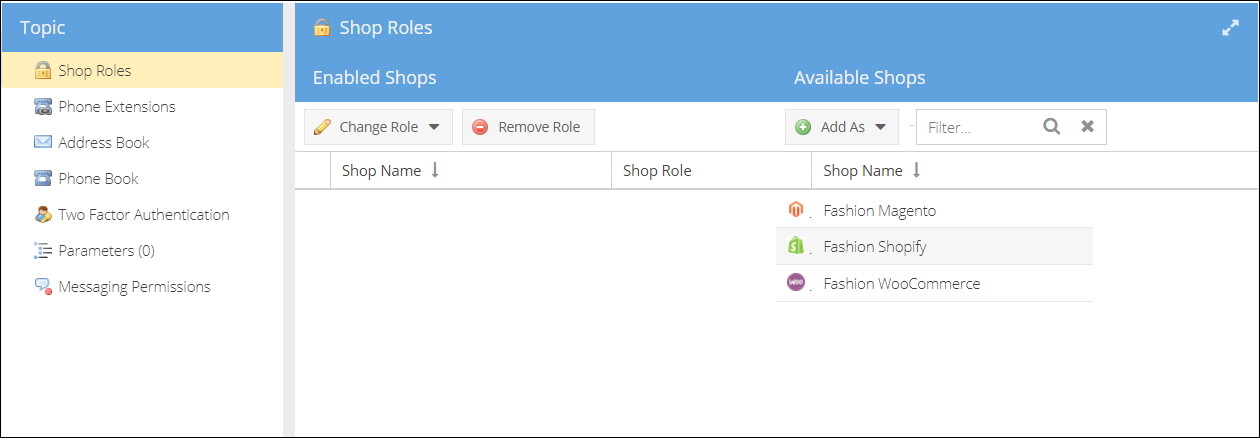
- Ga naar Employee details page > Shop Roles.
- Selecteer een shop in het rechterdeelvenster Available Shops.
- Klik op Add As en selecteer de rol die u de medewerker in deze shop wilt geven.
- De nieuwe koppeling verschijnt in het linkerdeelvenster, met de shop en de rol van de medewerker in die shop.
-
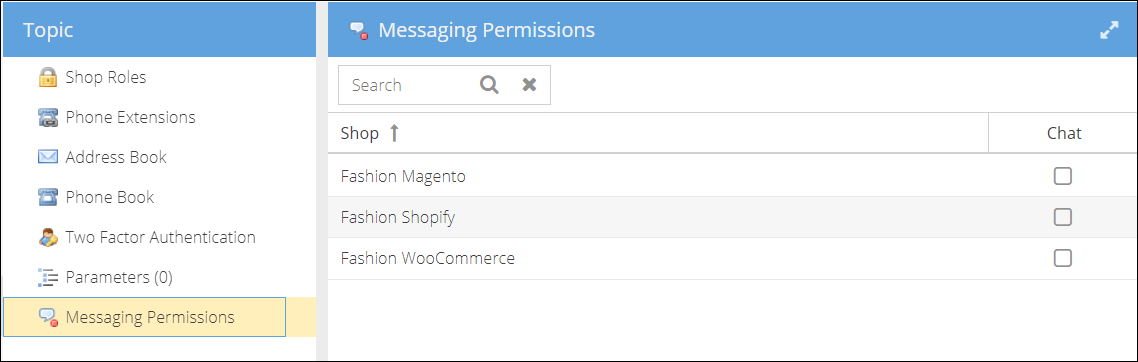
Als berichten (messaging) voor de shops zijn ingeschakeld, moet de medewerker aan messaging worden gekoppeld om berichten te kunnen bekijken, ontvangen en versturen. Open het tabblad Messaging Permissions en vink bij de betreffende shops de selectievakjes voor chat aan. U kunt dit ook later doen vanuit de shopconfiguratie.
-
U kunt informatie toevoegen op andere tabbladen, zoals Phone Extensions, Addresses, Phone books en Parameters.
-
Klik op Save of Save and Close om het nieuwe medewerkersaccount aan te maken.
Let op: sommige instellingen zijn pas beschikbaar nadat u het medewerkersaccount voor de eerste keer hebt opgeslagen.
Wachtwoordcomplexiteit afdwingen
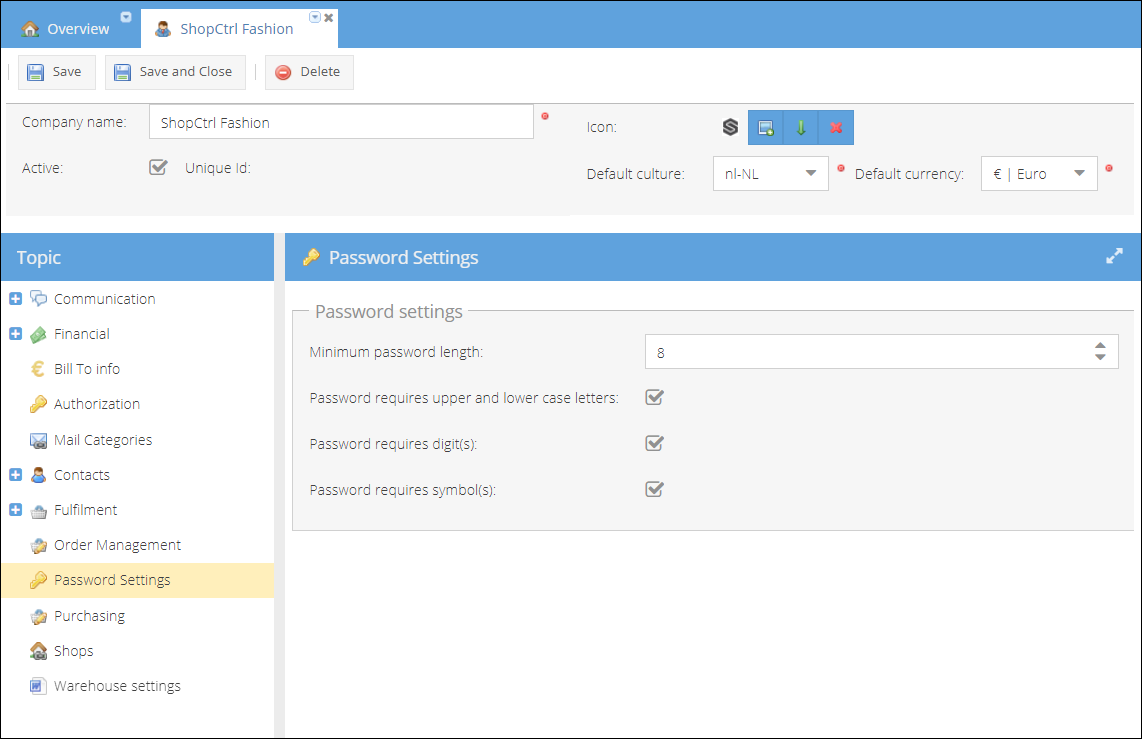
U kunt de eisen voor wachtwoordcomplexiteit instellen op de pagina Shop Owner Details > Password Settings. De standaard aanbevolen instellingen zijn als volgt:
Voor een extra beveiligingslaag raden we aan tweestapsverificatie in te schakelen voor uw gebruikers.