Producten
Dit onderdeel geeft een overzicht van alle producten die uw bedrijf verkoopt. Producten, productgroepen en selecties beheert u allemaal vanuit de productpagina. Alle producten in uw systeem worden aangemaakt op het niveau van de shop owner. Zo kunt u producten in al uw verkoopkanalen vanaf één plek verplaatsen, toevoegen en bijwerken.
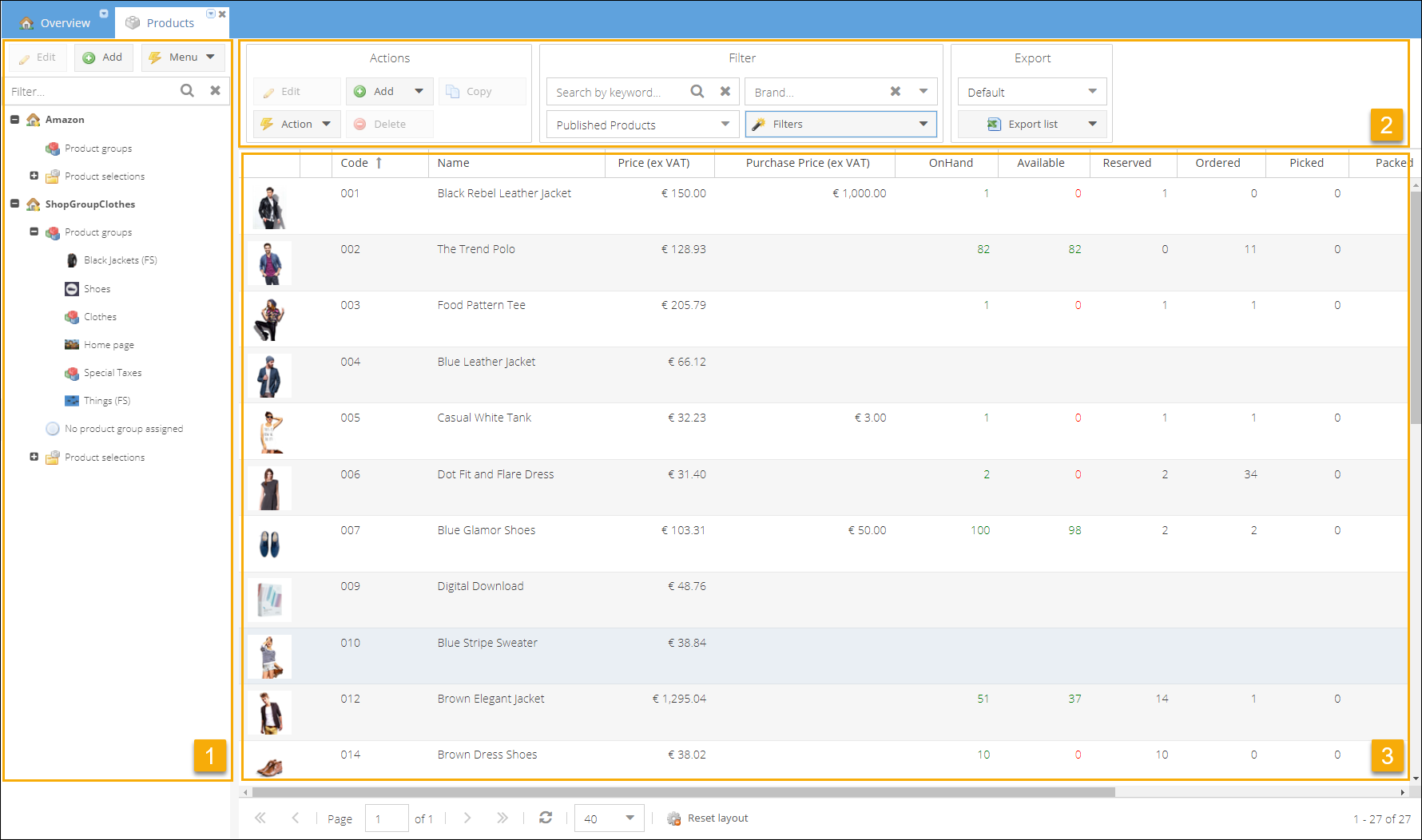
De productpagina bestaat uit twee delen: de boomstructuur met groepen en selecties (1) en het productdeelvenster met een actiemenu bovenaan (2 en 3). Welke acties het menu bovenaan toont, hangt af van of u een selectie of een groep hebt gekozen.
Boomstructuur met productgroepen en selecties
Het eerste niveau in de boomstructuur is de naam van uw shopgroep. Daaronder staan drie onderdelen: Product groups, No product group assigned en Product selections.
De boomstructuur Product groups volgt de structuur van de productcatalogus van uw verkoopkanalen. Klik op de naam van de shopgroep of op het onderdeel Product groups om alle producten van deze shopgroep te tonen. Klik op de naam van een groep om de producten te filteren op de groep waartoe ze behoren.
Alle producten die in geen enkele categorie zijn opgenomen, vindt u voor het gemak in de map No product group assigned.
Product selections worden automatisch per shop aangemaakt en bevatten alle producten die in een bepaalde shop worden verkocht, samen met de prijzen en btw-tarieven.
Met het actiemenu bovenaan het deelvenster met de boomstructuur kunt u zowel productgroepen als selecties beheren.
Actiemenu bovenaan het productdeelvenster
In dit deelvenster kunt u producten bekijken, toevoegen, bewerken en beheren. De actieknoppen in het menu bovenaan worden actief zodra u een productrij selecteert. U opent een product om te bewerken door op de productrij te dubbelklikken, of door een productrij te selecteren en op de knop Edit te klikken.
Om de publicatiestatus van producten te wijzigen, selecteert u een of meer productrijen en klikt u op de knop Action > Publish/Unpublish selected products.
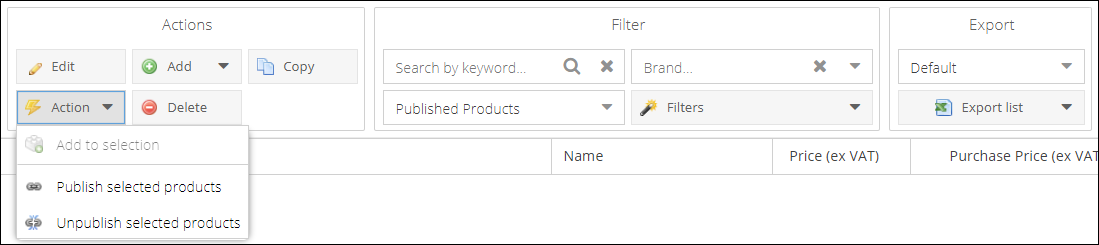
Standaard staat het filter op gepubliceerde producten, maar u kunt het ook wijzigen in All of Unpublished products. U kunt producten filteren op trefwoord, merk of prijs.
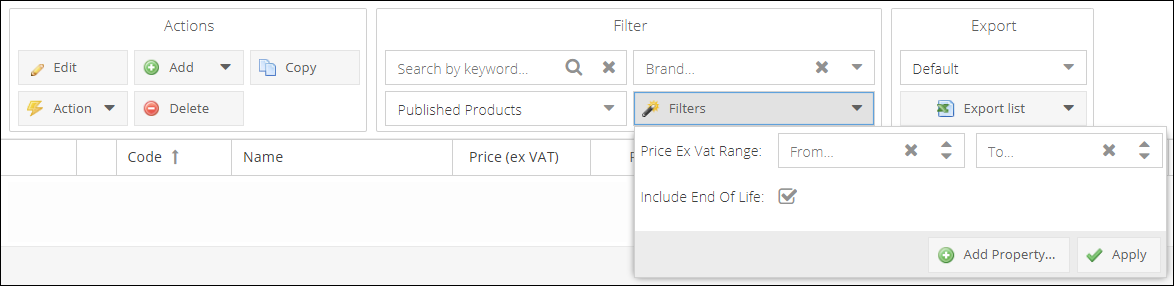
Om op prijs te filteren, klikt u op de knop More filters, selecteert u een prijsbereik en klikt u op Apply. U kunt zelf bepalen of producten met End of Life worden meegenomen.
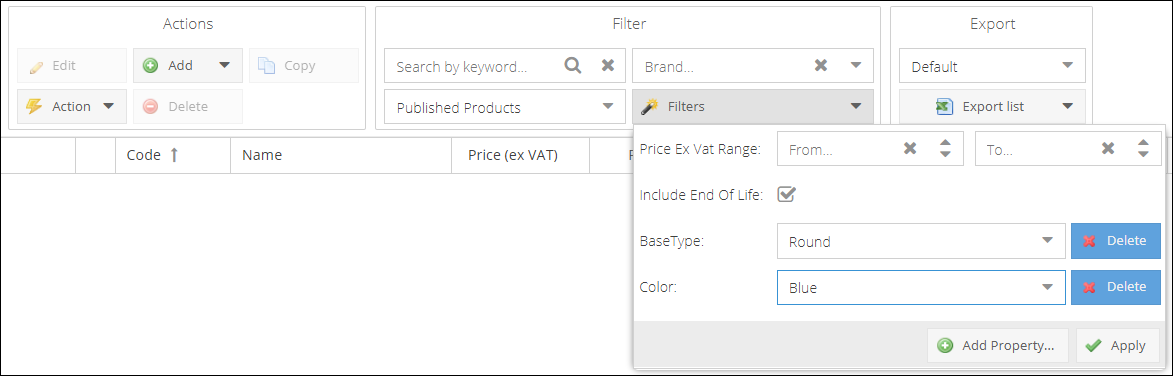
Om op Properties te filteren, klikt u op Add Property en selecteert u de naam (caption) van de eigenschap waarop u wilt filteren. De eigenschap wordt aan het filter toegevoegd en u kunt nu een optie selecteren of de gewenste waarde invullen. Klik op Apply om op alle geselecteerde parameters te filteren. Eigenschapstypen waarop u kunt filteren: vervolgkeuzelijst, tekst, tekstvak (volledige overeenkomst), datum, getal en ja/nee.
Exporteren U kunt de producttabel met gedetailleerde informatie, of een korte update van de voorraadstand, exporteren naar een Excel-bestand. U kunt alle producten, de huidige pagina of alleen de geselecteerde producten exporteren. Selecteer in de vervolgkeuzelijst een exportprofiel om een aangepast Excel-bestand te exporteren. Een importprofiel kan ook als exportprofiel dienen; zie Productimport via Excel voor meer informatie over het aanmaken van een profiel.
Het actiemenu bovenaan verandert wanneer u een van de actieve selecties van uw shop selecteert.

Binnen de selectie beheert u de producten die in deze selectie zijn opgenomen. U kunt producten openen om te bewerken, producten kopiëren en producten uit de gekozen selectie verwijderen. De publicatiestatus van een product kunt u in een specifieke selectie niet beheren, maar u kunt de producten wel op publicatiestatus filteren. Nieuw aangemaakte producten worden automatisch opgenomen in alle actieve selecties van de shop.
Producttabel
De producttabel toont de inhoud van het onderdeel dat u links hebt gekozen. Klik op het onderdeel Product Groups om alle producten te tonen die in het systeem zijn aangemaakt.
Standaard toont de producttabel de prijzen van de producten en een samenvatting van de voorraadtoewijzingen. Er zijn echter nog meer kolommen beschikbaar. U kunt de weergave van de tabel aanpassen door kolommen toe te voegen en te verwijderen. Zie De tabelindeling aanpassen voor meer informatie.