De tabelindeling aanpassen
In ShopCtrl kunt u de tabelindeling naar wens aanpassen, zodat u nog efficiënter werkt.
De tabelindeling wijzigen
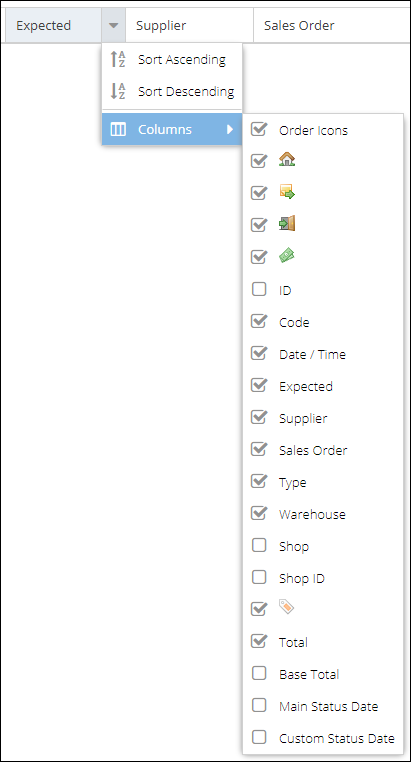
Voor de meeste kolommen kunt u sorteren. Dubbelklik op de kolomkop. Of beweeg de muis naar de rechterkant van de kolomkop en klik op het pijltje. Er verschijnt een vervolgkeuzemenu met de opties Sort Ascending en Descending.

Bij sommige tabellen kunt u ook groeperen. Klik op het pijltje in de rechterhoek van de kolom en selecteer Group by this field om te groeperen op de waarden van die kolom.

Om de groepering ongedaan te maken, klikt u op het pijltje in een willekeurige kolom en schakelt u Show in groups uit.

U kunt ook de volgorde van de kolommen wijzigen door ze naar een nieuwe plek te slepen.

U kunt ook de breedte van de kolommen aanpassen. Dubbelklik op de kolomrand om de breedte automatisch aan de inhoud aan te passen. Of sleep de rand aan de rechterkant van de kolomkop tot de kolom de gewenste breedte heeft.
Als u op het pijltje in de kolomkop klikt en het menu-item Columns selecteert, kunt u ook bepalen welke kolommen in de tabel worden weergegeven. Vink de vakjes aan of uit om de weergave van de tabel aan te passen.
De tabelindeling herstellen
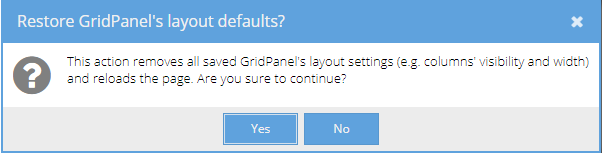
De aangepaste indeling van de pagina blijft behouden nadat u de pagina opnieuw laadt of uitlogt. Om terug te gaan naar de standaardinstellingen van de tabel, klikt u op de knop Reset layout in het menu onderaan de pagina.

Als u op de knop Reset layout klikt, verschijnt er een dialoogvenster.
U kunt eenvoudig kiezen hoeveel items per pagina worden weergegeven, of door de pagina's bladeren. Het totale aantal gefilterde items staat rechtsonder op de pagina. Klik op de knop Refresh om de inhoud van een pagina te vernieuwen.