Productgroepen
Productgroepen en selecties kunt u bekijken en beheren in het boomdeelvenster in het productengedeelte.
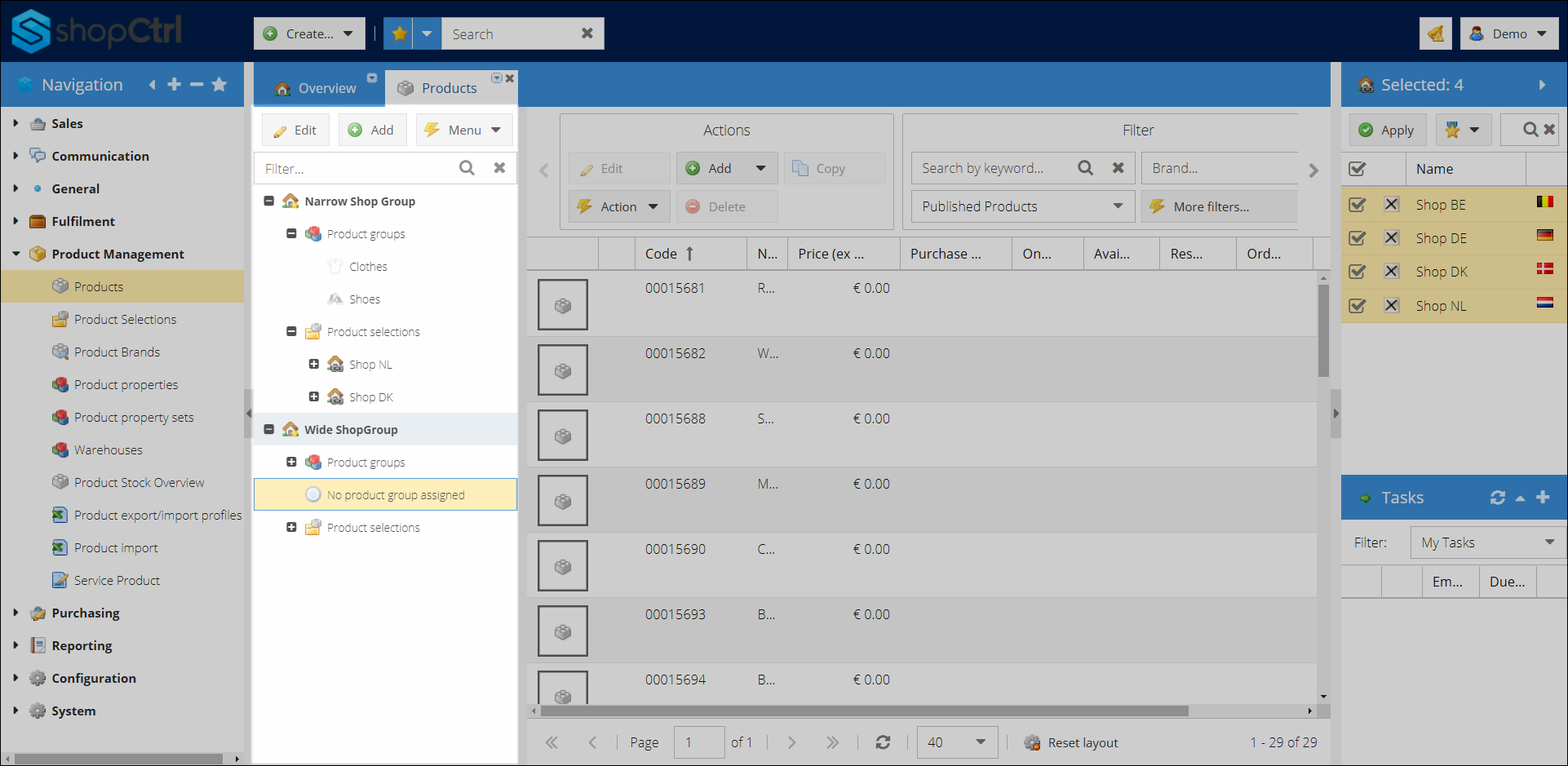
De productgroepen van elke shopgroep staan onder het onderdeel Product groups. Klik op het onderdeel van een groep om de productenlijst te openen in het productdeelvenster aan de rechterkant.
De boomstructuur volgt de productcatalogusstructuur van uw verkoopkanalen.
Via het actiemenu bovenaan het boomdeelvenster kunt u nieuwe groepen toevoegen, bestaande groepen bewerken en groepen verwijderen.
Een productgroep aanmaken
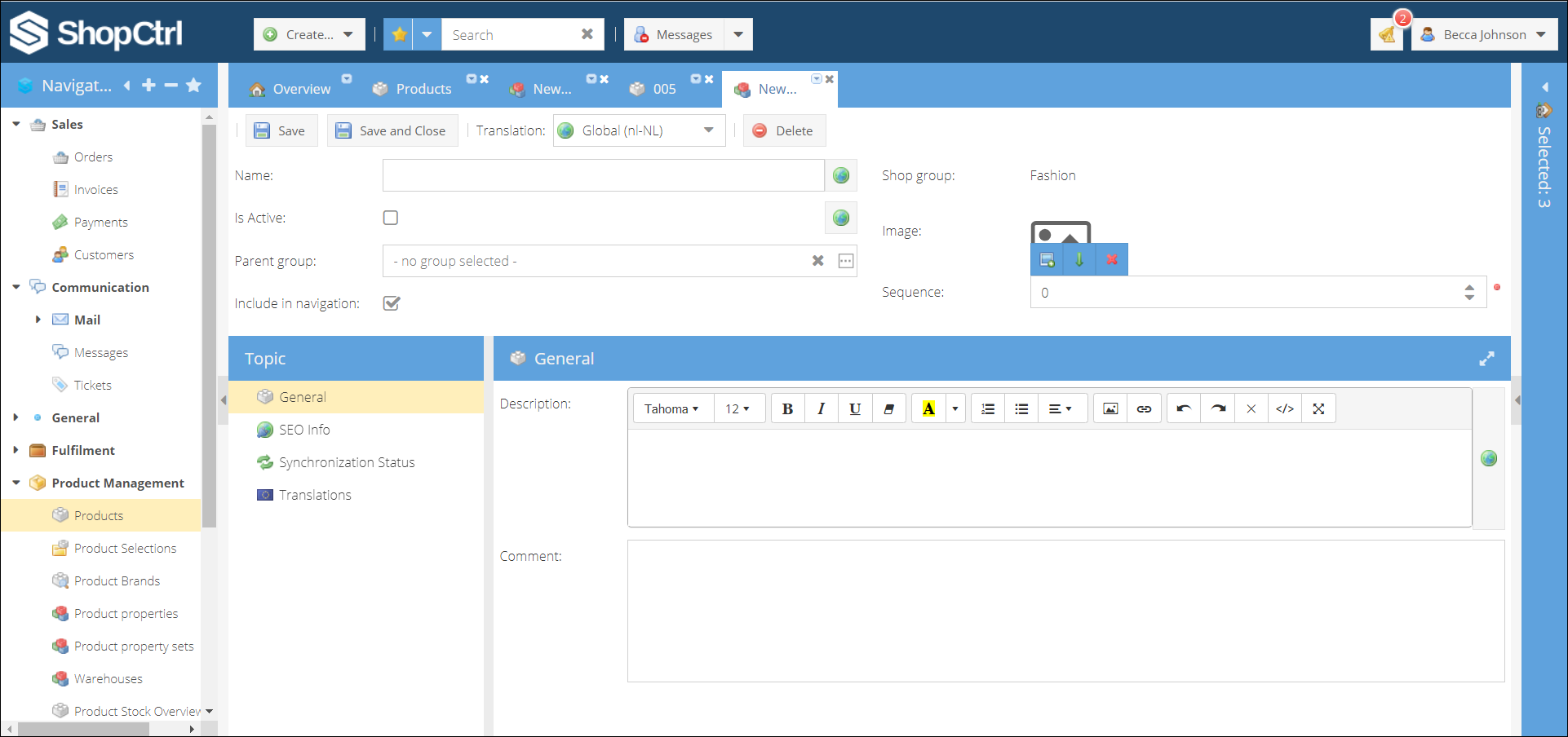
Een productgroep aanmaken:
- Open het tabblad Product Management > Products.
- Selecteer binnen een shopgroep het hoofdonderdeel Product group om een nieuwe groep aan te maken. Om een subgroep aan te maken, selecteert u het onderdeel van de groep die de bovenliggende groep wordt.
- Klik op Add in het bovenste menu van het groepenboomdeelvenster. Er wordt een nieuwe detailpagina voor de productgroep geopend in een nieuw tabblad.
- Vul de Name van de groep in.
- Kies of u de groep actief wilt maken door het selectievakje Is Active in te schakelen.
- Selecteer of wijzig een bovenliggende groep als u een subgroep aanmaakt, door op de knop met de drie puntjes te klikken. Of laat de waarde "-no group selected-" staan als u een bovenliggende groep aanmaakt.
- Schakel het selectievakje Include in navigation uit als u deze groep wilt verbergen in de navigatie van uw webshop.
- U kunt een afbeelding selecteren die in de productgroepenboom wordt getoond en ook naar de gekoppelde webshops wordt gesynchroniseerd.
- Bepaal de plaats van uw productgroep in de groepenboom door het Sequence-nummer te wijzigen. Als meerdere groepen dezelfde volgorde hebben, worden ze alfabetisch gesorteerd.
- Voer op het tabblad Topic menu > General de Description van de groep in. U kunt de ingebouwde WYSIWYG-editor gebruiken of overschakelen naar de HTML-weergave om tekst in HTML-syntaxis in te voeren.
- (Optioneel) Voer een Comment in, die alleen voor intern gebruik is. Deze is voor alle vertalingen gelijk.
- Selecteer SEO Info in het menu en voer Meta Title, Keywords en Description in.
- Herhaal de stappen indien nodig voor andere vertalingen.
- Selecteer de te bewerken vertaling in de vervolgkeuzelijst Translation bovenaan.
- De pagina voor die vertaling wordt geladen en u kunt de velden invullen in de gekozen taal.
- Open Topic menu > Synchronization Status om de synchronisatie met uw gekoppelde webshops te beheren.
- Schakel het selectievakje Sync enabled uit als u de productgroep niet direct naar de webshops wilt synchroniseren.
- Sync now - synchroniseert de geselecteerde rij. Er wordt een taak aangemaakt en op de achtergrond gestart.
- Resync all - synchroniseert de groep met alle webshops.
- Klik op Save of Save and Close om de wijzigingen toe te passen.
Nadat de productgroep is opgeslagen, kunt u deze vullen met producten door een of meer producten naar de geselecteerde categorie te slepen.
U kunt de groep waaraan een product is gekoppeld ook wijzigen door de productdetails te bewerken. Selecteer het menu-item "Product groups" op de productdetailpagina en schakel de juiste selectievakjes in om het bewerkte product in de relevante productgroepen op te nemen.
Een productgroep kopiëren
U kunt ook een bestaande productgroep kopiëren, inclusief omschrijving, SEO-gegevens en vertalingen:
- Open het tabblad Product Management > Products.
- Selecteer een productgroep in het boomdeelvenster.
- Klik in het bovenste menu op More > Copy.
- De gekopieerde groep wordt geopend voor bewerking. Vul de groepsnaam in en pas de gegevens aan.
- Klik op Save of Save and Close.
Productgroepen bewerken
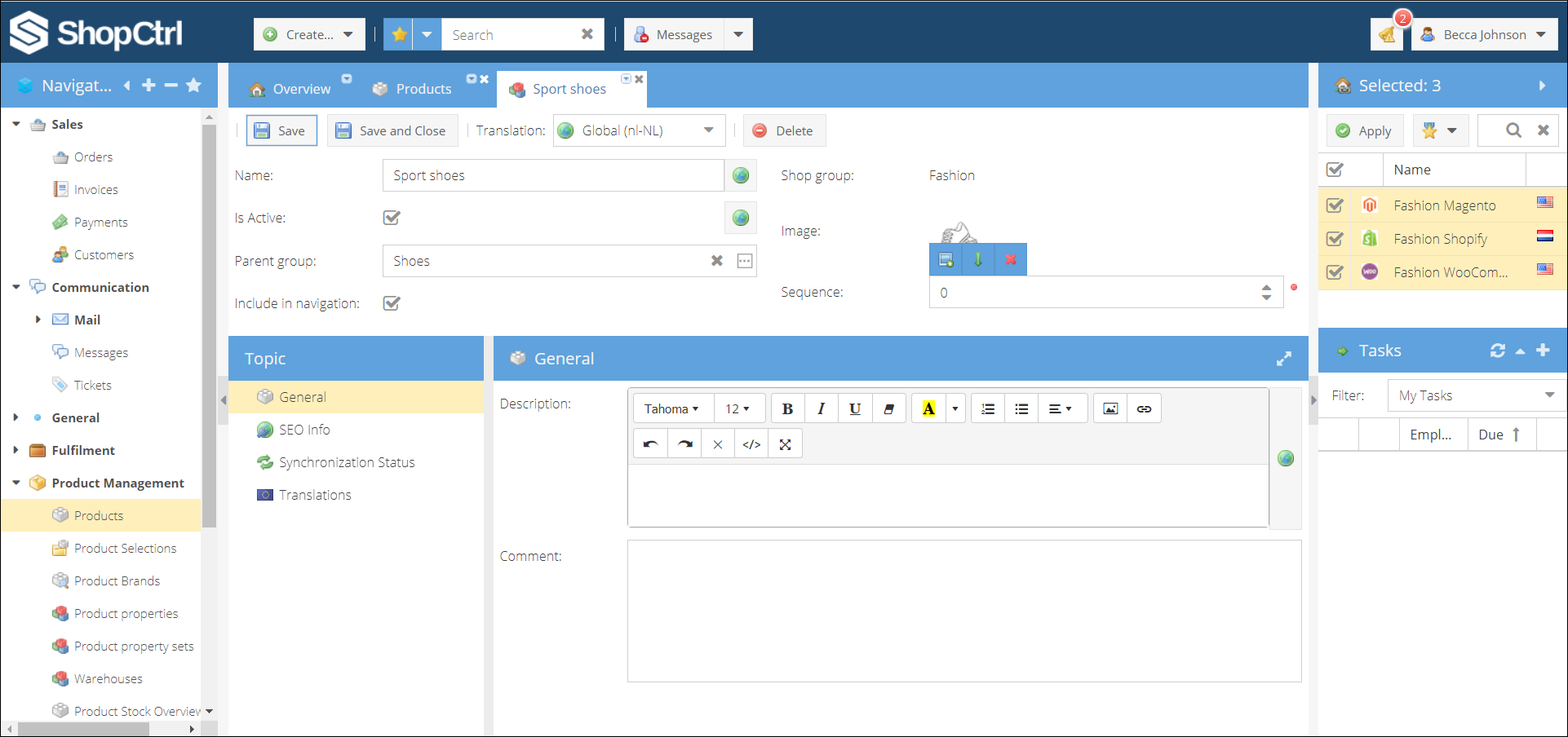
Een productgroep openen voor bewerking:
- Open het tabblad Product Management > Products.
- Selecteer een productgroep in het boomdeelvenster.
- Klik in het bovenste menu van het groepenboomdeelvenster op Edit.
- U kunt nu de gegevens en zichtbaarheid van de productgroep wijzigen en de vertalingen en synchronisatiestatus beheren. Open het tabblad Topic > Translations om de vertalingen voor alle shops te beheren.
- U kunt de plaats van de groep in de groepenboom wijzigen door het volgnummer van de productgroep te wijzigen.
- Klik op Save of Save and Close om de wijzigingen toe te passen.