MultiSafepay en de afrekenpagina van ShopCtrl
ShopCtrl biedt een integratie met de betaalprovider MultiSafepay, zodat uw klanten uit een aantal betaalmethoden kunnen kiezen. Onderdeel van deze integratie is een eigen afrekenpagina (checkout page) en de mogelijkheid om in ShopCtrl met merge fields betaallinks te genereren. U kunt uw klanten een betaallink sturen om het totaal van de order te betalen, een aanbetaling op de order te doen of een factuur te betalen.
De afrekenpagina van ShopCtrl en het genereren van betaallinks kunnen ook met andere betaalproviders worden gekoppeld.
Betalingen worden verwerkt in de standaardvaluta van de shop. De taal van de afrekenpagina wordt bepaald op basis van de cultuur van de order en de klant.
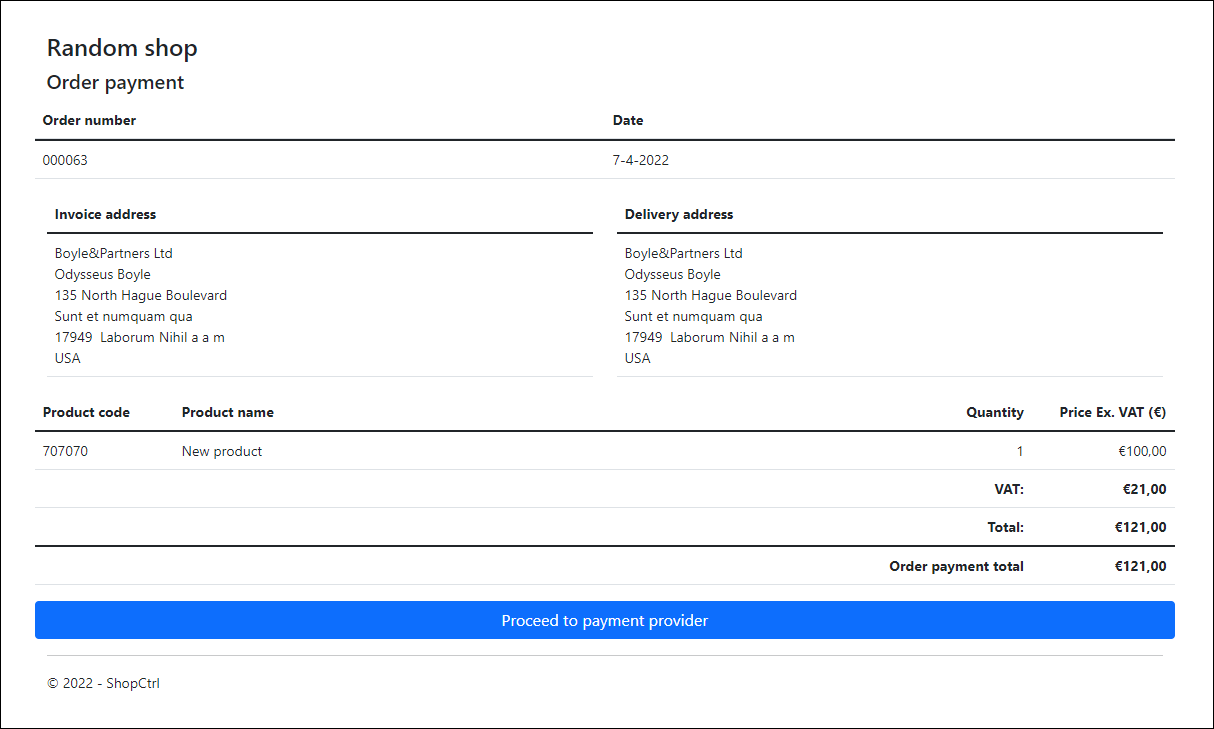
Als de klant doorgaat naar de betaling, opent een nieuwe pagina met alle beschikbare betaalmethoden. Welke betaalmethoden beschikbaar zijn, wordt bepaald door de instellingen van uw MultiSafepay-account.
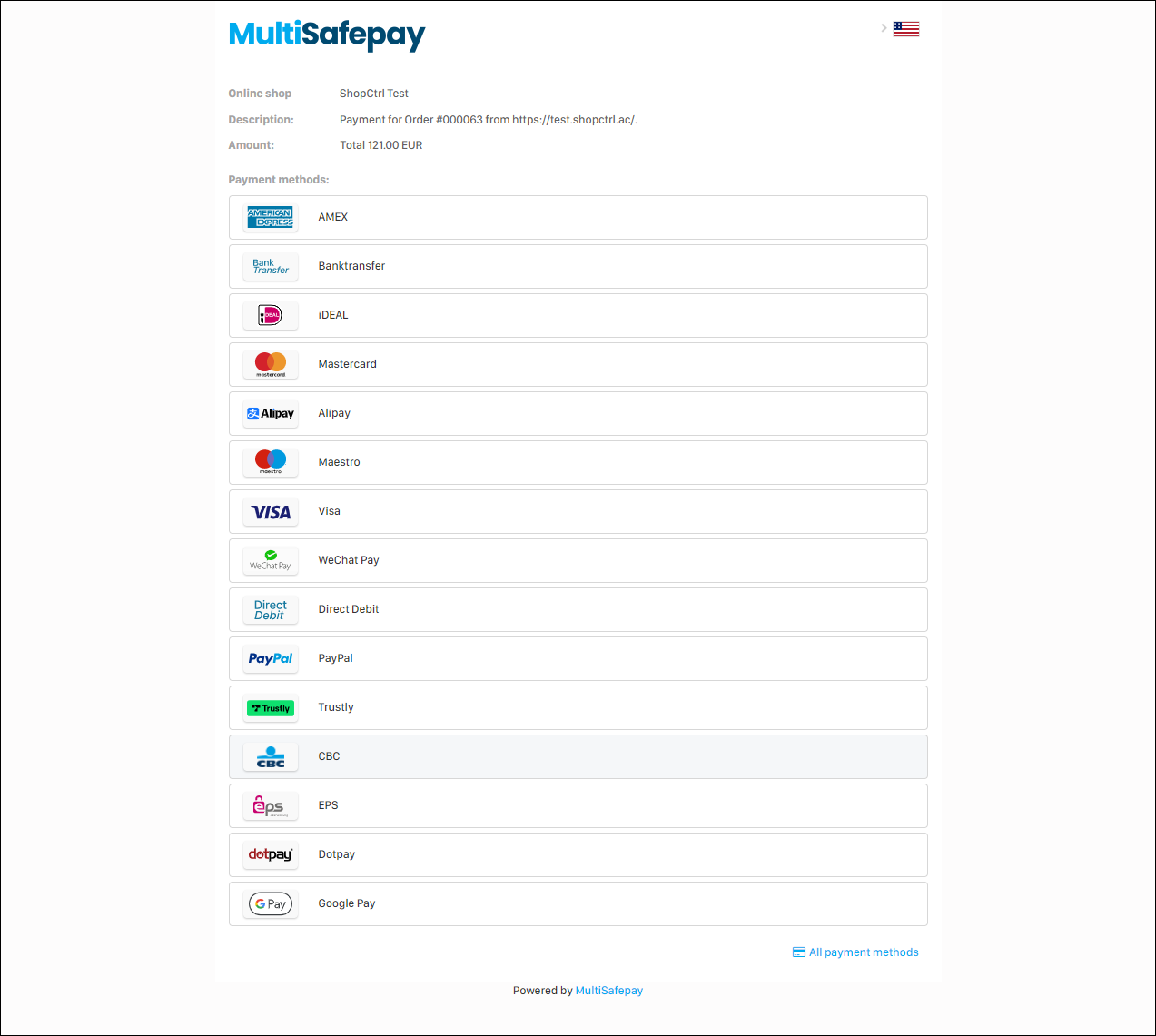
Het systeem ondersteunt meerdere MultiSafepay-transacties per order. Een ontvangen betaling wordt direct gekoppeld aan de order of factuur waarvoor deze bedoeld is. Er verschijnt een bijbehorend record op het tabblad met betalingen en bij de betalingstoewijzingen in de orderdetails.
Instellen
Om de integratie met MultiSafepay en het genereren van betaallinks in te stellen, doorloopt u de onderstaande stappen.
Stap 1. Een testintegratie met MultiSafepay configureren
Om een integratie met de betaalprovider MultiSafepay in te stellen, maakt u eerst een MultiSafepay-testaccount aan en configureert u dit. In de testmodus ('Test mode') wordt de test-API van MultiSafepay gebruikt. In combinatie met een testaccount (verplicht) kunt u het betaalsysteem naar wens testen: bij deze transacties wordt geen echt geld gebruikt.
Zie de documentatie van MultiSafepay: Create a test account en Site ID, API key, and secure code.
Neem zodra het account is aangemaakt contact met ons op om samen MultiSafepay in uw omgeving te activeren en de Hosting URL voor de afrekenpagina in te stellen.
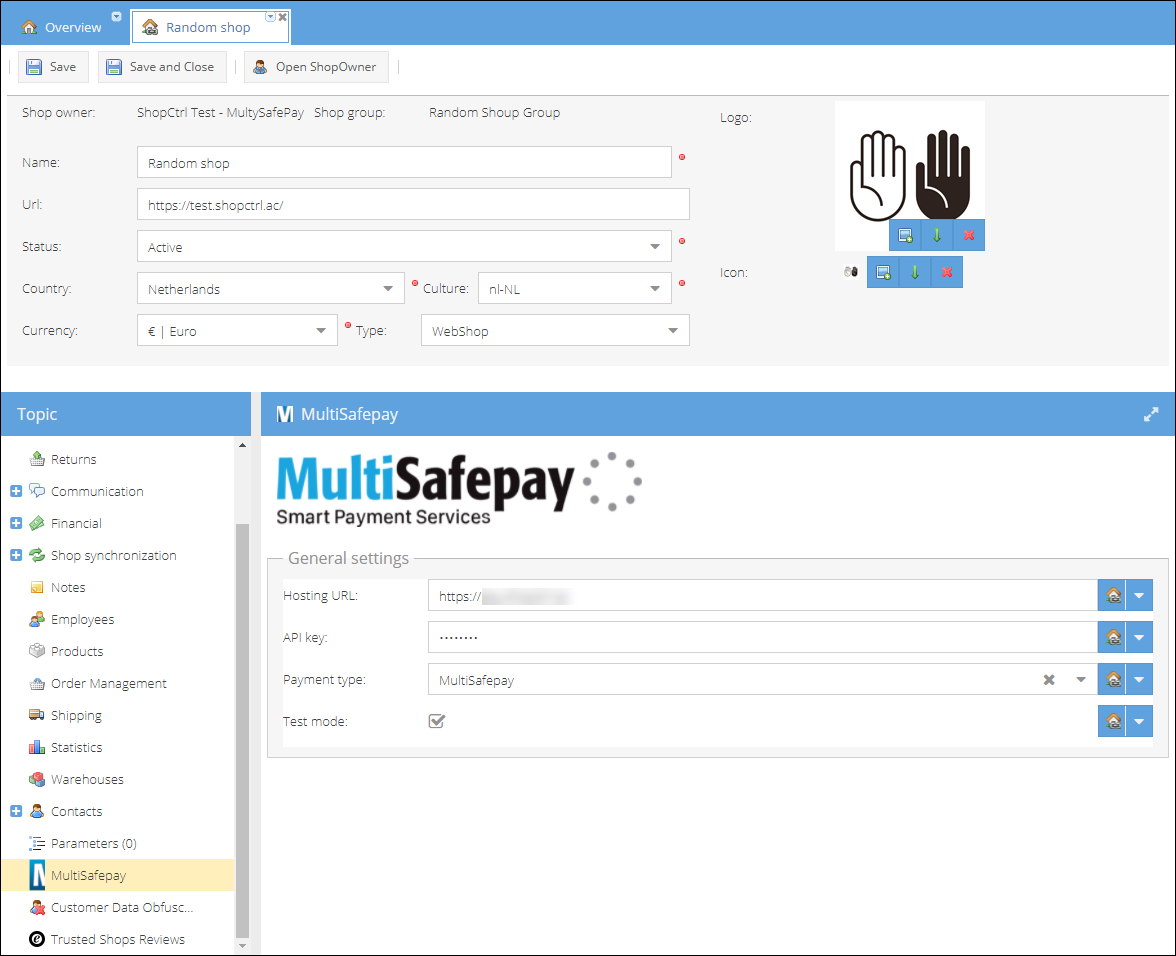
Een testintegratie met MultiSafepay instellen voor een shop:
- Ga naar Shop settings > MultiSafepay.
- Vul bij Hosting URL de URL in waarop de afrekenpagina wordt gehost (wordt door ShopCtrl verstrekt).
- Vul de API key van de eerder aangemaakte integratie in.
- Selecteer de betaalmethode in ShopCtrl die wordt gekoppeld aan de betalingen via het portaal: MultiSafepay.
- Vink het selectievakje Test mode aan om verbinding te maken met de testomgeving van MultiSafepay.
- Klik op Save of Save and Close.
Stap 2. De afrekenpagina configureren
De afrekenpagina is meertalig. De taal van de afrekenpagina wordt bepaald op basis van de cultuur van de order en de klant. Het logo en de naam van de shop worden automatisch getoond op basis van de instellingen van de shop waarvoor de betaallink is aangemaakt. Afhankelijk van het doel van de betaling zijn er drie indelingen van de afrekenpagina: order, aanbetaling op een order of factuur. De overige placeholders voor alle pagina's kunt u instellen op het tabblad Resources.
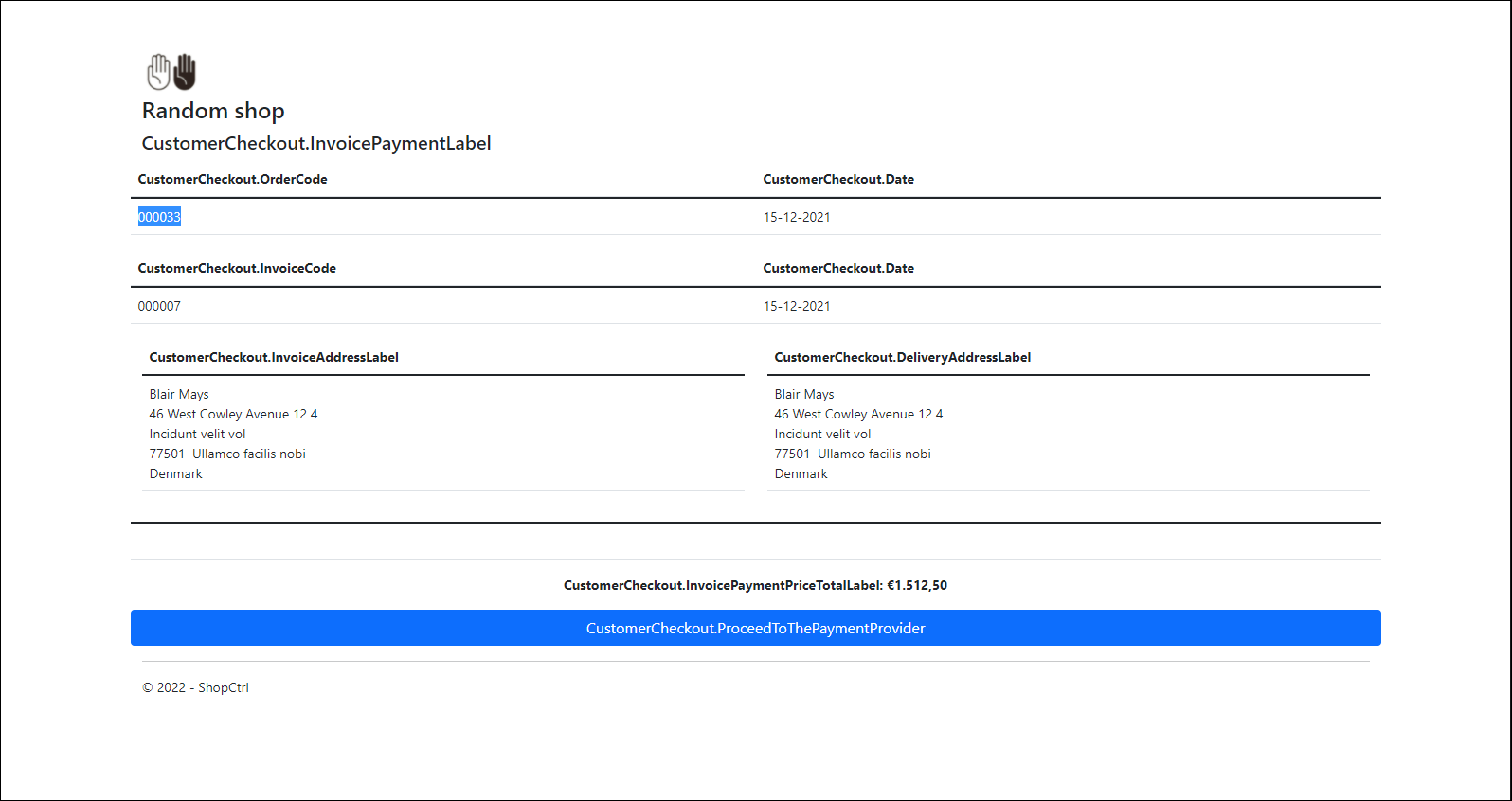
De labels kunt u vertalen via het tabblad Configuration > Resources. ShopCtrl levert standaardwaarden in het Nederlands (nl-NL) voor de labels. U kunt de standaardwaarden wijzigen en een onbeperkt aantal talen toevoegen.
De volledige lijst met labels van de afrekenpagina vindt u op {Hosting URL}/Checkout/TranslationLabels.
Een nieuwe vertaling voor de afrekenpagina maken:
- Ga naar Configuration > Resources.
- Klik op Add.
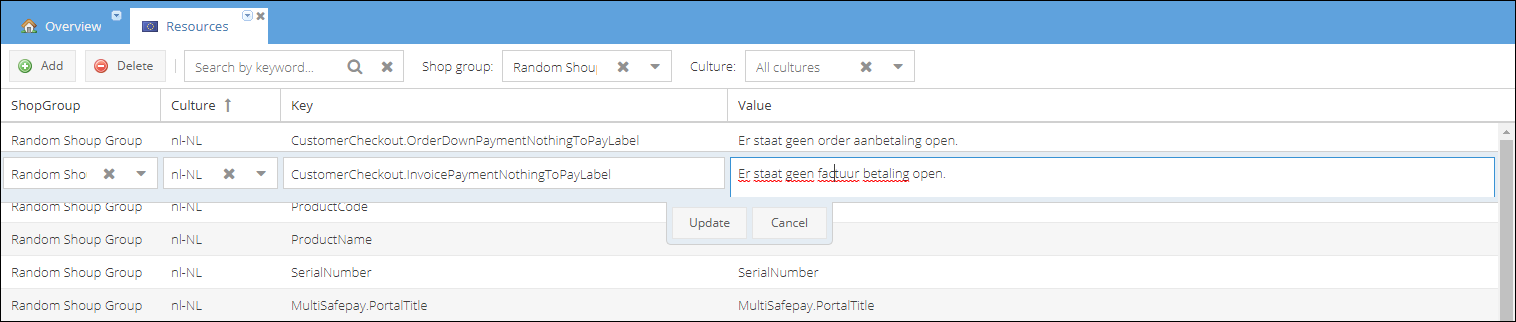
- Selecteer in de nieuwe regel de Shop group.
- Selecteer de Culture van de vertaling die u toevoegt.
- Vul de Key in (de placeholder van de afrekenpagina) en een value. Hieronder de versie in nl-NL:
| Key (placeholder) | Value |
|---|---|
CustomerCheckout.VatLabel | BTW |
CustomerCheckout.ThereAreNoInvoicesForThisOrder | Er zijn geen facturen voor deze bestelling. |
CustomerCheckout.ThankYouForPaying | Bedankt voor uw betaling! |
CustomerCheckout.ShippingCostsLabel | Transportkosten |
CustomerCheckout.ProductNameLabel | Product naam |
CustomerCheckout.ProductCodeLabel | Product code |
CustomerCheckout.ProceedToThePaymentProvider | Naar de betaalprovider gaan |
CustomerCheckout.PriceTotalLabel | Totaal |
CustomerCheckout.PriceLabel | Prijs |
CustomerCheckout.PortalTitle | Betalen |
CustomerCheckout.PaymentFeeLabel | Betaalkosten |
CustomerCheckout.OrderPaymentPriceTotalLabel | Order betaling totaal |
CustomerCheckout.OrderPaymentNothingToPayLabel | Er staat geen order betaling open. |
CustomerCheckout.OrderPaymentLabel | Order betaling |
CustomerCheckout.OrderDownPaymentPriceTotalLabel | Order aanbetaling totaal |
CustomerCheckout.OrderDownPaymentNothingToPayLabel | Er staat geen order aanbetaling open. |
CustomerCheckout.OrderDownPaymentLabel | Order aanbetaling |
CustomerCheckout.OrderCode | Bestelnummer |
CustomerCheckout.ItemQuantity | Aantal |
CustomerCheckout.InvoicePaymentPriceTotalLabel | Factuurbetaling totaal |
CustomerCheckout.InvoicePaymentNothingToPayLabel | Er staat geen factuur betaling open. |
CustomerCheckout.InvoicePaymentLabel | Factuur betaling |
CustomerCheckout.InvoiceCode | Factuurnummer |
CustomerCheckout.InvoiceAddressLabel | Factuuradres |
CustomerCheckout.IncVAT | Inc. BTW |
CustomerCheckout.ExVAT | Ex. BTW |
CustomerCheckout.DiscountLabel | Korting |
CustomerCheckout.DeliveryAddressLabel | Afleveradress |
CustomerCheckout.Date | Datum |
CustomerCheckout.AnErrorHasOccurred | Er is een fout opgetreden. |
CustomerCheckout.AllInvoicesArePaidForTheOrder | Alle facturen voor deze bestelling zijn betaald. |
- Klik op Update om het record op te slaan.
- Herhaal dit voor alle placeholders in de gewenste taal.
Vul voor alle placeholders van de cultuur die u bewerkt een vertaling in.
Stap 3. E-mailsjablonen aanmaken
Voor het aanmaken van e-mailsjablonen voor betalingen zijn er een aantal merge fields waarmee u e-mails met betaallinks vult. ShopCtrl biedt drie soorten betaallinks met bijbehorende merge fields:
- Order - het totaal openstaande bedrag van de order -
$$Order.CustomerCheckoutOrderCheckoutUrl$$ - Order Down Payment - aanbetaling op de order -
$$Order.CustomerCheckoutOrderDownPaymentCheckoutUrl$$ - Invoice - het totaal openstaande bedrag van de factuur -
$$Invoice.CustomerCheckoutInvoiceCheckoutUrl$$
Stap 4. De integratie met MultiSafepay in uw productieomgeving configureren
Nadat de basisinstellingen klaar zijn en de integratie in de acceptatieomgeving is getest, kunt u de integratie in de productieomgeving instellen. Zie de documentatie van MultiSafepay: Onboard my account. Op dezelfde manier haalt u nu de API-sleutel voor uw live-dashboard op. Zie de documentatie van MultiSafepay: Site ID, API key, and secure code.
Een productieintegratie met MultiSafepay instellen voor een shop:
- Ga naar Shop settings > MultiSafepay.
- Vul bij Hosting URL de URL in waarop de afrekenpagina wordt gehost (wordt door ShopCtrl verstrekt).
- Vul de API key van de eerder aangemaakte integratie in.
- Selecteer de betaalmethode in ShopCtrl die wordt gekoppeld aan de betalingen via het portaal: MultiSafepay.
- Klik op Save of Save and Close.
Uw shop kan nu betalingen accepteren via MultiSafepay.
Als u deze betaalmethode in meerdere shops wilt gebruiken, configureert u de MultiSafepay-module in alle shops waarin MultiSafepay actief moet zijn. Elke website die bij MultiSafepay is ingesteld, moet met een API-sleutel aan een bijbehorende shop in ShopCtrl worden gekoppeld. Zie de documentatie van MultiSafepay: Sites.
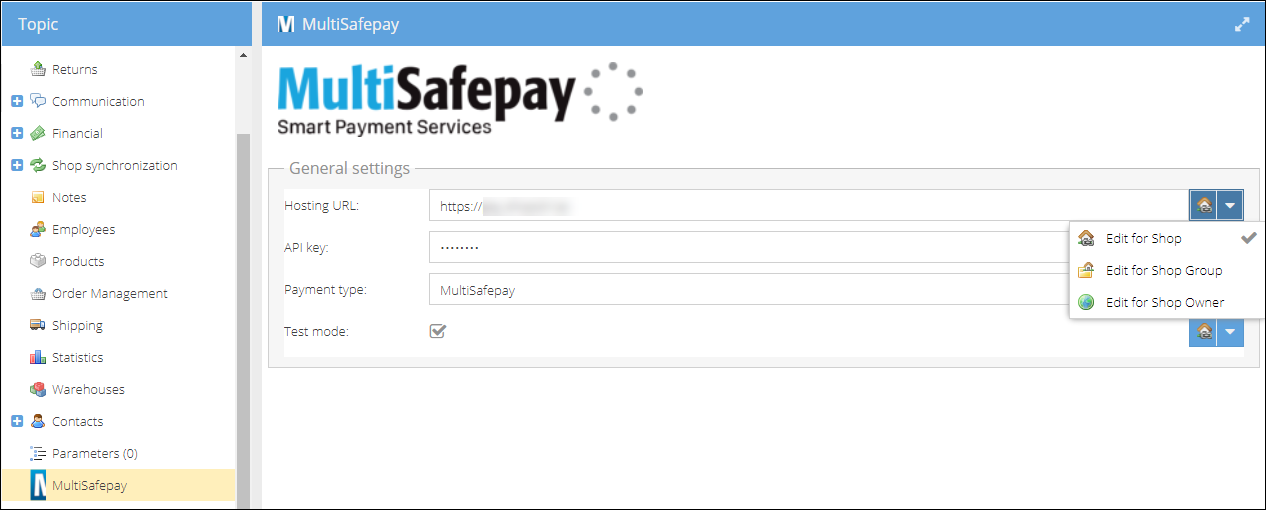
De instellingen naar alle shops in het systeem kopiëren:
- Klik op het pijltje aan het einde van elke instelling en selecteer het niveau waarop deze moet gelden.
- Herhaal dit voor alle instellingen.
- Sla de shopinstellingen op om de wijzigingen op het gekozen niveau toe te passen.