Offertes beheren
In ShopCtrl is een Offer (offerte) een prijsopgave voor goederen of diensten die een bedrijf aan een potentiële of bestaande klant uitbrengt.
Met de offertefunctie automatiseert u het beheer van offertes:
- offertes uitbrengen met alle gegevens over uw bedrijf en prijsopgaven voor producten of diensten,
- automatisch e-mails aan klanten en leveranciers genereren
- orders aanmaken op basis van uitgebrachte offertes
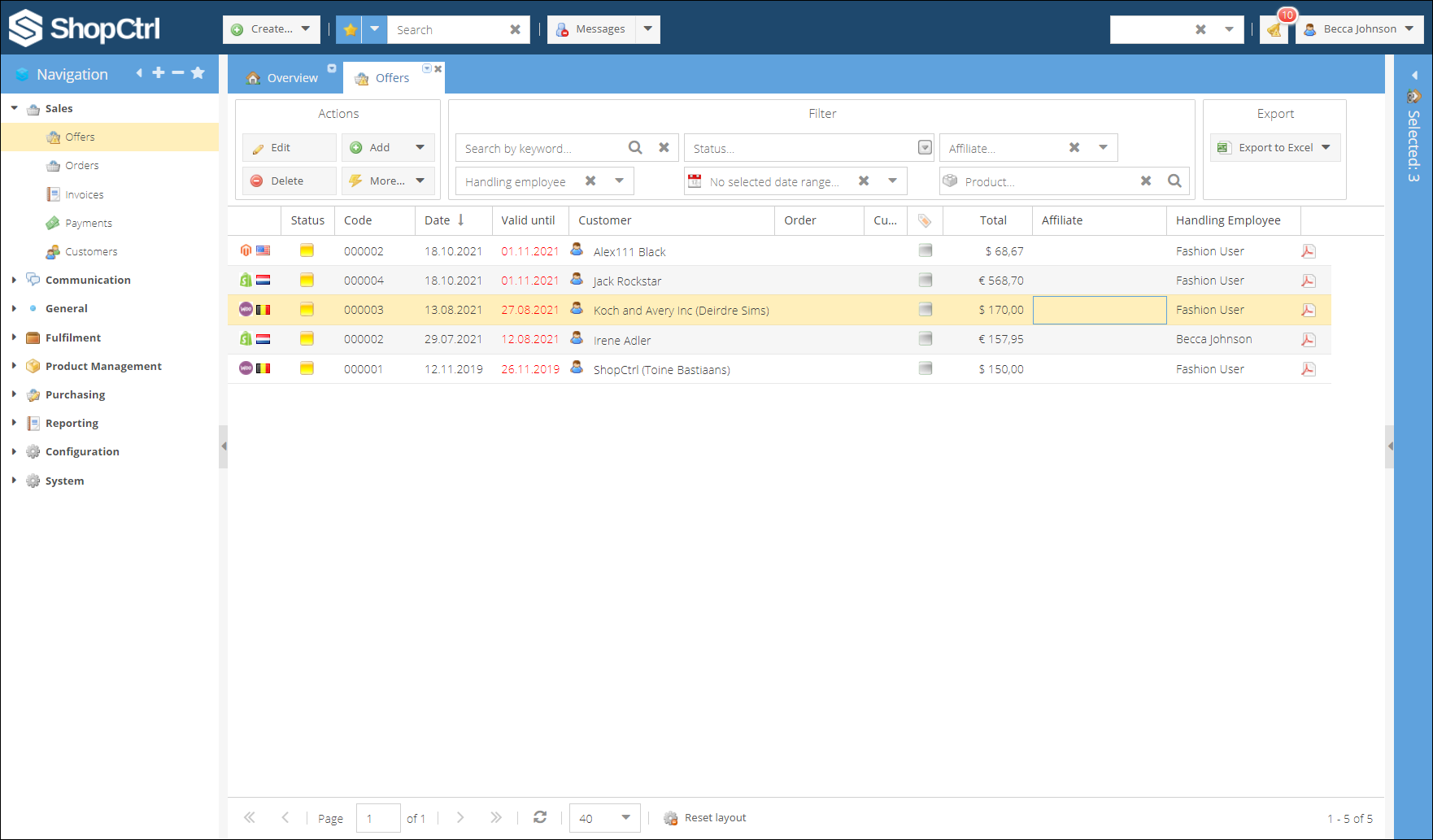
U beheert offertes via Sales > Offers. Filter offertes op trefwoord, behandelende medewerker, status, affiliate, product en periode.
Een order aanmaken op basis van een offerte
Zodra de offerte is geaccepteerd, kunt u deze omzetten in een order. Een order aanmaken op basis van een offerte:
- Ga naar Sales> Offers, zoek de offerte en open deze om te bewerken.
- Wijzig zo nodig producten, aantallen en kortingen.
- Klik in het menu bovenaan op Create order.
- Er wordt een order aangemaakt, opgeslagen en in een nieuw tabblad geopend om te bewerken. De status van de offerte wordt automatisch gewijzigd in geaccepteerd.
Offertegegevens bewerken
Een notitie bij een offerte toevoegen
Op het tabblad Note kunt u privénotities over de offerte invoeren en opmaken, alleen voor intern gebruik.
Een shopnotitie bij een offerte toevoegen
Net als bij notities bij offertes kunt u shopnotities toevoegen, alleen voor intern gebruik.
Bijlagen van offertes beheren
Documenten die bij de offerte horen, staan op het tabblad Attachments. Hier kunt u bijlagen van een offerte downloaden, ordenen en toevoegen.
Taken bekijken en beheren
Op dit tabblad staan de taken die bij de offerte horen. Gebruik de linkknop aan het einde van de rij om de taak in een nieuw tabblad te openen. Of klik op het selectievakje om de taak als gereed te markeren.
Contactgegevens bewerken
De contactgegevens van de offerte worden overgenomen van de contactgegevens van de klant. Als u de contactgegevens van de offerte wijzigt, worden de contactgegevens van de klant niet bijgewerkt.
De gespreksgeschiedenis bekijken
Op dit tabblad staan alle e-mails die naar de klant zijn verstuurd, chatsessies die bij de offerte horen en gesprekken die via VoIP zijn gevoerd.
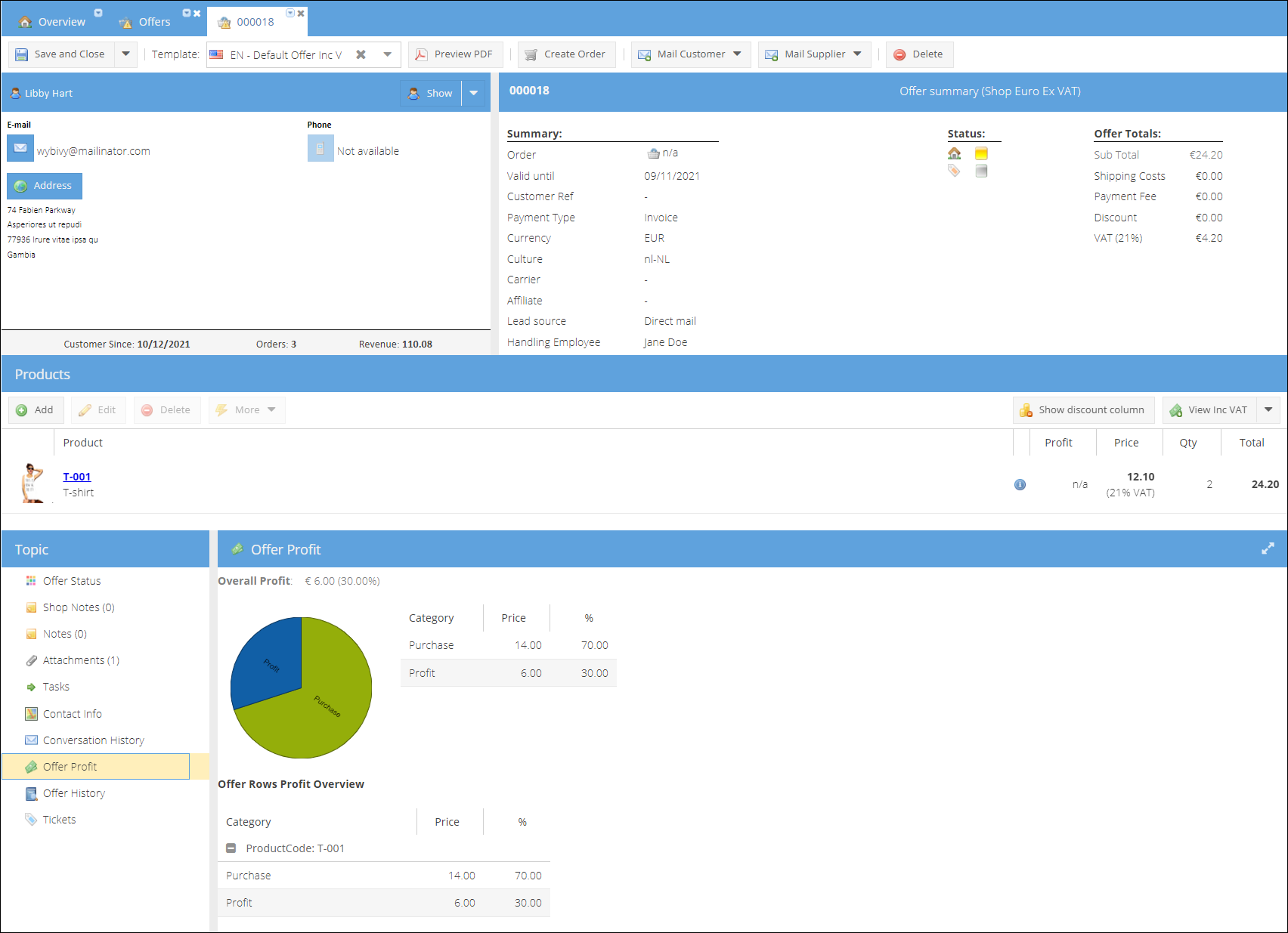
De winst op de offerte bekijken
De winst op de offerte wordt per offerteregel berekend op basis van de inkoopprijzen exclusief btw.
De geschiedenis van de offerte bekijken
Op dit tabblad volgt u de wijzigingen die in de offerte zijn gemaakt.
Tickets bij de offerte bekijken
Op dit tabblad ziet u een overzicht van alle tickets die bij de offerte horen, en kunt u een nieuw ticket aanmaken.
Een offerte annuleren
Als een offerte geen succes had, kunt u de status ervan op geannuleerd zetten. Om de redenen voor afwijzing bij te houden, kunt u de meest voorkomende redenen aan de offertestatussen toevoegen. Meer informatie vindt u in Offertes configureren.
Vanuit de tabel met offertes kunt u de status van meerdere offertes tegelijk wijzigen:
- Ga naar Sales > Offers en zoek en selecteer de gewenste offerte(s).
- Klik op More > Change Status > Main status > Cancelled.
Vanaf de detailpagina van de offerte:
- Ga naar Sales > Offers, zoek de gewenste offerte en open deze om te bewerken.
- Ga op de detailpagina van de offerte naar Topic menu > Offer Status.
- Selecteer een Main Status van het type Cancel.
- Klik op Save of Save and Close om de wijzigingen toe te passen.
Een offerte verwijderen
Dit kan op twee manieren: vanuit de tabel met offertes of vanaf de detailpagina van de offerte.
Verwijderen vanuit de tabel met offertes:
- Ga naar Sales > Offers en zoek en selecteer de gewenste offerte(s).
- Klik op Delete.
Vanaf de detailpagina van de offerte:
- Ga naar Sales > Offers, zoek de gewenste offerte en open deze om te bewerken.
- Klik op de detailpagina van de offerte op Delete.