Offertes aanmaken
U kunt een offerte aanmaken vanaf de pagina Sales > Offers of vanuit het deelvenster Customer details page > Offers.
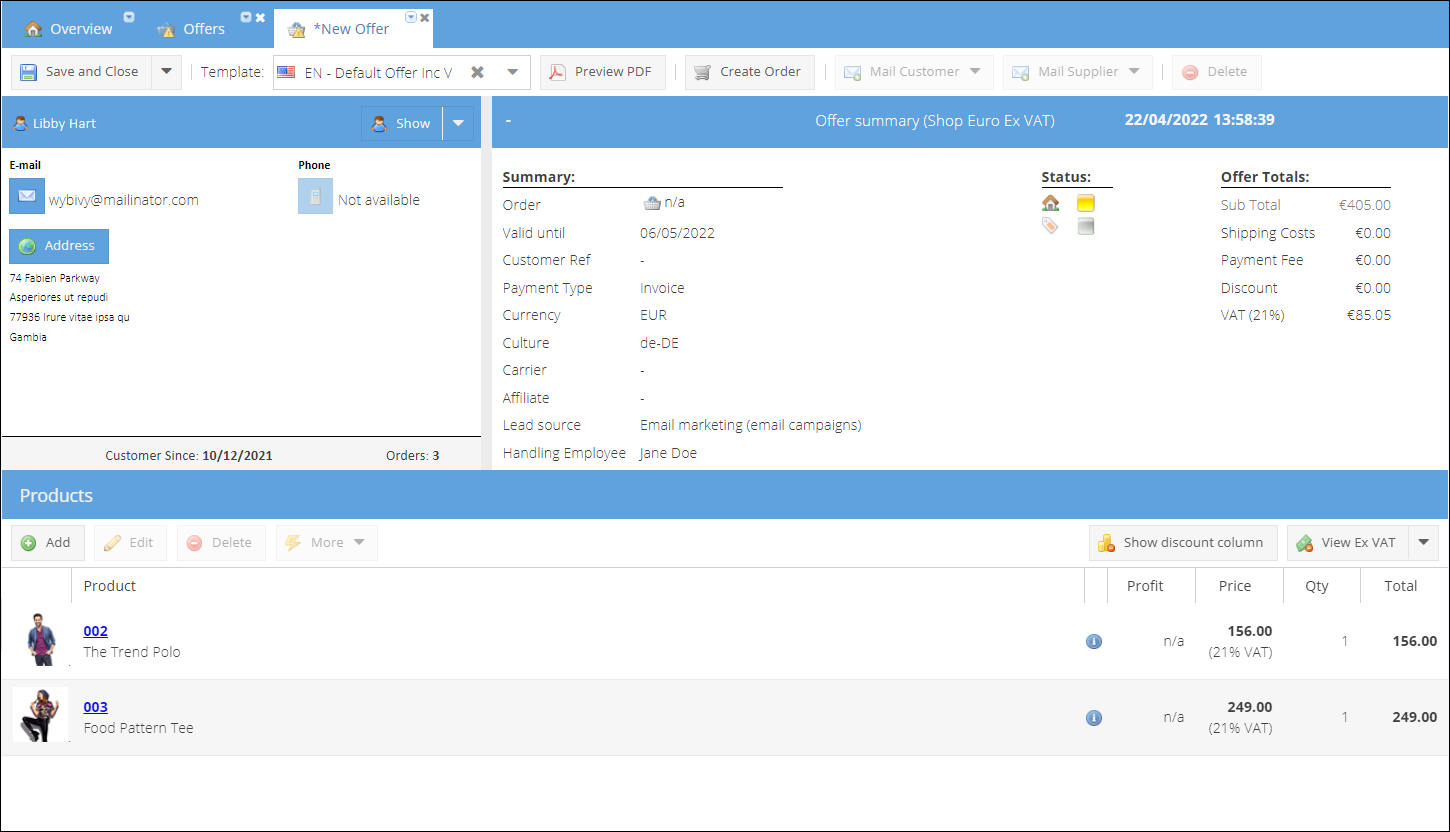
Een offerte aanmaken
Een offerte aanmaken:
- Ga naar Sales > Offers.
- Klik op Add en selecteer de shop waarvoor u een offerte wilt uitbrengen.
- Klik op de nieuwe offertepagina op Select.
- Zoek in het pop-upvenster de gewenste Customer en dubbelklik op de naam om de klant aan de offerte toe te voegen.
- (Of) klik op Add om een nieuwe klant aan te maken.
- Klik in het deelvenster met producten op Add:
- Zoek en selecteer het product.
- Wijzig zo nodig de hoeveelheid.
- Klik op de knop
 om een korting aan de offerteregel toe te voegen.
- (Optioneel) Wijzig het Payment type als dit afwijkt van de standaardbetaalmethode van de shop.
- Selecteer de Carrier die de order verzendt.
- Voeg Shipping costs toe.
- (Optioneel) Kies een Lead source.
- Wijs een Handling employee toe door op het teken '-' te klikken en een medewerker uit de lijst te selecteren.
Als u niet handmatig een behandelende medewerker instelt, wordt bij het opslaan de medewerker toegewezen die de offerte heeft aangemaakt.
- Wijzig zo nodig de datum Valid until. Standaard is dit 14 kalenderdagen.
- (Optioneel) Wijzig het standaarddocumentsjabloon door een ander sjabloon te selecteren in de vervolgkeuzelijst Template.
- Klik op Save of Save and Close.
Een document genereren en naar de klant e-mailen
Het offertedocument wordt automatisch gegenereerd telkens wanneer een offerte wordt opgeslagen. Als er wijzigingen in de offerte zijn gemaakt, zijn de knoppen Mail customer en Mail supplier uitgeschakeld. Sla de offerte na elke wijziging op, zodat de wijzigingen in de offerte en het offertedocument worden doorgevoerd. Klik op de knop Preview PDF om de automatisch gegenereerde offerte-pdf in een nieuw venster te openen. Het offertedocument zelf vindt u bij Topic menu > Attachments.
Een offerte naar een klant e-mailen:
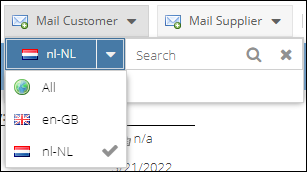
- Klik op het tabblad met offertedetails op Mail customer en selecteer een sjabloon. De standaard e-mailsjablonen in de lijst komen overeen met de cultuur (taal) van de klant.
- (Of) kies een ander sjabloon:
- Klik op Mail Customer.
- Zoek een sjabloon.
- Of klik op het pijltje naast de cultuur en selecteer de gewenste cultuur. De lijst met sjablonen wordt dan bijgewerkt.
- Klik op het sjabloon om het te selecteren voor het automatisch genereren van de e-mail.
- Er wordt een nieuw, automatisch gegenereerd concept van de e-mail op basis van het gekozen sjabloon in een nieuw tabblad geopend. Het offertedocument is als bijlage toegevoegd.
- Bewerk de e-mail zo nodig.
- Klik op Send als u klaar bent.
De verstuurde e-mail wordt toegevoegd aan de gespreksgeschiedenis van zowel de klant als de offerte.