Sneltoetsen en deeplinks
We hebben verschillende sneltoetsen en deeplinkfuncties in het platform ingebouwd, zodat u sneller navigeert en efficiënter samenwerkt. Hieronder leest u hoe u ze gebruikt.
Sneltoetsen
De volgende sneltoetsen werken op de meeste, maar niet op alle pagina's van het platform.
| Sneltoets | Actie |
|---|---|
| Esc | Sluit het huidige tabblad. Als er een dialoogvenster open is, wordt in plaats daarvan het dialoogvenster gesloten. |
Snel kopiëren
Belangrijke ID's kopieert u nu met één klik. Deze sneltoetsen werken op alle pagina's.
Een ID kopiëren
| Sneltoets | Actie | Resultaat |
|---|---|---|
| Shift + klik | Houd Shift ingedrukt en klik op een detailtabblad (bijvoorbeeld een specifieke order, factuur of e-mail) | Het ID van het record wordt direct naar uw klembord gekopieerd. |
ID's kopiëren uit tabellen
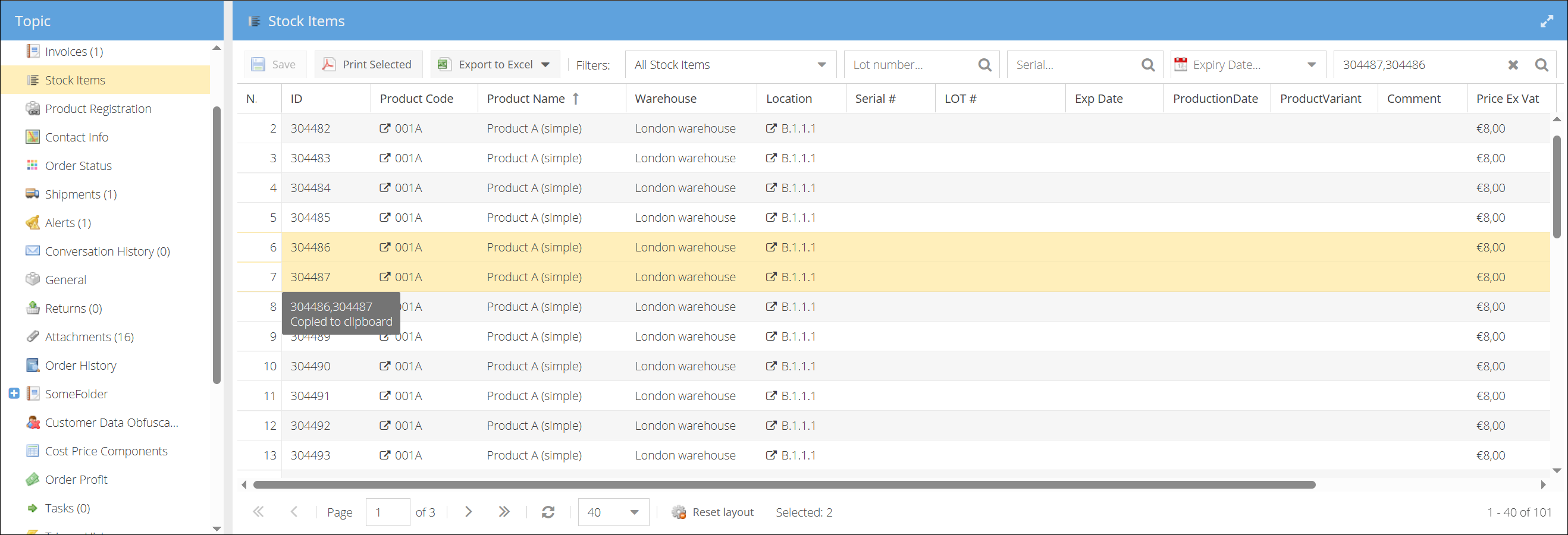
Als u met tabellen werkt, kunt u één of meerdere ID's rechtstreeks uit de kolom ID kopiëren:
| Actie | Stappen | Resultaat |
|---|---|---|
| Eén ID kopiëren | Klik direct op de ID-cel | Eén ID naar het klembord gekopieerd |
| Meerdere opeenvolgende ID's kopiëren | 1. Klik op de eerste ID-cel 2. Houd de toets Shift ingedrukt3. Klik op de laatste ID-cel van de reeks | Geselecteerde ID's naar het klembord gekopieerd, gescheiden door komma's (bijvoorbeeld 12345, 12346, 12347) |
| Meerdere niet-opeenvolgende ID's kopiëren | 1. Klik op de eerste ID-cel 2. Houd de toets Ctrl ingedrukt3. Klik in willekeurige volgorde op afzonderlijke ID-cellen | Elk geselecteerd ID wordt aan het klembord toegevoegd, gescheiden door komma's (bijvoorbeeld 12345, 12348, 12352) |
Tip: werken met voorraaditems
Deze functie is vooral handig bij het beheren van voorraaditems:
- Ga naar Order > Stock items.
- Klik op één ID om het te kopiëren, of gebruik
Shift + Clickom een reeks items te selecteren. - Plak de ID's direct in het zoekveld om de resultaten te filteren (bijvoorbeeld bij de productdetails).
Het zoekveld voor voorraaditems bij de order- of productdetails accepteert meerdere waarden, gescheiden door komma's. De functie voor het kopiëren van meerdere ID's zet de ID's precies in dit formaat.
Deeplinks: deel exacte locaties met collega's
Een van de krachtigste functies voor samenwerking is de mogelijkheid om een link te sturen die het platform op een heel specifieke plek opent. Zo ziet uw collega precies wat u ziet.
Link naar een specifieke pagina
| Sneltoets | Actie | Resultaat |
|---|---|---|
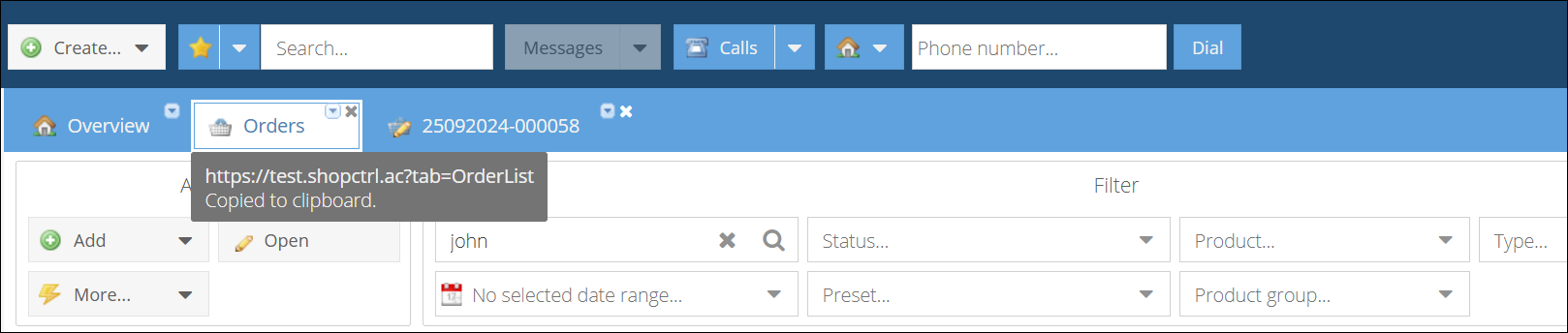
| Ctrl + klik op de tabbladnaam | Open de pagina die u wilt delen (bijvoorbeeld een order of product) | Directe link naar het klembord gekopieerd |
Voorbeeldlinks:
Link naar de orderlijst: https://{your-shopctrl-domain}?tab=OrderList
Link naar een specifieke order: https://{your-shopctrl-domain}?tab=Order|4923
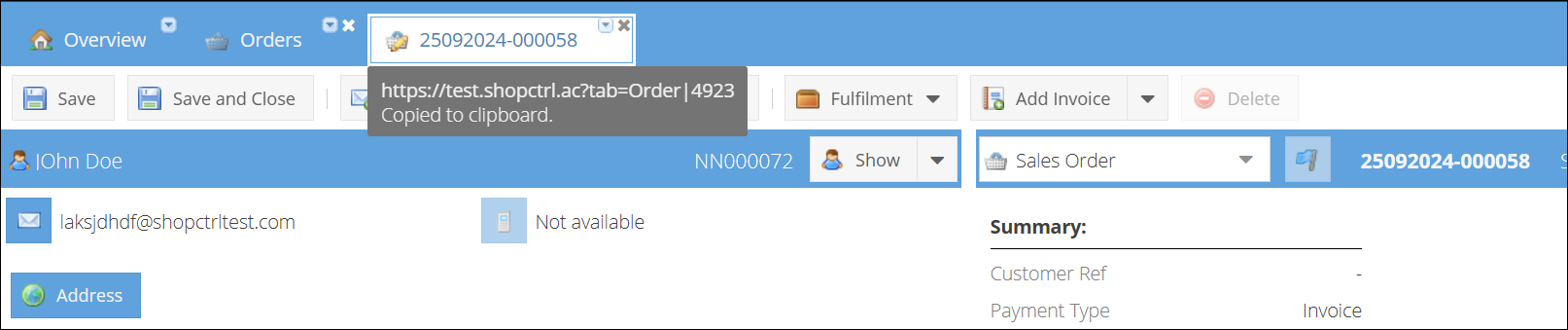
Als uw collega deze link opent, wordt het platform in een nieuw venster gestart en gaat het direct naar die specifieke order.
Link naar een specifiek onderdeel van een detailpagina
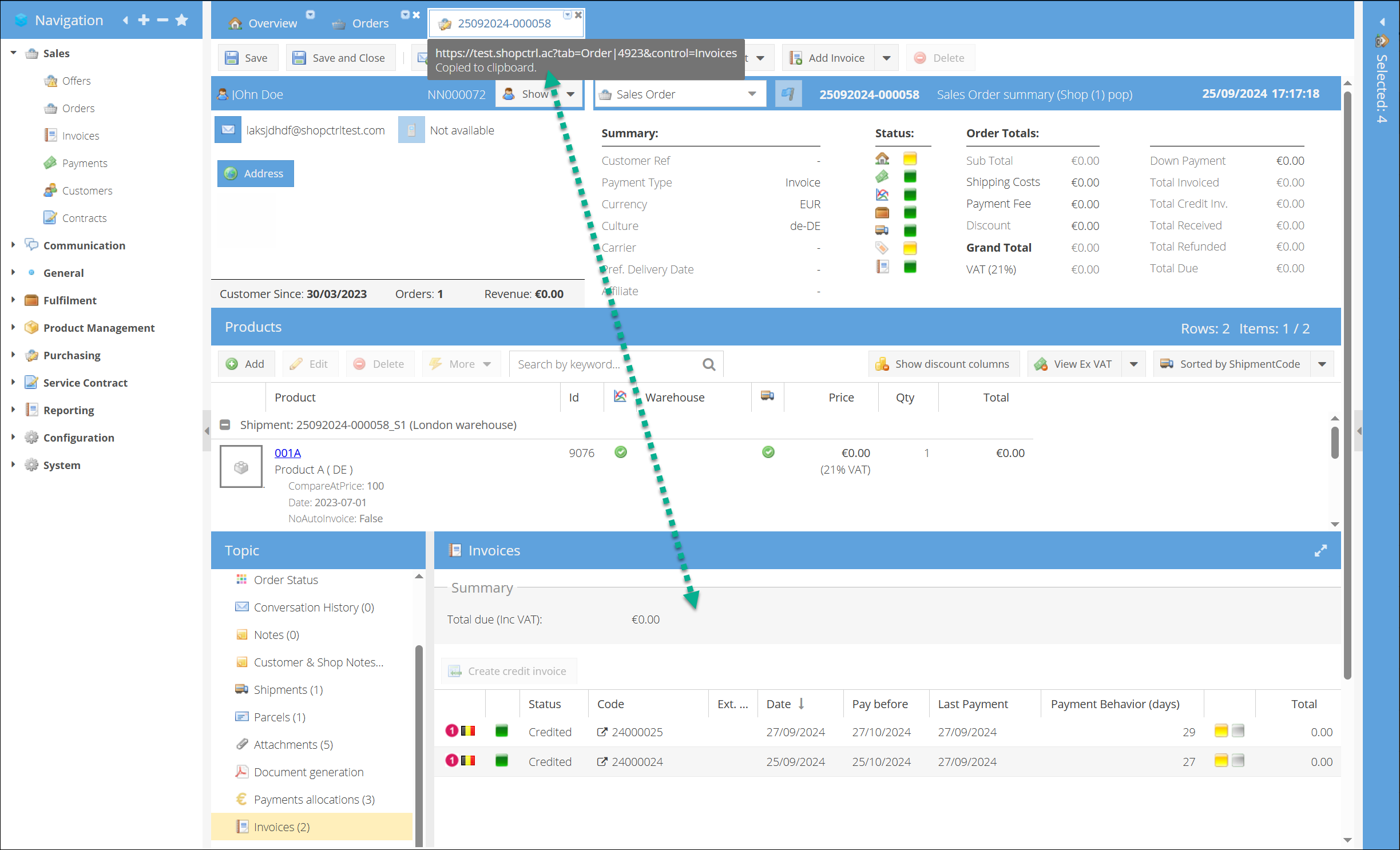
U kunt nog een stap verder gaan met een link die een specifieke detailpagina en een specifiek onderdeel daarvan opent (bijvoorbeeld het onderdeel Invoices van een order).
| Sneltoets | Actie | Resultaat |
|---|---|---|
| Ctrl + Shift + klik op de tabbladnaam | Open de detailpagina (bijvoorbeeld een order) | Deeplink naar het klembord gekopieerd |
Voorbeeldlink:
Opent order 10983 en het onderdeel Invoices
https://{your-shopctrl-domain}?tab=Order|10983&control=Invoices