Favorieten
Met trots introduceren we de vernieuwde versie van Favorites in ShopCtrl, met verbeterd tabbladbeheer en de mogelijkheid om de tabbladgeschiedenis op te slaan. U kunt nu niet alleen algemene tabbladen zoals Orders, Tickets en Products opslaan, maar ook specifieke tabbladen. Zo navigeert u nog efficiënter en persoonlijker.
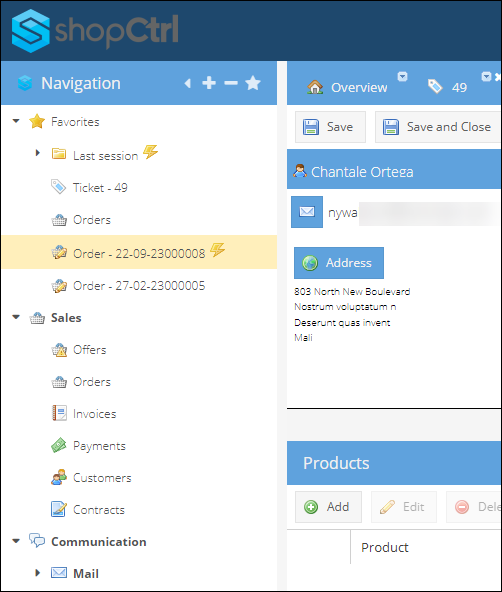
Tabbladen toevoegen aan Favorites
Favorites in ShopCtrl werken net als bladwijzers in uw browser, maar dan binnen ShopCtrl. U voegt er veelgebruikte onderdelen aan toe, zodat u ze sneller kunt openen.
Een tabblad toevoegen aan de favorieten:
- Open de gewenste pagina, bijvoorbeeld een order of ticket.
- Klik op het sterretje ⭐.
- Selecteer Add active tab. Een melding bevestigt dat het tabblad is toegevoegd, en het tabblad verschijnt direct in de lijst.
- U kunt ook alle geopende tabbladen toevoegen door Add all open tabs te selecteren.
- Om ze overzichtelijk te groeperen, kiest u Add all open tabs to group.
Na uw keuze bevestigt een melding dat het tabblad of de tabbladen zijn toegevoegd. Ze staan dan klaar in uw lijst met favorieten, zodat u snel kunt navigeren.
Favorites beheren
Beheer uw favorieten eenvoudig via de intuïtieve interface van ShopCtrl:
Om één favoriet tabblad te bewerken, klikt u met de rechtermuisknop op het tabblad in de lijst Favorites. Er opent een contextmenu met opties zoals het tabblad openen, het automatisch laten openen, tabbladen herschikken of ze uit de favorieten verwijderen.
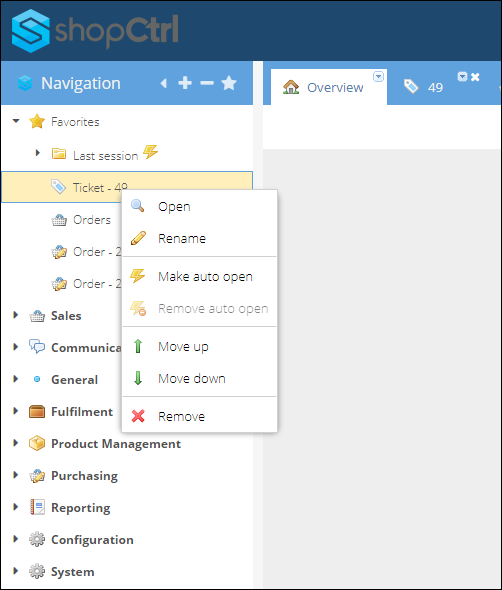
Om meerdere tabbladen tegelijk te bewerken, selecteert u ze door de toets Shift of Ctrl ingedrukt te houden en op de gewenste tabbladen te klikken. Gebruik daarna het menu onder het sterretje ⭐ om de wijzigingen op alle geselecteerde tabbladen toe te passen. Let op: het contextmenu werkt alleen voor afzonderlijke favoriete tabbladen.
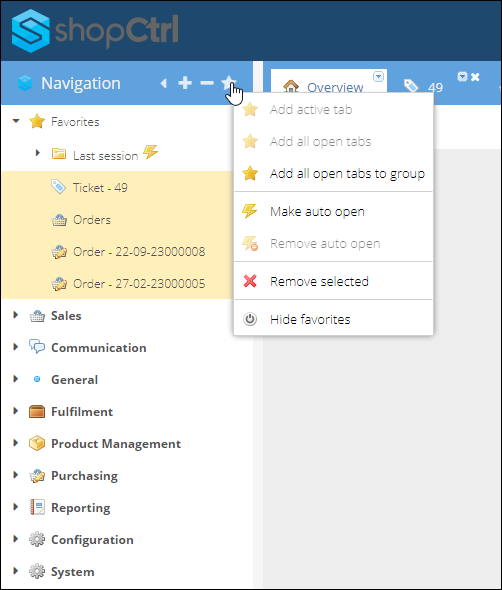
Richt uw werkomgeving naar wens in door bepaalde favoriete onderdelen na elke keer inloggen automatisch te laten openen. Selecteer een onderdeel en klik op ⭐ > Make Auto Open.
Om onderdelen uit de favorieten te verwijderen, selecteert u ze en klikt u op ⭐ > Remove selected from Favorites.
Wilt u het volledige onderdeel Favorites verbergen in de navigatiestructuur, klik dan op ⭐ > Hide Favorites.
Sessie opslaan: tabbladen uit eerdere werksessies automatisch openen
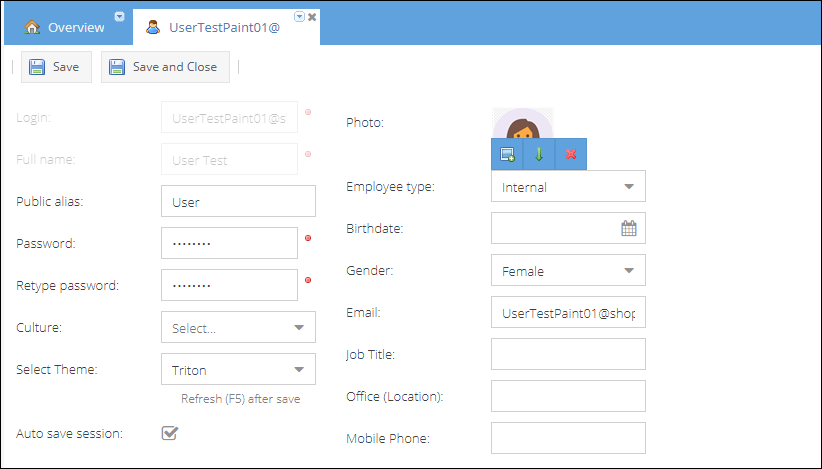
Een belangrijke toevoeging aan Favorites is het bewaren van sessies: tabbladen uit eerdere werksessies worden opgeslagen en bij de volgende keer inloggen automatisch hersteld. Als u de functie Auto-save session in uw accountinstellingen inschakelt, gaat u na het inloggen naadloos verder waar u was gebleven. Zo werkt u met minder onderbrekingen en productiever.
Volg deze stappen om deze functie in te schakelen:
-
Log in bij uw ShopCtrl-account.
-
Klik rechtsboven op uw naam en selecteer Settings in het vervolgkeuzemenu.
-
Schakel Auto-save session in om de tabbladen van uw huidige sessie op te slaan.
-
Klik op Save om de wijzigingen in uw account toe te passen.
-
Vernieuw de pagina om het tabblad Favorites te activeren. Anders worden de wijzigingen toegepast nadat u opnieuw inlogt.
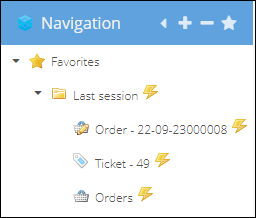
Zowel specifieke ordertabbladen als algemene tabbladen worden aan de lijst toegevoegd. Nieuwe pagina's en wijzigingen binnen de huidige tabbladen worden niet opgeslagen.