Inkomende berichten afhandelen
Om inkomende berichten te kunnen ontvangen, moet de medewerker zich op Available zetten. Als de medewerker na het inloggen 5 minuten of langer niet beschikbaar blijft, toont ShopCtrl een pop-upvenster om de beschikbaarheid bij te werken.
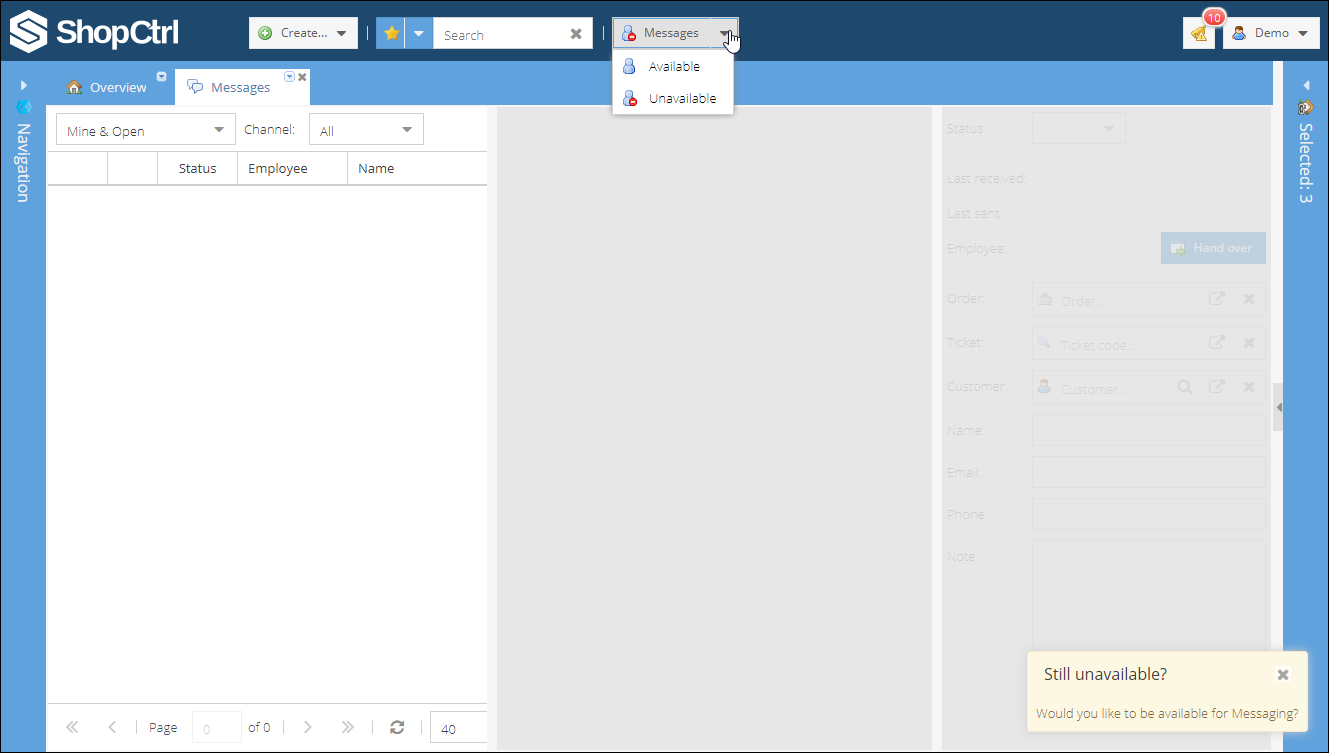
Om onverwacht inkomend berichtverkeer te voorkomen, staat een medewerker standaard altijd op Unavailable.
Als u uw werkplek verlaat, zet uw status dan handmatig op unavailable, zodat er geen nieuwe gespreksverzoeken aan u worden toegewezen terwijl u weg bent.
Melding bij een nieuw bericht
Een medewerker krijgt een pop-upmelding wanneer er een nieuwe berichtsessie wordt aangevraagd. Het vervolgkeuzemenu voor beschikbaarheid toont ook het aantal nieuwe berichten.
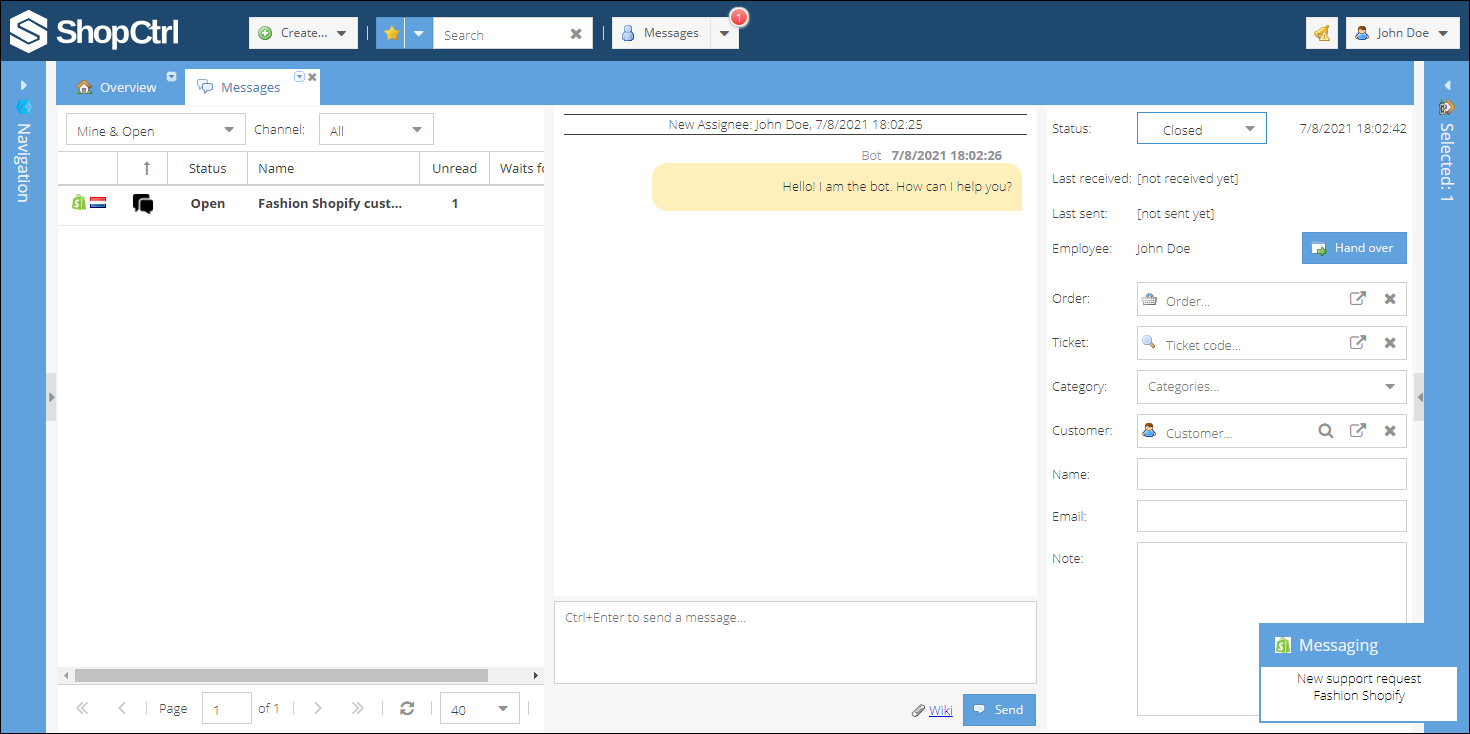
Om de berichteninterface te openen, klikt u op de melding of op het vervolgkeuzemenu voor berichten.
Een nieuw bericht beantwoorden
Inkomende berichten verschijnen in realtime in het gespreksvenster. De supportmedewerker kan handmatig antwoorden of de wikifunctie gebruiken om snel antwoord te geven op veelgestelde vragen.
Gesprekken sluiten
Tijdens of na het afronden van een berichtgesprek wilt u de sessie misschien archiveren. Om de sessie te archiveren, wijzigt u de status van het gesprek in gesloten. Zodra u de status Closed selecteert, verdwijnt het bericht direct uit de inbox.
Als u een gesloten sessie wilt heropenen, gebruikt u in het linkerdeelvenster het berichtfilter Mine & Closed om alle afgeronde sessies te tonen. U kunt de status dan weer wijzigen in Open.
Notities aan gesprekken toevoegen
U kunt een eenvoudige interne notitie aan het gesprek toevoegen, en ook een naam en e-mailadres als er nog geen bestaande relatie is. Bijvoorbeeld bij een bezoeker die alleen informatie wil en nog niets heeft gekocht.
Een gesprek koppelen aan een order, ticket of klant
In ShopCtrl kunt u een gesprek aan meerdere records koppelen. De toegewezen medewerker kan een chatsessie aan een order, ticket of klant koppelen.
Als u een gesprek bijvoorbeeld aan een bepaalde order koppelt, wordt het automatisch ook aan de gespreksgeschiedenis van de klant gekoppeld.
U kunt ook een ticket aan het gesprek koppelen. Afhankelijk van de bestaande koppelingen tussen ticket, order en klant worden ook de bijbehorende records bijgewerkt.
Als u een ticket aan het berichtgesprek koppelt, wordt een gesloten ticket niet automatisch heropend. Klik op de knop view en wijzig de status handmatig.
Een categorie aan een gesprek toewijzen
Klik op het vervolgkeuzemenu in het veld Category om een passende categorie voor het gesprek te selecteren en op te slaan.
Een gesprek overdragen
Als de toegewezen medewerker een bepaald verzoek niet kan afhandelen, kan hij of zij het gesprek aan een andere beschikbare medewerker overdragen door op de knop Hand over te klikken.
Het volgende venster verschijnt:
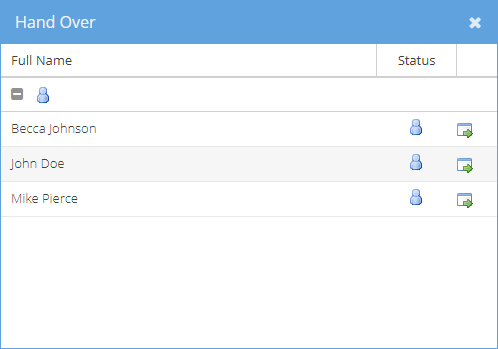
Selecteer de juiste collega en klik op het symbool voor overdragen. Op dezelfde manier kunt u ook een niet-toegewezen gesprek aan uzelf overdragen.