Berichten configureren
Om de inhoud te bekijken of de acties in dit artikel uit te voeren, moet u de juiste rechten hebben. Een medewerker moet met de rol Shop Owner Admin of Shop Admin aan de shop gekoppeld zijn.
Aan de slag
ShopCtrl biedt een integratie met de widgetdienst van MessageBird en met WhatsApp Business.
Wij maken een nieuwe workspace voor u aan bij MessageBird en sturen u een uitnodigingslink. Daarna kunt u uw kanalen voor WhatsApp en de webwidget instellen.
Volg de MessageBird Onboarding guide om het uiterlijk van de widget in te stellen en de widgetcode op uw website te plaatsen.
Om uw WhatsApp-kanaal te installeren, hebt u nodig:
- Een aanmelding voor WhatsApp Business vanuit het dashboard van MessageBird.
- Toegang tot Facebook Business Manager
- Een bruikbaar telefoonnummer voor WhatsApp
- Het officiële adres en de gegevens van uw bedrijf
Meer informatie vindt u op de supportpagina's van MessageBird: Getting Started with WhatsApp FAQ's Getting an Official Business Account ("Green Tick") for WhatsApp WhatsApp Business Step-by-Step Onboarding
Let op de volgende beperkingen van de chatwidget en WhatsApp. Deze functies staan op onze planning voor de komende versies:
- Beide kanalen ondersteunen het uploaden van bestanden of locaties niet. Een medewerker ziet een melding dat de klant een niet-ondersteund type bericht heeft gestuurd.
- Response capture - inkomende klantgegevens, zoals een order-ID, worden niet automatisch uitgelezen en aan de bestaande klant gekoppeld. Klanten worden wel automatisch herkend aan hun telefoonnummer en aan het gesprek gekoppeld.
Om de berichtfunctie van ShopCtrl te gebruiken, past u ook de communicatie-instellingen van de betreffende shop in ShopCtrl aan. Volg de onderstaande instructies om de berichtmodule in ShopCtrl te configureren.
Autoriseren bij MessageBird
Om bij MessageBird te autoriseren, hebt u de volgende gegevens nodig:
- Workspace id - te vinden hier.
- Access key - te vinden hier. Gebruik een sleutel van het type LIVE.
- Signing key - te vinden hier.
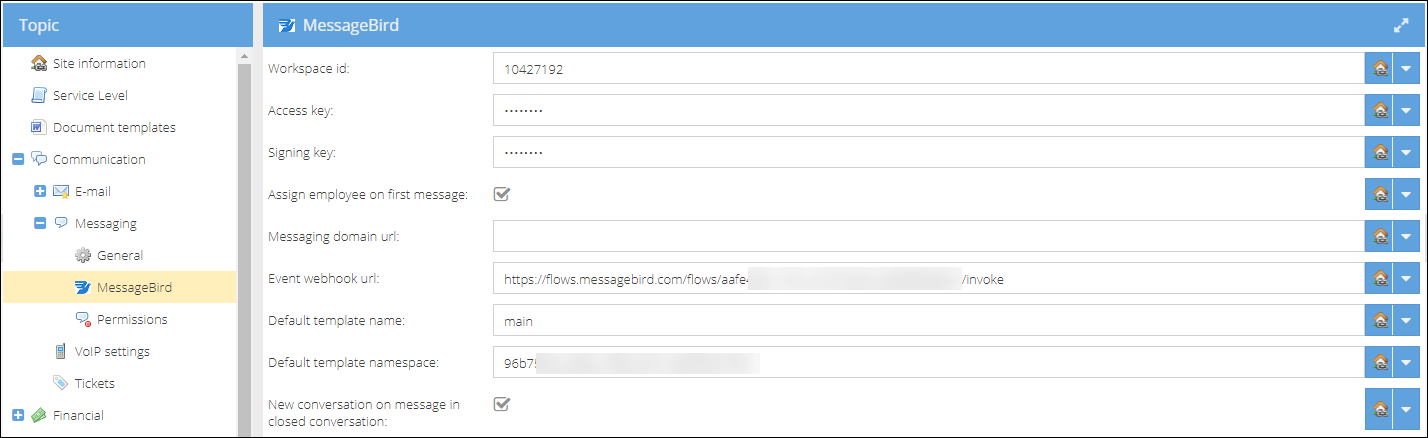
- Open Configurations > Shop details page.
- Selecteer in het menu Communication > Messaging > MessageBird.
- Vul de Workspace id in.
- Gebruik de Access key en de Signing key om bij de chatprovider te autoriseren.
- Als u geen flows wilt gebruiken, vinkt u het selectievakje Assign employee on first message aan.
- (Optioneel) Als u met flows begint, vult u de Event webhook url in: de link naar de flow die gebeurtenissen over de beschikbaarheid van medewerkers afhandelt ("Event webhook").
- (Optioneel) Voor het instellen van sjablonen voor het WhatsApp-kanaal:
- Vul de WhatsApp default template name in.
- Vul de Default template namespace in.
- Bepaal met New conversation on message in closed conversation of er voor dezelfde klant een nieuw gesprek wordt aangemaakt nadat het vorige is gesloten. Dit kan handig zijn om gesprekken over verschillende orders van een klant te volgen.
- Klik op Save of Save and Close om de wijzigingen toe te passen.
Medewerkers aan berichten koppelen
Zodra de technische instellingen zijn ingevuld, bepaalt u welke medewerkers chatverzoeken kunnen ontvangen en de lijst met berichtgesprekken kunnen zien in de module Shop details page > Communication > Messaging.
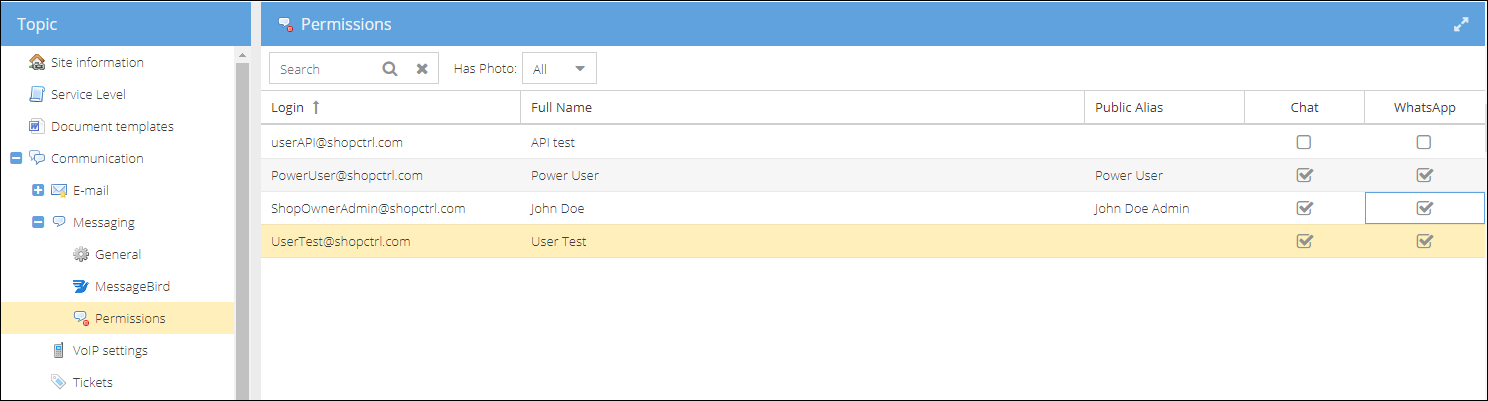
Een medewerker aan Messaging koppelen:
- Open Configurations > Shop details page.
- Selecteer in het menu Communication > Messaging > Permissions. Het deelvenster met rechten toont alle gebruikers die een rol in de betreffende shop hebben.
- Vink de vakjes Chat aan om de gewenste communicatiemethode voor de geselecteerde medewerker in te schakelen.
- Klik op Save of Save and Close om de wijzigingen toe te passen.
Een medewerker kan in meerdere shops aan berichten worden gekoppeld. Medewerkers zonder rechten voor berichten kunnen de lijst met berichtgesprekken van de shop niet zien. Berichtgesprekken die aan de gespreksgeschiedenis van een klant, order of ticket zijn gekoppeld, kunnen wel worden bekeken door elke medewerker met de juiste rechten en een rol in de shop.
Als u een Shop role van een medewerker intrekt, verwijder dan eerst het recht om berichten te sturen bij die medewerker.
Het aantal slots voor openstaande gesprekken wijzigen
Elke medewerker die in een bepaalde shop aan berichten is gekoppeld, heeft een beperkt aantal slots voor gelijktijdige chatverzoeken. Het aantal vrije slots per medewerker stelt u per shop in.
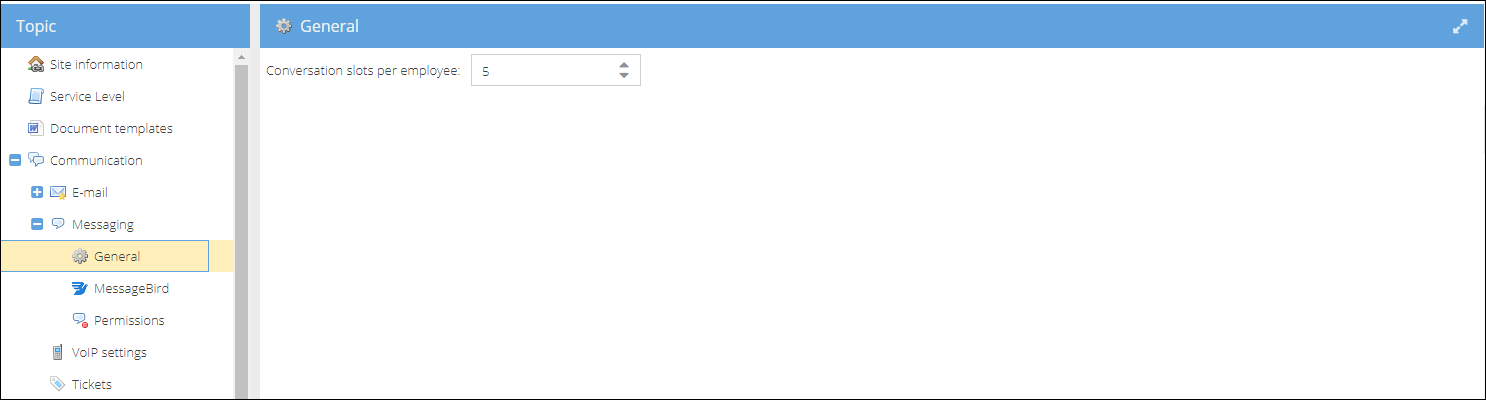
Het aantal gelijktijdige openstaande chatgesprekken wijzigen:
- Open Configurations > Shop details page.
- Selecteer in het menu Communication > Messaging > General.
- Wijzig het aantal Conversation slots per employee in de gewenste waarde.
- Klik op Save of Save and Close om de wijzigingen toe te passen.
Als het aantal slots op nul staat, worden nieuwe chatverzoeken wel ontvangen maar niet toegewezen. Zet het filter van de gesprekkenlijst op All om alle niet-toegewezen gesprekken te zien.
Een medewerker kan in meerdere shops aan berichten worden gekoppeld. In dat geval worden de slots tussen de shops gedeeld, naarmate er chatverzoeken binnenkomen.
De slots worden niet per shop onderscheiden. Als de medewerker dus vijf gesprekken uit één shop krijgt en het aantal slots op 5 staat, geldt de medewerker als niet beschikbaar en krijgt hij of zij geen inkomende chatverzoeken meer tot een van de toegewezen openstaande gesprekken is gesloten.
Systeemflows configureren bij MessageBird
In de basisconfiguratie van berichten worden nieuwe gesprekken aan medewerkers overgedragen op het moment dat het gesprek ShopCtrl bereikt. Deze instelling wordt ingeschakeld met het selectievakje Assign employee on first message in de instellingen van MessageBird.
Om flows te ondersteunen, schakelt u deze automatische toewijzing uit en stelt u in MessageBird flows in die het scenario Handover afhandelen.
Deze basisflows van het systeem worden door ShopCtrl geleverd en tijdens de eerste configuratie naar uw MessageBird-omgeving gekopieerd. Hieronder een korte beschrijving van deze systeemflows.
Flow Check business hours. U kunt de flowbesturing Date/time gebruiken om binnen en buiten de openingstijden verschillende flows te gebruiken.
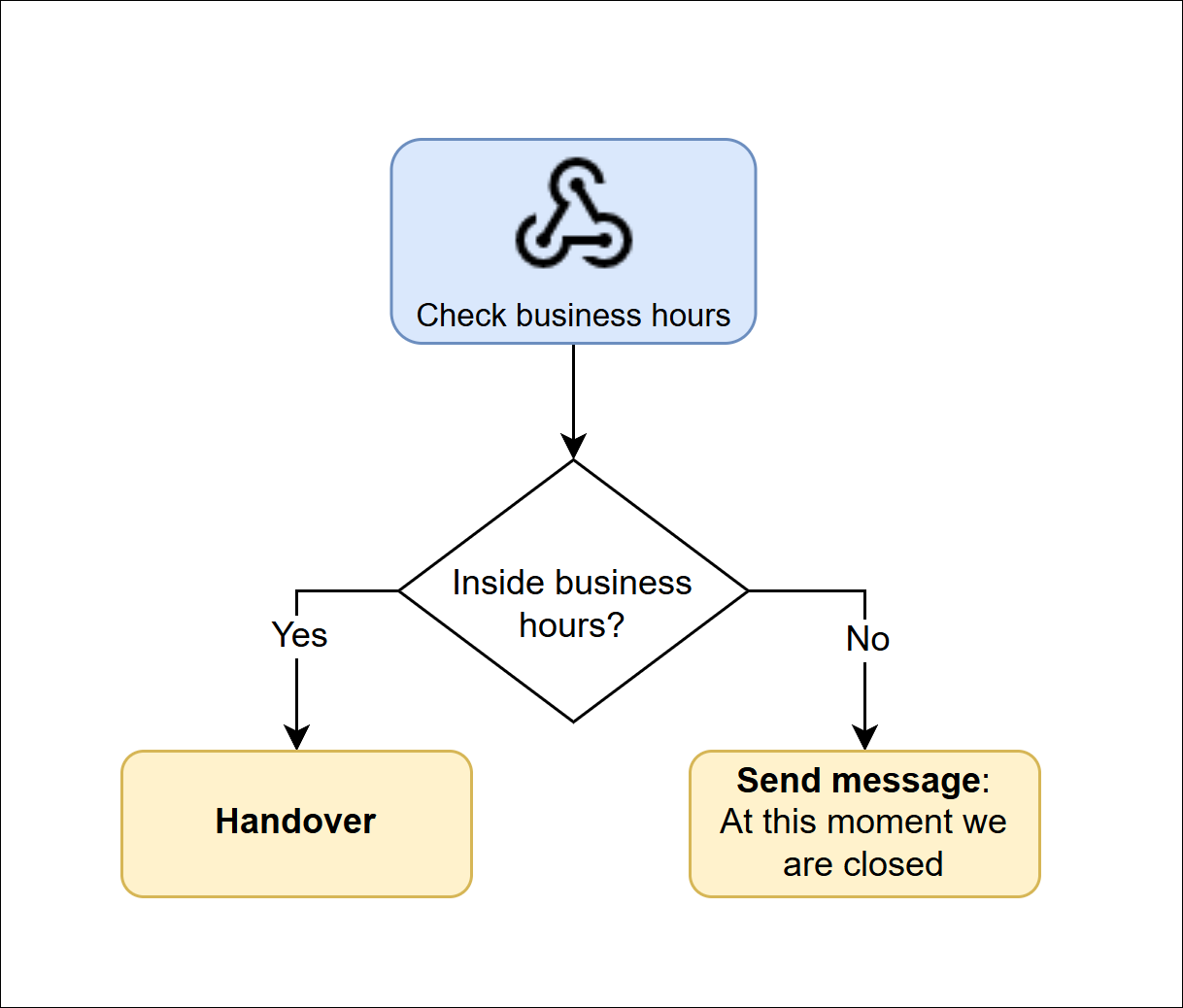
Om een gesprek aan een medewerker in ShopCtrl over te dragen, roept u vanuit een andere flow de webhook van de flow Check business hours aan om de overdracht te starten. De stap Handover is een HTTP-verzoek dat naar ShopCtrl wordt gestuurd.
ShopCtrl controleert of er medewerkers beschikbaar zijn en stuurt een antwoord terug naar MessageBird, naar de flow Event webhook. De bot wordt in beide gevallen niet gepauzeerd, zodat u andere stappen kunt toevoegen om de ervaring van uw klanten te verbeteren.
Flow Event webhook.
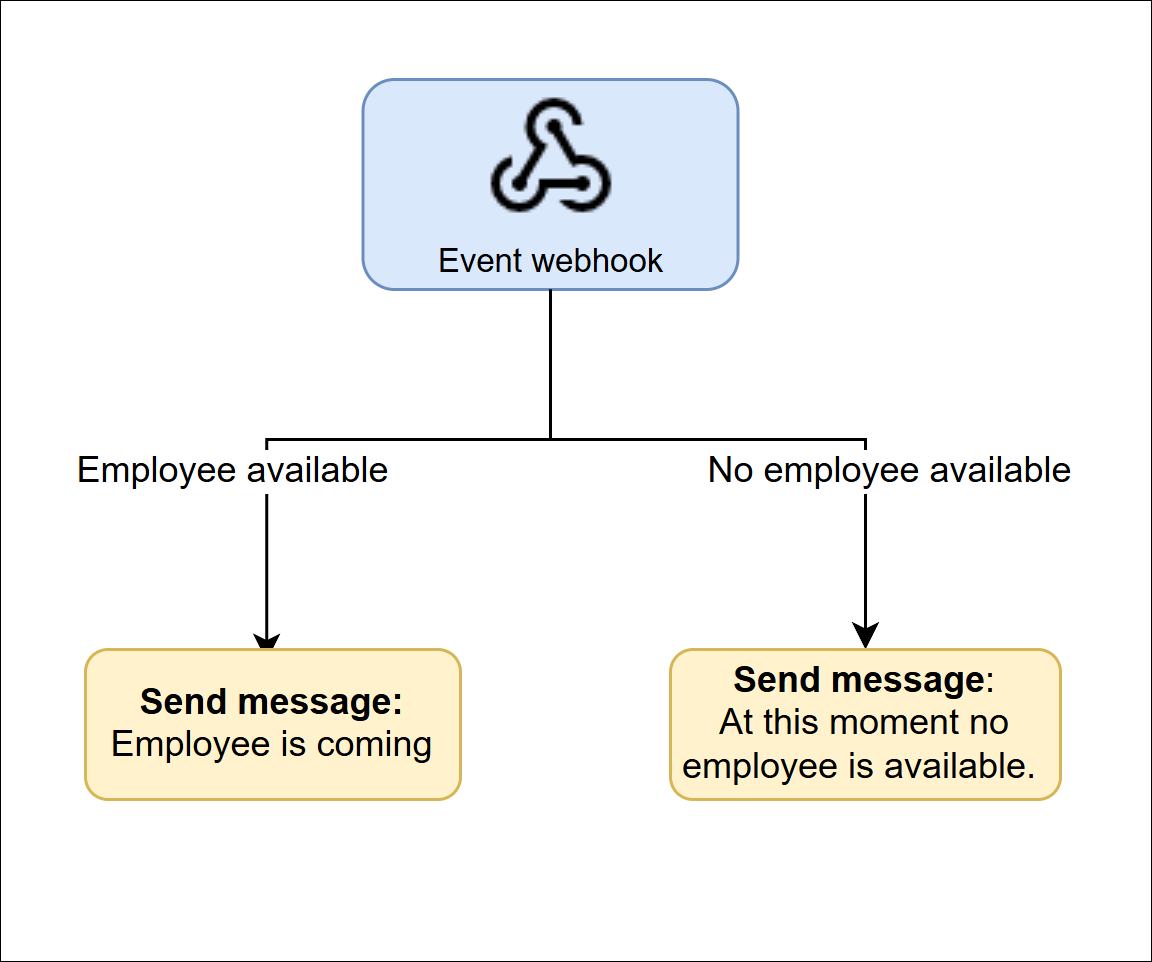
De Event webhook is een systeemflow van ShopCtrl die niet handmatig vanuit een andere flow kan worden gestart. Verwijder deze flow niet, zodat de overdracht aan een medewerker correct blijft werken.