Leverancier aanmaken
Om de inhoud te bekijken of de handelingen uit te voeren die in dit artikel worden beschreven, moeten de juiste rechten zijn ingeschakeld. Een medewerker moet aan de shop zijn gekoppeld met de rol Power User of hoger.
Een leverancier aanmaken
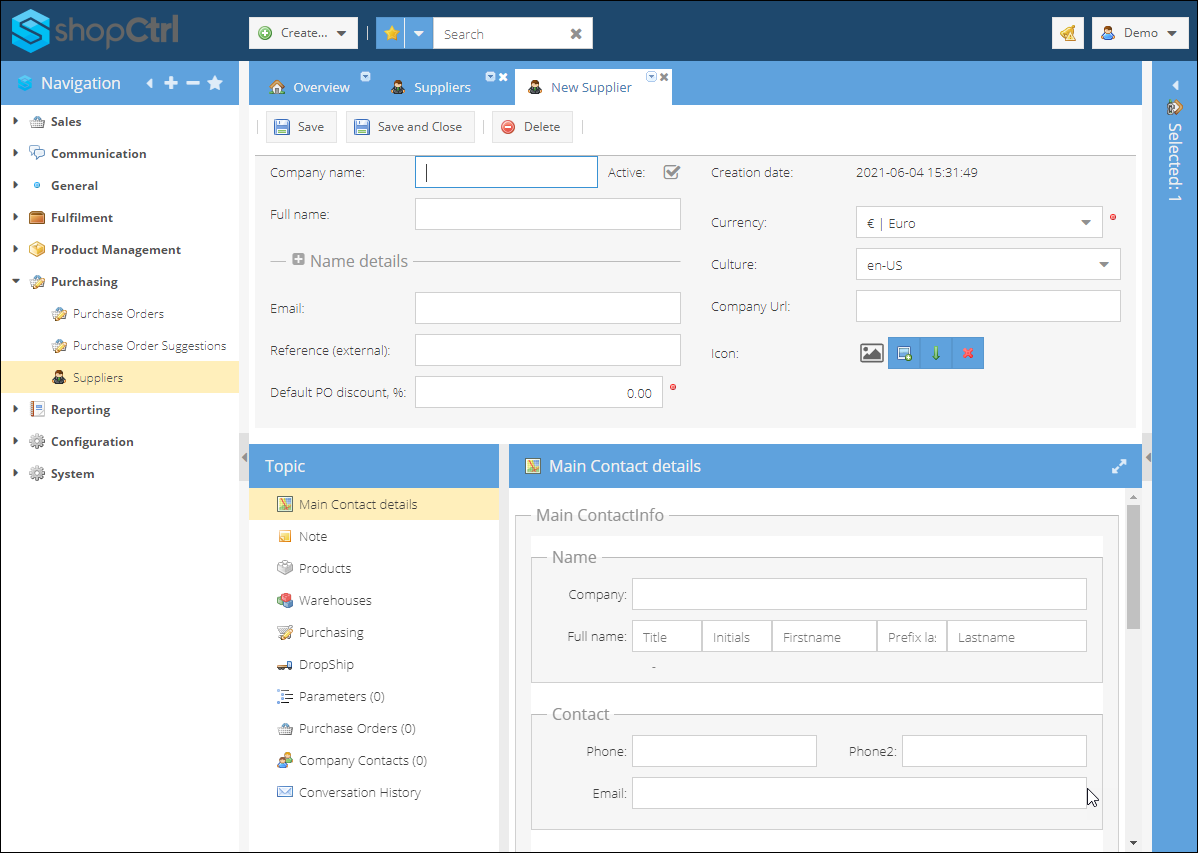
Om een Supplier aan te maken:
- Ga naar Purchasing > Suppliers en klik op Add.
- Voer de Company name en de Full name van de leverancier in.
- Voer de overige gegevens in:
- Email - wordt standaard gebruikt om e-mails met inkooporders te versturen
- Reference (external) - gebruikt door de contactpersoon
- Currency - kies de valuta waarin u goederen inkoopt.
- Culture - selecteer de taal en het land van de leverancier
- Company Url
- Icon - upload een pictogram om de leverancier eenvoudig te herkennen in de lijst met leveranciers
- Default PO discount
- Klik op Save of Save and Close.
Gegevens van het hoofdcontact bewerken
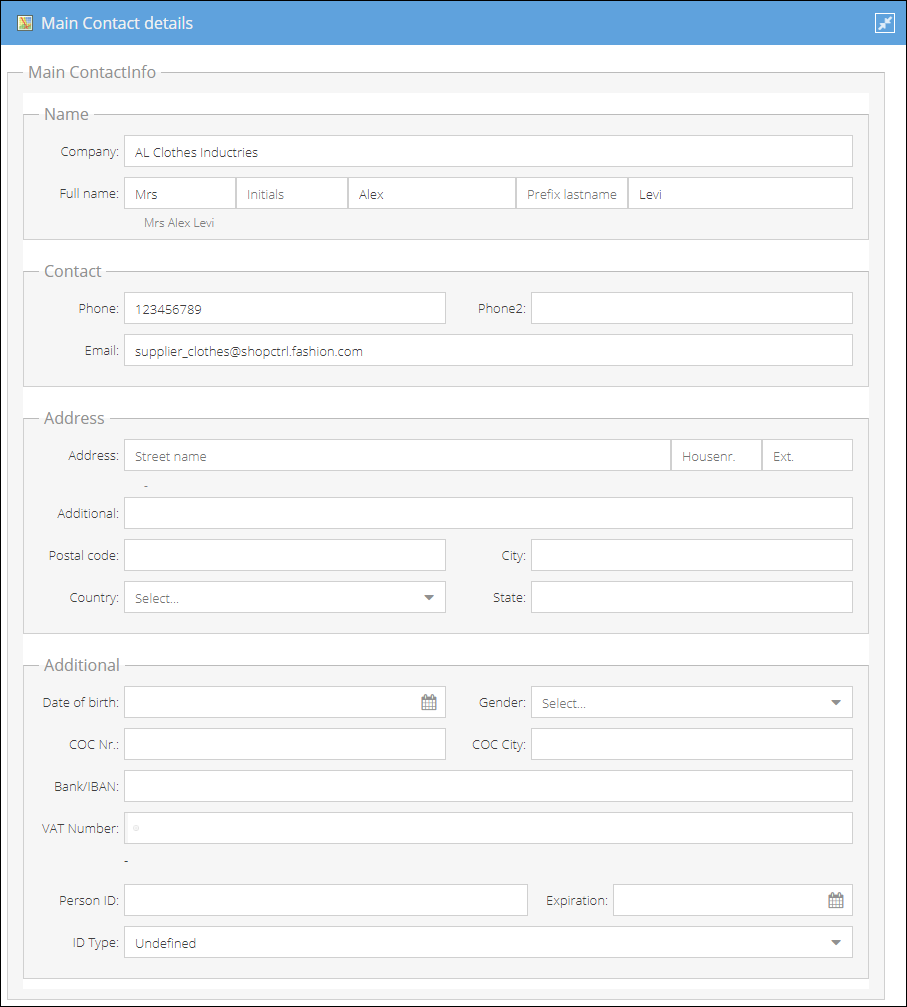
Ga in het menu van de leverancier naar het tabblad Main Contact om de betreffende gegevens in te vullen:
- Voer zo nodig de Name-gegevens in:
- De Company-naam van de leverancier
- De Full name van de contactpersoon
- Voer zo nodig de Contact-gegevens in:
- Phone-nummers
- Een extra Email van de leverancier
- Vul het Address in:
- Kies een Country uit de lijst met suggesties
- Vul handmatig City, State, Postal code en Address in.
- Voer zo nodig het Additional address in.
- (Optioneel) Voer de aanvullende gegevens van de Contact Person in:
- Voer de Date of birth in
- Selecteer Gender
- Vul zo nodig het COC number en de COC city in
- Vul de naam van de Bank en het IBAN in
- Voer zo nodig het VAT number in.
- Kies een ID type voor de persoon: Passport of Drivers License, en vul zo nodig het identiteitsnummer en de vervaldatum in.
Deze contactgegevens worden gebruikt om documenten voor de leverancier (inkooporder) aan te maken en als algemene kennisbank over de leverancier.
Extra bedrijfscontacten bewerken
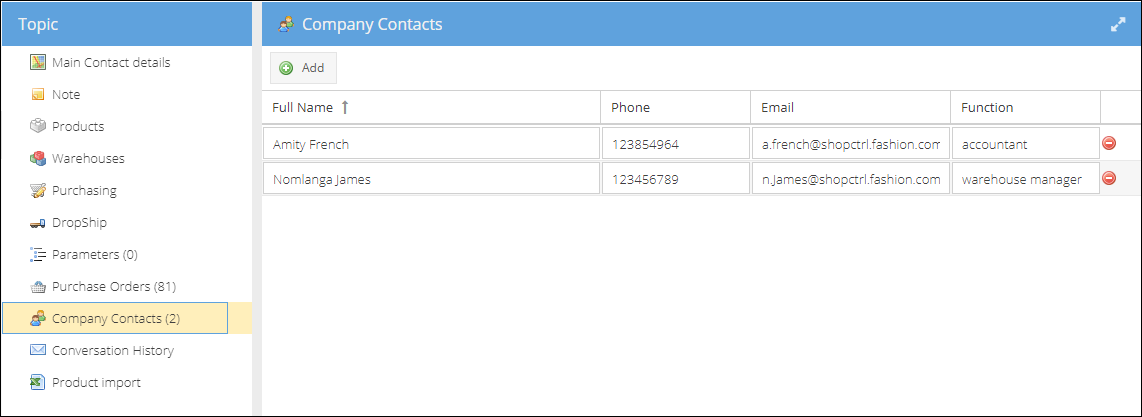
Op het tabblad Company Contacts kunt u extra contactpersonen voor een leverancier aanmaken. Bedrijfscontacten zijn de mensen met wie u te maken hebt in het bedrijf van de leverancier. Dat kunnen bijvoorbeeld specifieke medewerkers van de afdeling boekhouding of IT zijn.
Een privénotitie over de leverancier invoeren
Ga naar het tabblad Note om privénotities over de leverancier in te voeren en op te maken. Deze notities zijn alleen voor intern gebruik.
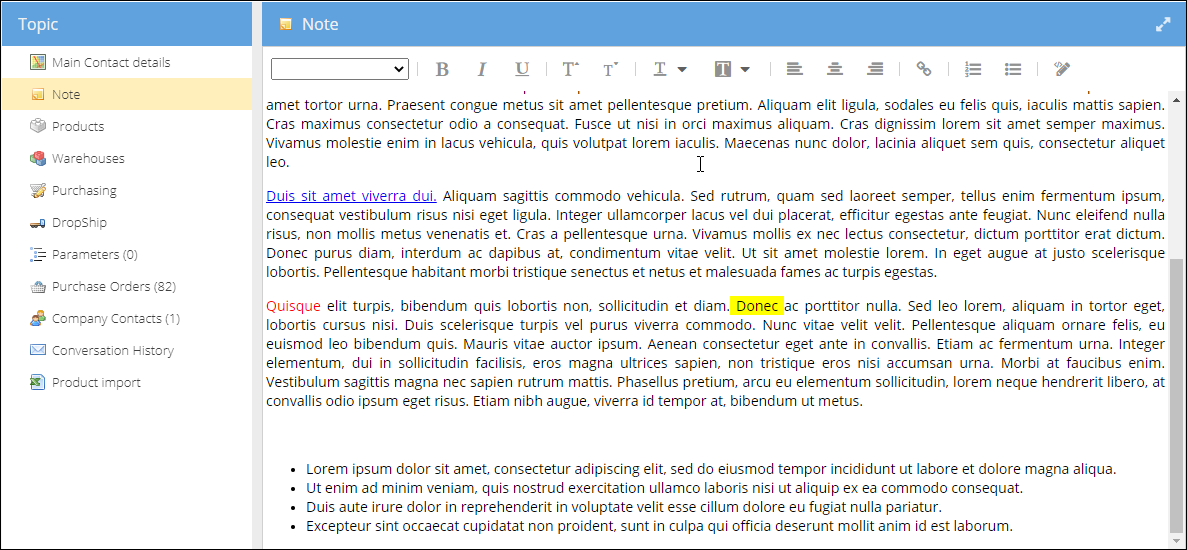
Het actiemenu bovenaan bevat alle knoppen die u nodig hebt om tekst te bewerken. U kunt ook overschakelen naar HTML door op de knop Source Edit te klikken.

E-mail- en documentsjablonen voor inkoop instellen voor een leverancier
Ga naar het tabblad Purchasing om het e-mailsjabloon en de documentsjablonen voor inkooporders in te stellen. Zorg ervoor dat de benodigde e-mail- en documentsjablonen eerst zijn aangemaakt en opgeslagen. Zie Email Templates en Document Templates voor meer informatie.
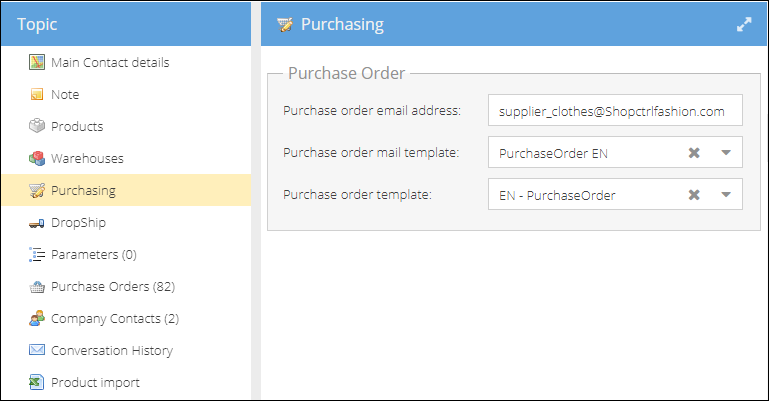
E-mailadres voor inkooporders. Als u inkooporders naar een ander e-mailadres stuurt dan het adres in de gegevens van het hoofdcontact, voert u het in dit veld in. Anders wordt het standaard e-mailadres van de leverancier gebruikt.
E-mailsjabloon voor inkooporders
Kies een e-mailsjabloon waarmee automatisch nieuwe e-mails met inkoopverzoeken voor deze leverancier worden aangemaakt. Nadat u op de pijl hebt geklikt, worden alle e-mailsjablonen van het soort "purchase order" met het type "for supplier" weergegeven. Op basis van dit sjabloon worden automatisch e-mails aangemaakt voor gewone inkooporders en back-to-back-inkooporders. Anders wordt het standaard e-mailsjabloon voor inkooporders gebruikt dat in de shop owner-instellingen is ingesteld.
Sjabloon voor inkooporders
Kies welk documentsjabloon wordt gebruikt om automatisch inkooporderdocumenten aan te maken voor gewone inkooporders, back-to-back-inkooporders en dropship-inkooporders (als er geen ander sjabloon is ingesteld). Nadat u op de pijl hebt geklikt, worden alle documentsjablonen met het type "purchase order" weergegeven. Anders wordt het standaard e-mailsjabloon voor inkooporders gebruikt dat in de inkoopinstellingen van de shop is ingesteld.
De e-mail- en documentsjablonen voor dropshipment worden ingesteld op een tabblad Dropship en op shopniveau. Zie Dropshipleverancier voor meer informatie
Een dropshipleverancier aanmaken
Om de dropshipinstellingen voor een specifieke leverancier te configureren, maakt u eerst een leverancier aan. Volg daarna de stappen voor de dropshipconfiguratie. Zie Dropshipleverancier voor meer informatie.
Inkoopproducten van een leverancier handmatig aanmaken
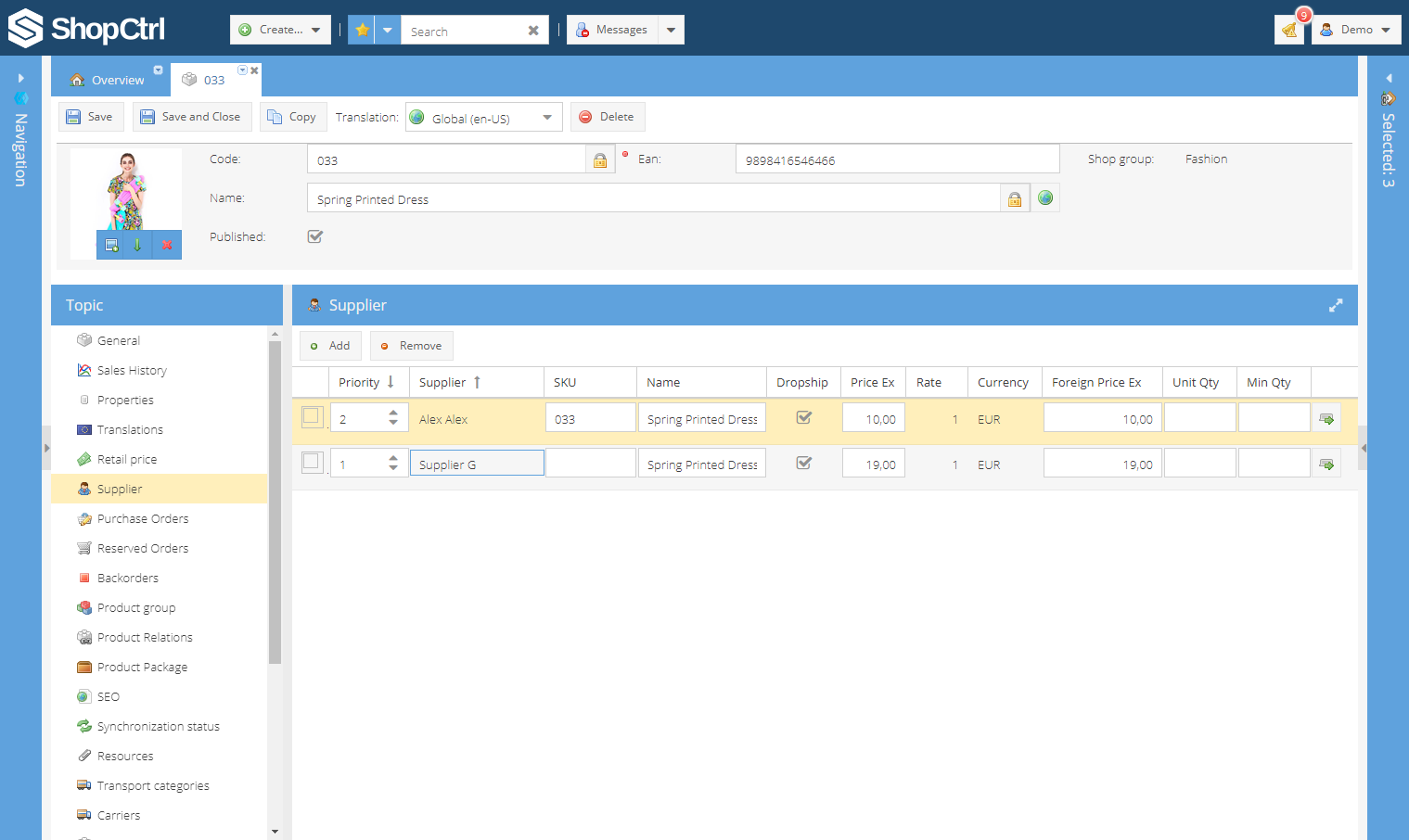
Om handmatig een inkoopproduct van een leverancier aan te maken:
- Ga naar Product Management > Products. Selecteer het product dat u wilt bewerken en open het in een nieuw tabblad.
- Ga op de detailpagina van het product naar Topic Menu > Supplier
- Klik op Add om een nieuw gekoppeld inkoopproduct voor dit product toe te voegen
- Kies de leverancier waarvan u de prijslijst wilt bijwerken en dubbelklik op de naam van de leverancier.
- Voer handmatig de gegevens van het inkoopproduct in:
- SKU, Product Name
- Price Ex - prijs exclusief btw in de valuta van de shop owner. De 'Foreign Price Ex' wordt automatisch berekend op basis van een koers die in de shop is ingesteld.
- OF Foreign Price Ex - productprijs in de valuta van de leverancier, exclusief btw. 'Price Ex' wordt automatisch berekend.
- (Optioneel) Voer de Unit Qty en de Minimum Qty in die nodig zijn voor een order.
- Geef aan of de leverancier dit inkoopproduct kan dropshippen door het selectievakje Droship in te schakelen.
- Kies de Priority van de leverancier voor dit product.
- Klik op Save of Save and Close.
Staffelprijzen van een leverancier voor een product opgeven
Soms bieden leveranciers verschillende prijsniveaus voor verschillende hoeveelheden producten. In dat geval kunt u staffelprijzen per hoeveelheid opgeven, die later worden toegepast bij het aanmaken van inkooporders.
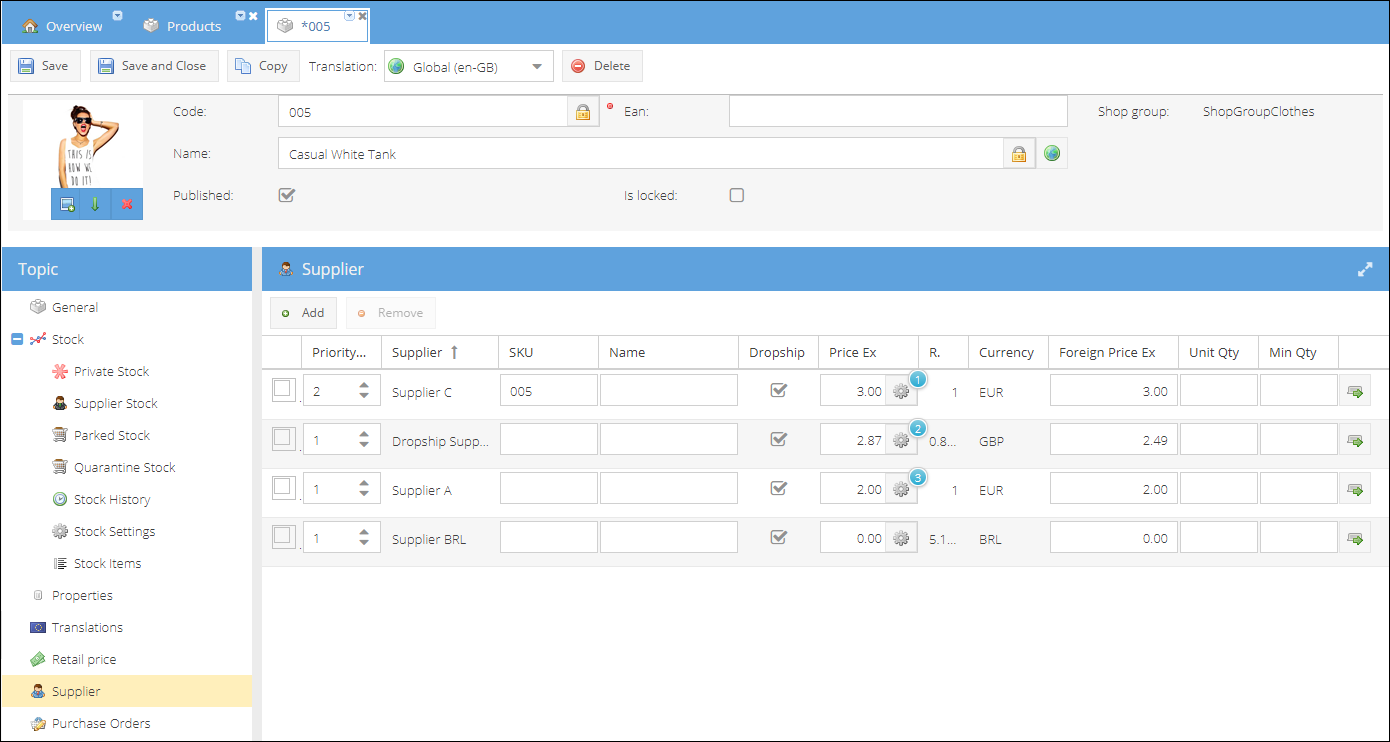
Om een nieuwe staffelprijs toe te voegen:
- Open Product Management > Products.
- Zoek en selecteer een product en open het om het te bewerken.
- Ga op de detailpagina van het product naar het tabblad Supplier in het menu.
- Selecteer een record met een inkoopprijs van een leverancier en klik op het tandwielpictogram ⚙ in de kolom Price Ex.
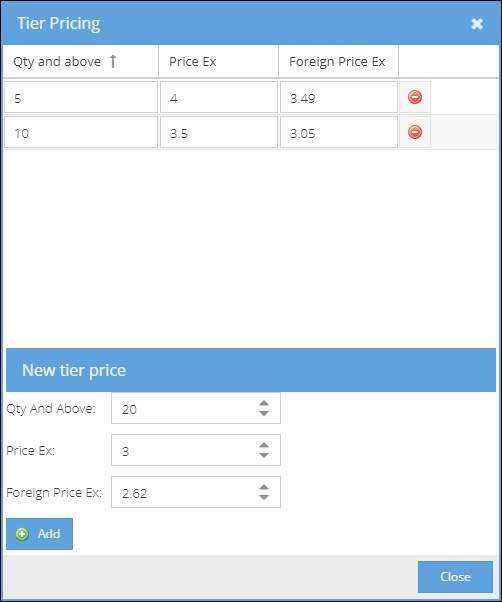
- Voer in het venster Tier Pricing de Quantity in waarboven de nieuwe staffelprijs wordt toegepast.
- Voer in een van de velden de Price per stuk exclusief btw in. De andere prijs wordt automatisch berekend op basis van de huidige wisselkoers:
- Price Ex - in de basisvaluta van de shop owner
- Foreign Price Ex - in de valuta van de leverancier
- Voeg de nieuwe staffelprijs toe met Add.
- Ga verder met andere hoeveelheden. Klik op Close wanneer u klaar bent.
- Sla het product op met Save of Save and Close om de wijzigingen toe te passen.
Automatische import van inkoopproducten en voorraad instellen
Ga op de detailpagina van de leverancier naar het tabblad Product Import om inkoopproducten te importeren (namen, SKU's, prijzen en leverdatums), de voorraad van inkoopproducten in het magazijn van de leverancier bij te werken en een automatische productimport in te plannen. Lees meer in Leveranciersproducten importeren.
Product import - dit menu-item wordt pas zichtbaar nadat de leverancier is opgeslagen. Als dit menu-item nog steeds niet in uw menu staat nadat de leverancier is opgeslagen en de pagina is vernieuwd, neem dan contact op met het supportteam van ShopCtrl voor meer informatie.
Historie van inkooporders bekijken
Op dit tabblad worden alle inkooporders weergegeven die bij deze leverancier zijn geplaatst. De kolommen komen grotendeels overeen met de kolommen in de tabel met inkooporders.
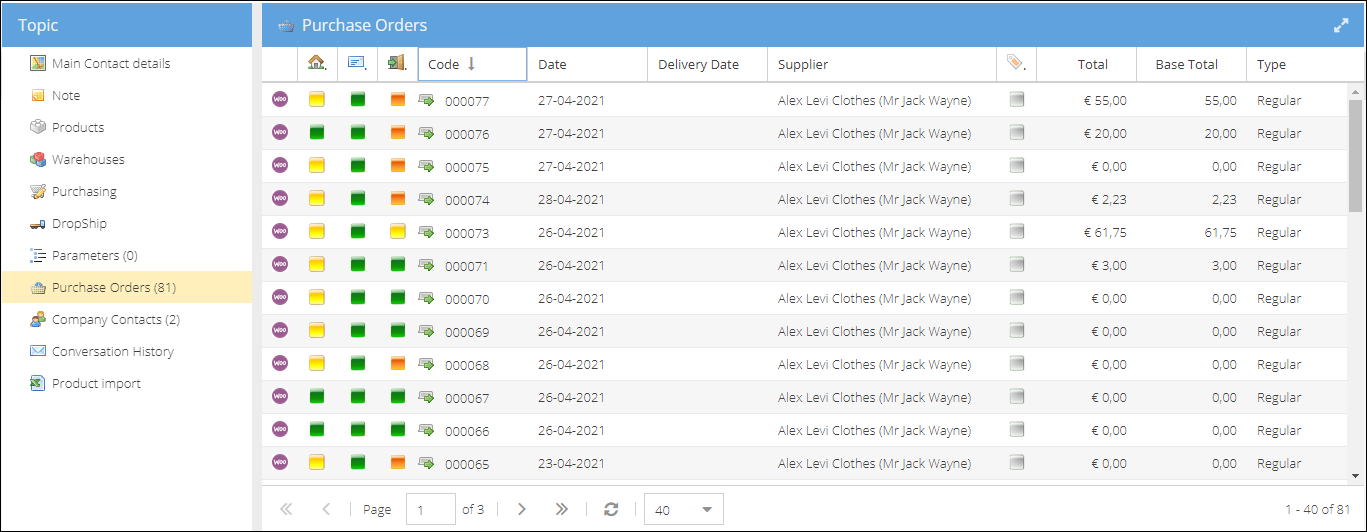
Dubbelklik op de rij van de inkooporder of klik op het pictogram in de kolom Code om de inkooporder in een nieuw tabblad te openen voor bewerking.
Gespreksgeschiedenis bekijken
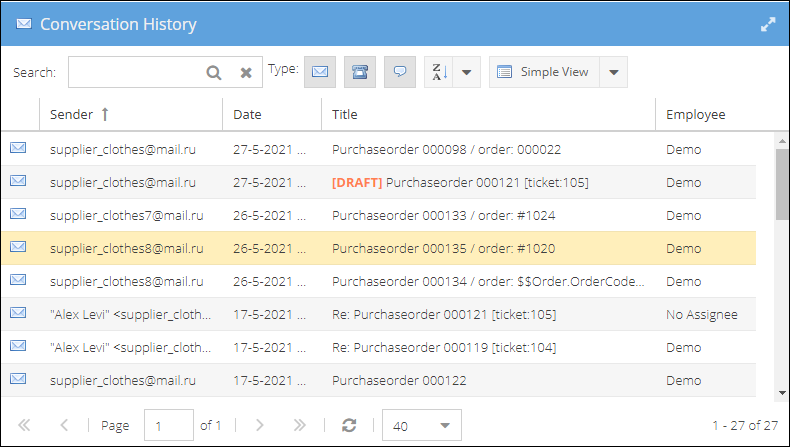
Met de gespreksgeschiedenis houdt u eenvoudig de e-mailcorrespondentie met een leverancier bij. Standaard wordt de gespreksgeschiedenis weergegeven in een gedetailleerde weergave, gegroepeerd op datum. De nieuwste gesprekken staan bovenaan.
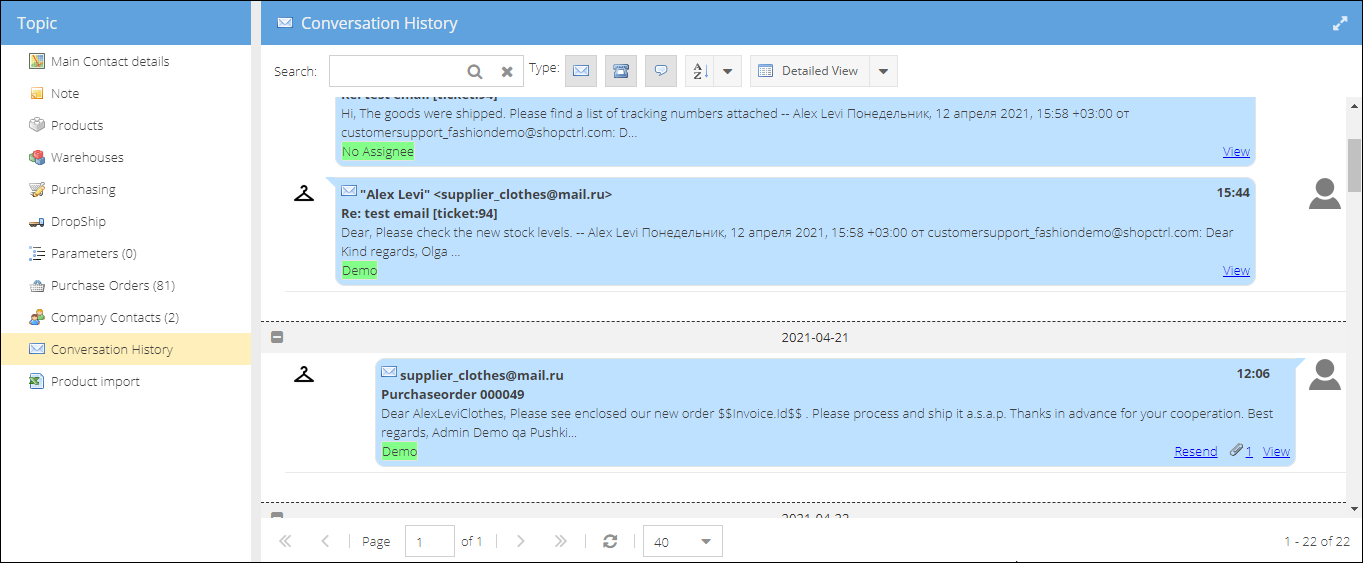
Dubbelklik op de tekst van het gesprek of klik op de knop Envelope om het bericht hieronder uit te vouwen. Klik in de e-mail op de knop View om de verzonden e-mail in een nieuw tabblad te openen.
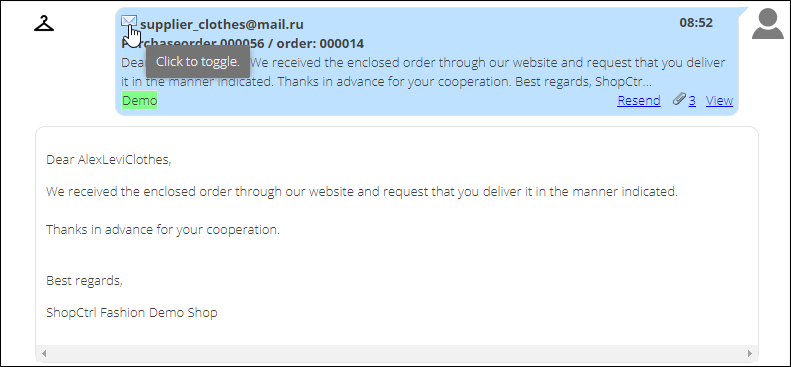
Alle bijlagen kunt u in hetzelfde dialoogvenster downloaden of bekijken.
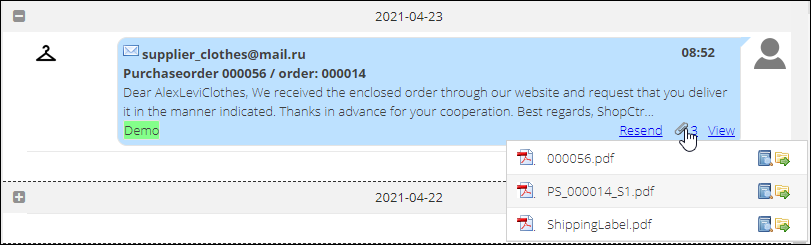
E-mails waarbij een fout is opgetreden tijdens het verzenden, worden in het rood weergegeven. Beweeg de muis over de e-mail om de details te bekijken. Of klik op de knop Edit om de e-mail in een nieuw tabblad te openen voor bewerking.

Zo vouwt u alle gesprekken samen behalve het gesprek dat u wilt bekijken.
Houd de toets Ctrl ingedrukt en klik op het uitvouwpictogram om de gesprekken van een bepaalde datum uit te vouwen en alle andere samen te vouwen.
Schakel over naar de eenvoudige weergave voor een lijst met alle e-mails die naar de leverancier zijn verzonden en van de leverancier zijn ontvangen.