Import van inkoopprijzen (met staffels)
ShopCtrl ondersteunt standaard productimports, maar dit specifieke profiel is bedoeld om inkoopprijzen van leveranciers en staffelprijzen op basis van volume in bulk te beheren.
Anders dan de uitgebreidere "Supplier Product Import" is deze methode bedoeld voor snelle, handmatige prijsaanpassingen.
Belangrijkste vereiste: om dit profiel te gebruiken, moet uw Excel-bestand de productcode (SKU) van ShopCtrl expliciet bevatten. De uitgebreide import kan producten matchen op alleen de SKU van de leverancier, maar deze vereenvoudigde prijsimport heeft de interne productcode van ShopCtrl nodig om ervoor te zorgen dat prijzen aan het juiste productrecord worden gekoppeld.
1. Een import-/exportprofiel aanmaken
Het profiel kunt u aanmaken via Product > Product export/import profiles. Het profiel kan voor meerdere leveranciers worden gebruikt.
- Log in als Shopowner Admin.
- Ga naar Product Management > Product export/import profiles.
- Klik op Add om een nieuw profiel aan te maken.
- Selecteer het profieltype: Product Purchase Price.
- Voer een Profile Name in (bijv. "Supplier Price Update").
- Configureer de bestandsinstellingen:
- Header rows: standaard is dit
1. - Encoding: kies de codering van uw bestand (meestal UTF-8).
- Field Separator: standaard is dit
;.
- Header rows: standaard is dit
- Standaard zijn alle eigenschappen opgenomen.
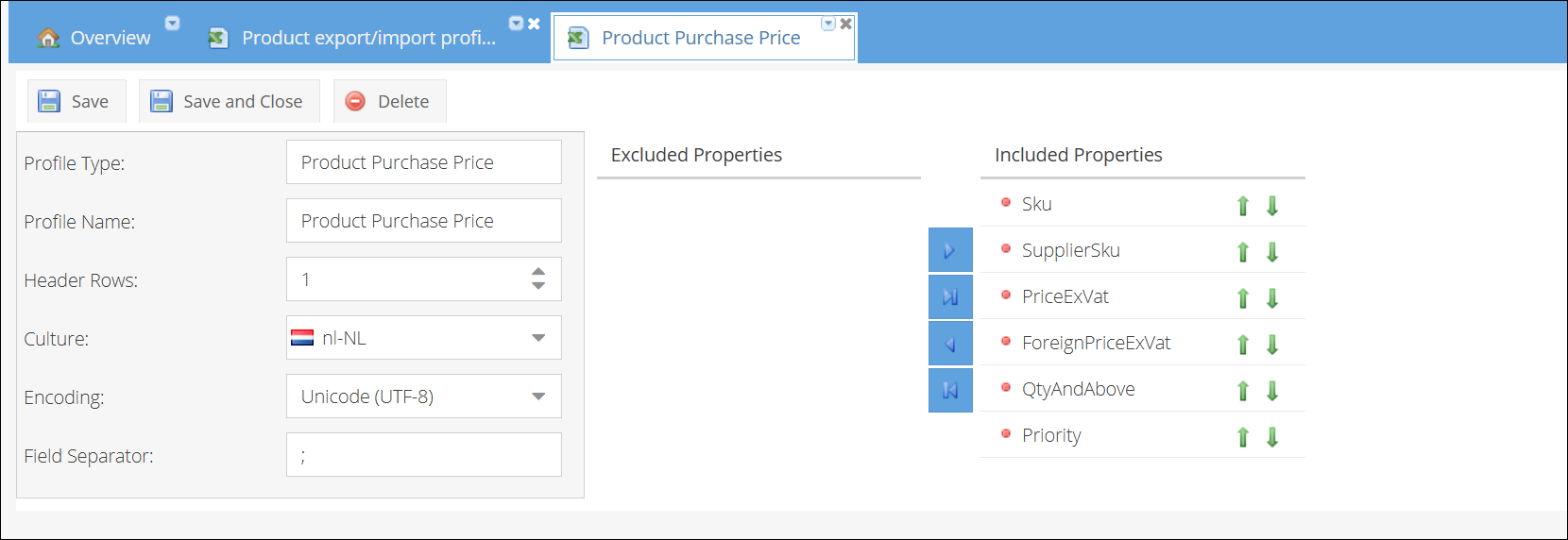
- Mapping Fields: u kunt deze velden in een andere volgorde zetten, zodat ze overeenkomen met uw spreadsheet:
Sku(interne SKU van ShopCtrl)SupplierSkuPriceExVatForeignPriceExVatQtyAndAbove(te gebruiken voor staffelprijzen)Priority
- Klik op Save.
2. Een bestand voor de import maken
De eenvoudigste manier om te beginnen is uw huidige gegevens te exporteren en als sjabloon te gebruiken.
Bestaande prijzen exporteren
- Ga naar het menu Products.
- Open het tabblad Export en selecteer uw nieuwe Purchase Prices-profiel.
- Selecteer Export All of pas eerst filters toe om een specifieke selectie te exporteren. (Let op: "Export Selection" via selectievakjes wordt voor dit profieltype momenteel niet ondersteund).
- Het bestand wordt op de achtergrond aangemaakt.
Staffelprijzen opmaken
Om staffelprijzen in te stellen (bijv. een lagere prijs bij inkoop in grotere hoeveelheden), maakt u voor elke staffel een aparte rij aan:
| Sku(Product Code) | SupplierSku | PriceExVat | ForeignPriceExVat | QtyAndAbove | Opmerking |
|---|---|---|---|---|---|
| 001A | 001A-ns | 15.00 | - | Gewone prijs | |
| 001A | 001A-ns | 14.00 | - | 10 | Prijs vanaf 10 stuks |
| 001A | 001A-ns | 13.00 | - | 100 | Prijs vanaf 100 stuks |
Geef alleen PriceExVat of ForeignPriceExVat op. Het lege veld wordt automatisch berekend op basis van de actuele wisselkoersen.
Neem altijd de "gewone" prijs (waarbij QtyAndAbove leeg is) op naast uw staffelprijzen.
3. Uploaden en prijzen bijwerken
-
Ga naar Product Management > Product Import.
-
Selecteer uw Product Purchase Price-profiel in de vervolgkeuzelijst.
-
Selecteer de leverancier die u bijwerkt.
-
Upload uw bestand.
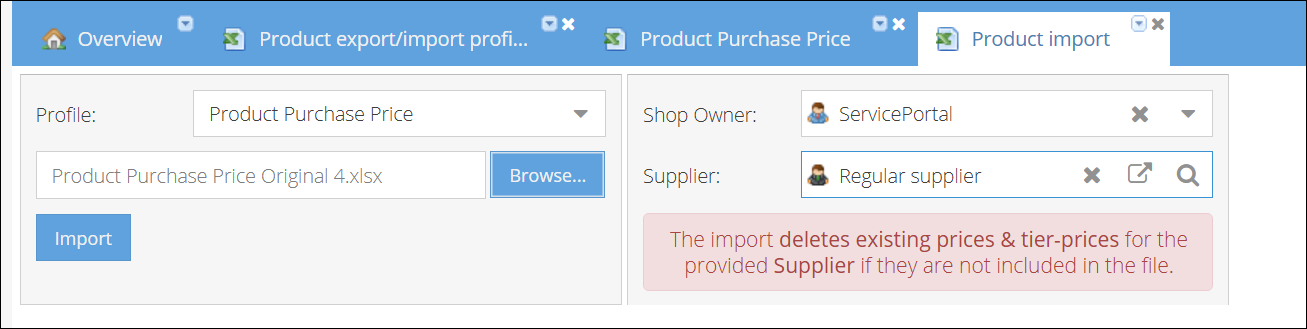
De import verwijdert bestaande prijzen en staffelprijzen van de opgegeven leverancier als ze niet in het bestand staan.
Uw resultaten controleren
Zodra de upload klaar is, kunt u op drie manieren controleren of de prijzen en staffels correct zijn toegepast:
-
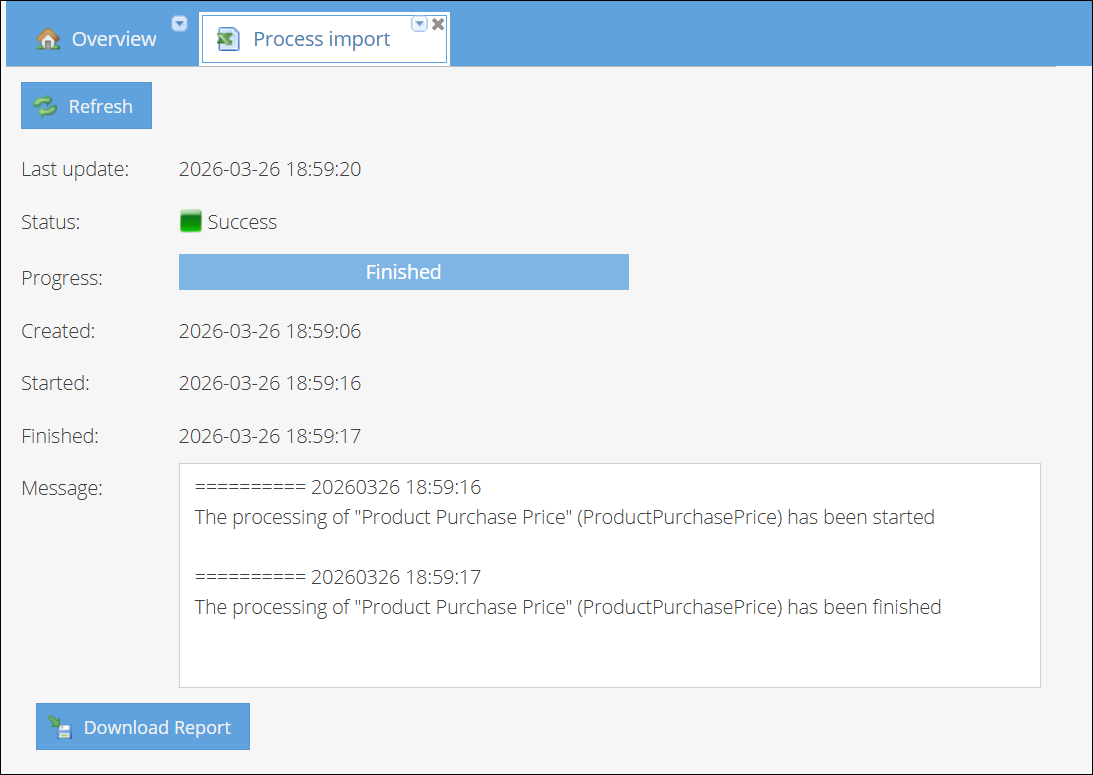
Rapport downloaden: hier kunt u het bestand Results Excel downloaden om te zien of er rijen zijn mislukt, of om een overzicht van de verwerkte gegevens te bekijken.
-
Productexport: gebruik hetzelfde profiel Manual Price & Tier Update om de prijzen voor die leverancier opnieuw te exporteren. Zo ziet u precies wat er op dit moment in het systeem is opgeslagen.
-
Productweergave: open een product in de tabel Products en controleer het tabblad Suppliers om de bijgewerkte prijslijst en staffelstructuur te zien.