Integratie met Amazon Freight
ShopCtrl ondersteunt nu een rechtstreekse integratie met Amazon Freight. Met deze koppeling automatiseert u de uitwisseling van inkomende en uitgaande logistieke gegevens, waaronder het automatisch downloaden van verzenddocumenten en het uploaden van zendingsstatussen.
Overzicht
De integratie gebruikt een beveiligde verbinding via SFTP om met de vrachtservers van Amazon te communiceren. Er is een Sandbox-omgeving om te testen en een Production-omgeving voor het echte werk.
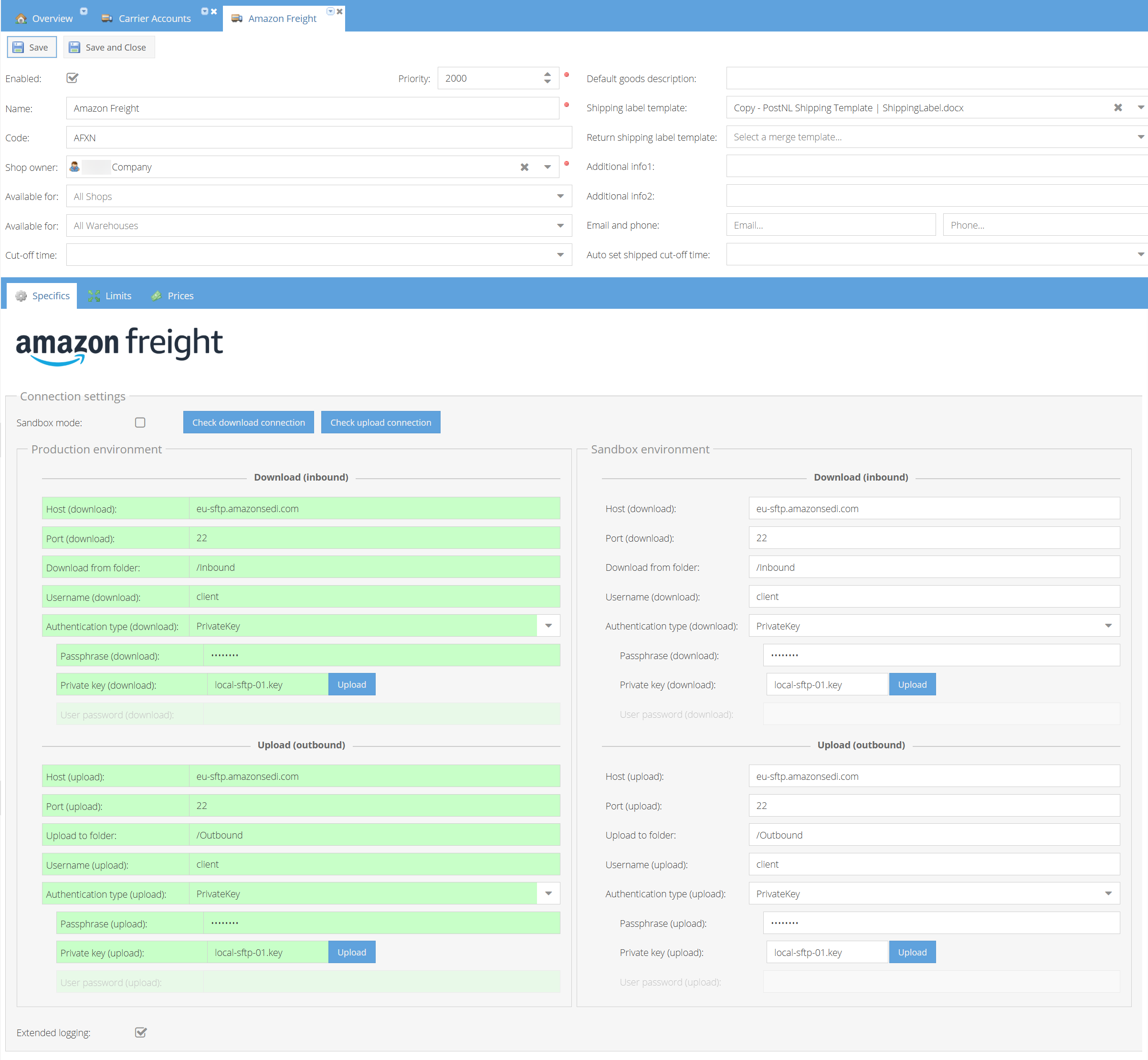
1. Verbindingsinstellingen
Om een verbinding tot stand te brengen, configureert u zowel de instellingen voor downloaden (inkomend) als voor uploaden (uitgaand) die u van uw accountmanager bij Amazon Freight hebt gekregen.
Vereisten:
- Host & Port: het adres en de poort van de SFTP-server.
- Authenticatie: u moet een Username, een Passphrase en een bestand met de Private Key (.key) opgeven.
- Mappen: de paden van de mappen waarin Amazon bestanden klaarzet om te downloaden en waarin ShopCtrl antwoorden moet uploaden.
De verbinding instellen:
- Ga naar Carrier Accounts > Amazon Freight.
- Kies het tabblad van de omgeving Production of Sandbox.
- Vul uw SFTP-inloggegevens in.
- Upload uw Private Key (.key) met de knop Upload naast het sleutelveld.
- Klik op Check Download Connection of Check Upload Connection om de gegevens te controleren.
2. Accountgegevens en functionele instellingen
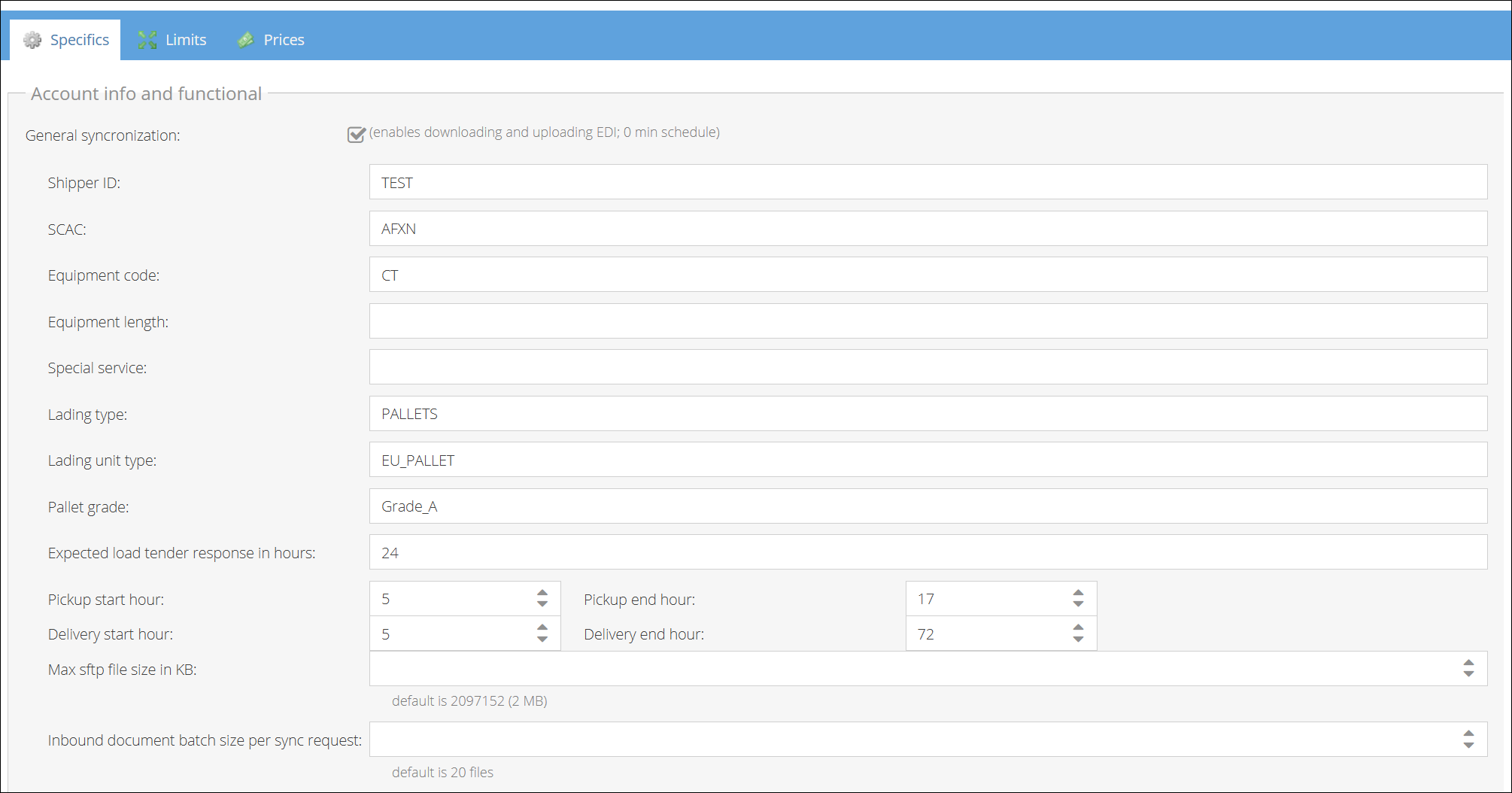
In dit gedeelte legt u de standaardwaarden vast die bij elk verzendverzoek naar Amazon Freight worden gestuurd. Zo worden uw logistieke eisen correct aan de vervoerder doorgegeven.
- Shipper ID & SCAC: vul uw unieke leverancierscode bij Amazon in. De Standard Carrier Alpha Code (SCAC) voor Amazon Freight is meestal 'AFXN'.
- Equipment Code (optioneel): het type container.
CT– 13,6 m schuifzeiltrailer (standaard)SD– trailer met één laadvloer
- Equipment Length (optioneel): vul indien nodig de lengte van de container in.
- Lading Type: het type lading (bijvoorbeeld
FREIGHTofPALLETS). - Palletgegevens:
- Pallet Type: kies uit
EU_PALLET,UK_PALLETofLOOSE. - Pallet Grade: geef de kwaliteit op (bijvoorbeeld
GRADE_A,GRADE_BofGRADE_C).
- Pallet Type: kies uit
- Special Services Codes Met deze codes geeft u specifieke afhandelingseisen voor uw zendingen op:
| Code | Omschrijving van de dienst |
|---|---|
| CU | Customer Unload (SLP Customer) |
| CC | Carrier Unload (Non SLP Customer) |
| DH | Drop and Hook |
| EU | Exclusive Use of Equipment |
| H1 | Temperature Protection |
| LL | Loading Service |
| V1 | Drop Yard |
3. Planning en tijdvensters
Met deze instellingen legt u de tijdvakken vast die aan Amazon worden doorgegeven: wanneer een vrachtwagen moet aankomen en wanneer de goederen op hun bestemming moeten zijn.
-
Pickup Windows: het tijdvenster waarin de vrachtwagen bij uw locatie aankomt.
- Earliest/Latest Pickup Hour: de ophaaldatum wordt overgenomen van de pagina Group Shipment; met deze instellingen bepaalt u de uren.
- Vensters over meerdere dagen: standaard wordt aangenomen dat het venster binnen één dag valt. Om een venster in te stellen dat meerdere dagen beslaat, geeft u voor de periode "End" een waarde groter dan 24 op.
-
Delivery Windows: het tijdvenster voor de aankomst bij het fulfilmentcentrum van Amazon.
- Earliest/Latest Delivery Hour: net als bij het ophalen wordt de datum bepaald op de pagina Group Shipment.
- Langere vensters: als het leveringsvenster meer dan één dag moet beslaan, geeft u voor de periode "End" een waarde > 24 uur op.

4. Handmatige beheertools
Gebruik deze tools onderaan de pagina om handmatig in te grijpen of bestanden opnieuw te verwerken:
-
Demo mode: schakel dit in om het proces te simuleren. Het eigenlijke uploaden en downloaden van bestanden naar en van de SFTP-server wordt dan overgeslagen.
-
Download inbound file: haal een bepaald bestand op door het pad op de server en de bestandsnaam in te vullen.
-
Delete inbound file: verwijdert een bestand op de SFTP-server van Amazon.
-
Create Sync Request for manual inbound file: start handmatig een verwerkingstaak voor een bepaald document.
