De wiki beheren
De Wiki of het Knowledge center is een verzameling artikelen waarin interne bedrijfsinformatie wordt vastgelegd. Wikiartikelen kunnen, net als e-mailsjablonen, worden gebruikt in de communicatie met klanten. Zo bespaart u tijd en maakt u minder fouten.
Een wikiartikel is een HTML-pagina met een optionele bijlage.
Typen wikiartikelen:
- gewoon (regular) - zichtbaar op de pagina Wiki en in de lijst met artikelen die u in een e-mail of chat kunt invoegen
- privé (private) 🔒 - te openen vanaf de pagina Wiki, maar niet in te voegen in een e-mail of chat
Privéartikelen hebben een 🔒-teken en een melding voor medewerkers: "This is a private wiki item. Content should not be shared outside the company."
U kunt ook de publicatiestatus (publish) van een artikel wijzigen. Dat werkt in de praktijk hetzelfde als bij privé- en gewone artikelen. Zowel privéartikelen als niet-gepubliceerde artikelen zijn zichtbaar op het tabblad View Wiki. Maar privéartikelen en niet-gepubliceerde artikelen kunnen niet in e-mails en chats worden opgenomen.
Wikiartikelen beheren
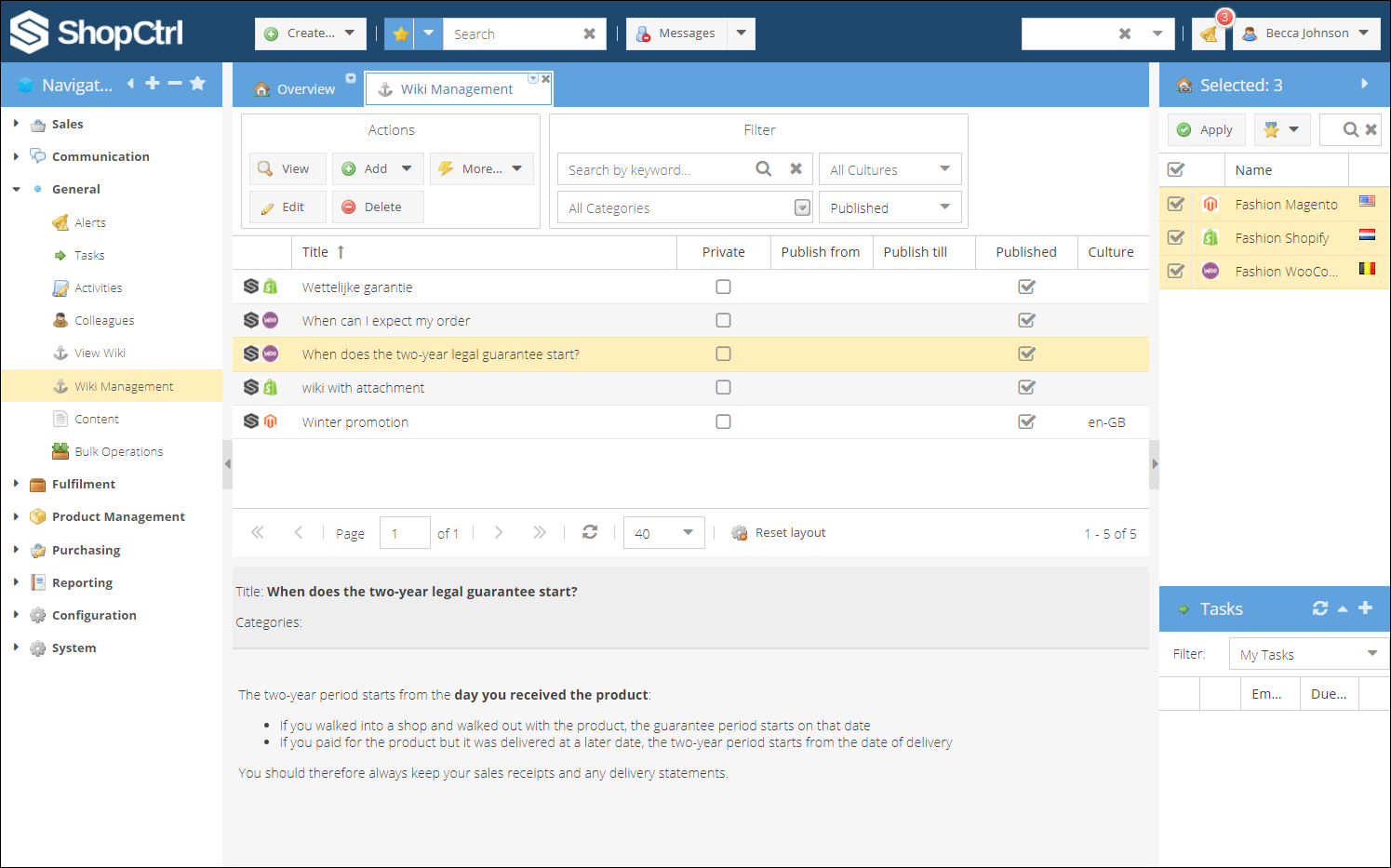
Op het tabblad Wiki Management kunt u nieuwe artikelen aanmaken, bestaande artikelen bewerken en publiceren, of artikelen die niet meer worden gebruikt verwijderen.
Selecteer een artikel en klik op 🔍 View om het artikel in een nieuw tabblad te openen. Dubbelklik op een artikel om het te bewerken.
Een artikel naar een andere shop kopiëren:
- Selecteer de rij van een artikel.
- Klik op More > Copy to en selecteer een shop in de vervolgkeuzelijst.
Een artikel naar een andere shop verplaatsen:
- Selecteer de rij van een artikel.
- Klik op More > Move to en selecteer een shop in de vervolgkeuzelijst.
U kunt artikelen zoeken op trefwoord en filteren op categorie, cultuur (taal) en publicatiestatus.
Een artikel aanmaken
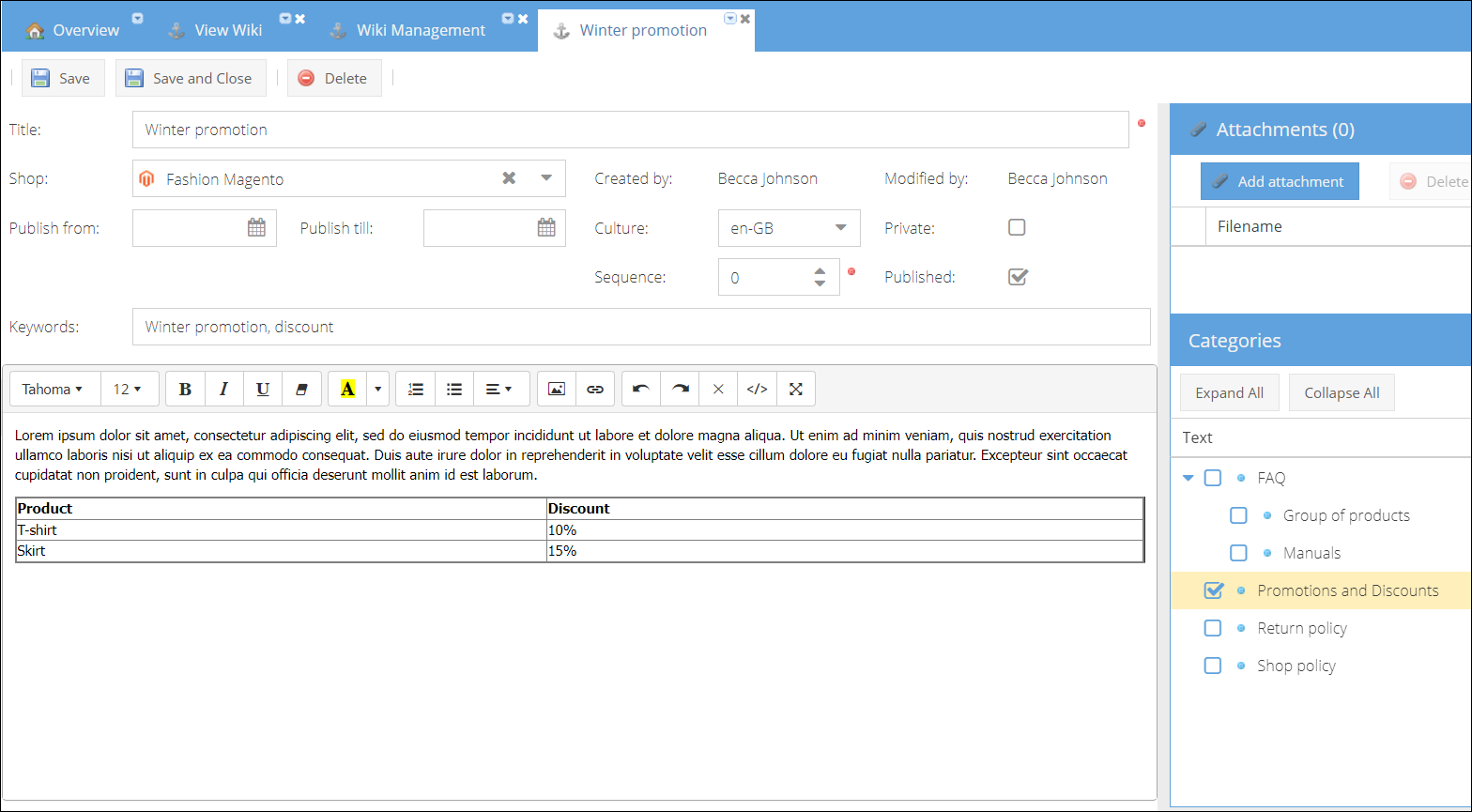
Een wikiartikel aanmaken:
- Ga naar General > Wiki Management.
- Klik op Add en selecteer in de vervolgkeuzelijst:
- Generic om een wikiartikel voor het hele bedrijf aan te maken
- Een specifieke shop om een artikel voor die shop aan te maken
- Typ de Title van het artikel.
- (Optioneel) Wijzig de shop waarvoor het artikel wordt aangemaakt, of klik op het teken ✖ om de shop te verwijderen en het artikel algemeen te maken.
- Selecteer de Culture: de taal waarin het artikel wordt geschreven.
- Vul Keywords in, gescheiden door komma's, zodat het artikel beter wordt gevonden.
- Voeg de tekst van het artikel in. Maak de tekst op met de HTML-editor.
- Kies in het deelvenster met categorieën bij welke categorie of categorieën het artikel hoort.
- (Optioneel) Klik op Add attachment en selecteer een bestand om aan het artikel toe te voegen.
- (Optioneel) Selecteer de periode waarin het artikel gepubliceerd moet zijn.
- Vink het selectievakje Published aan om de tekst en/of de bijlage van dit artikel beschikbaar te maken voor invoegen in een e-mail of chatgesprek.
- (Optioneel) Vink het selectievakje Private aan om het artikel te verbergen in de lijst met beschikbare artikelen.
- (Optioneel) Vul een Sequence-nummer in om de positie van het artikel in de lijst binnen de categorie te wijzigen. Hoe hoger het nummer, hoe lager het artikel in de lijst staat. Of laat de standaardwaarde '0' staan om de artikelen alfabetisch te sorteren.
- Klik op Save of Save and Close.
Een artikel verwijderen
Het verwijderen van een artikel is definitief. Anders dan bij het intrekken van de publicatie kan het verwijderen niet ongedaan worden gemaakt.
Een artikel verwijderen:
- Ga naar General > Wiki Management.
- Zoek en selecteer het artikel dat u wilt verwijderen.
- Klik op Delete > Yes.
De wiki gebruiken
De wiki bekijken
Alle wikiartikelen kunt u bekijken op de pagina General > View Wiki.
De pagina Knowledge Center (Wiki) bestaat uit een aantal blokken:
- Het filtermenu
- View Articles by Category - alleen artikelen die aan categorieën zijn toegewezen
- Most recent - onlangs aangemaakte of bewerkte artikelen
- Most used - artikelen gesorteerd op het aantal keren dat ze zijn gebruikt
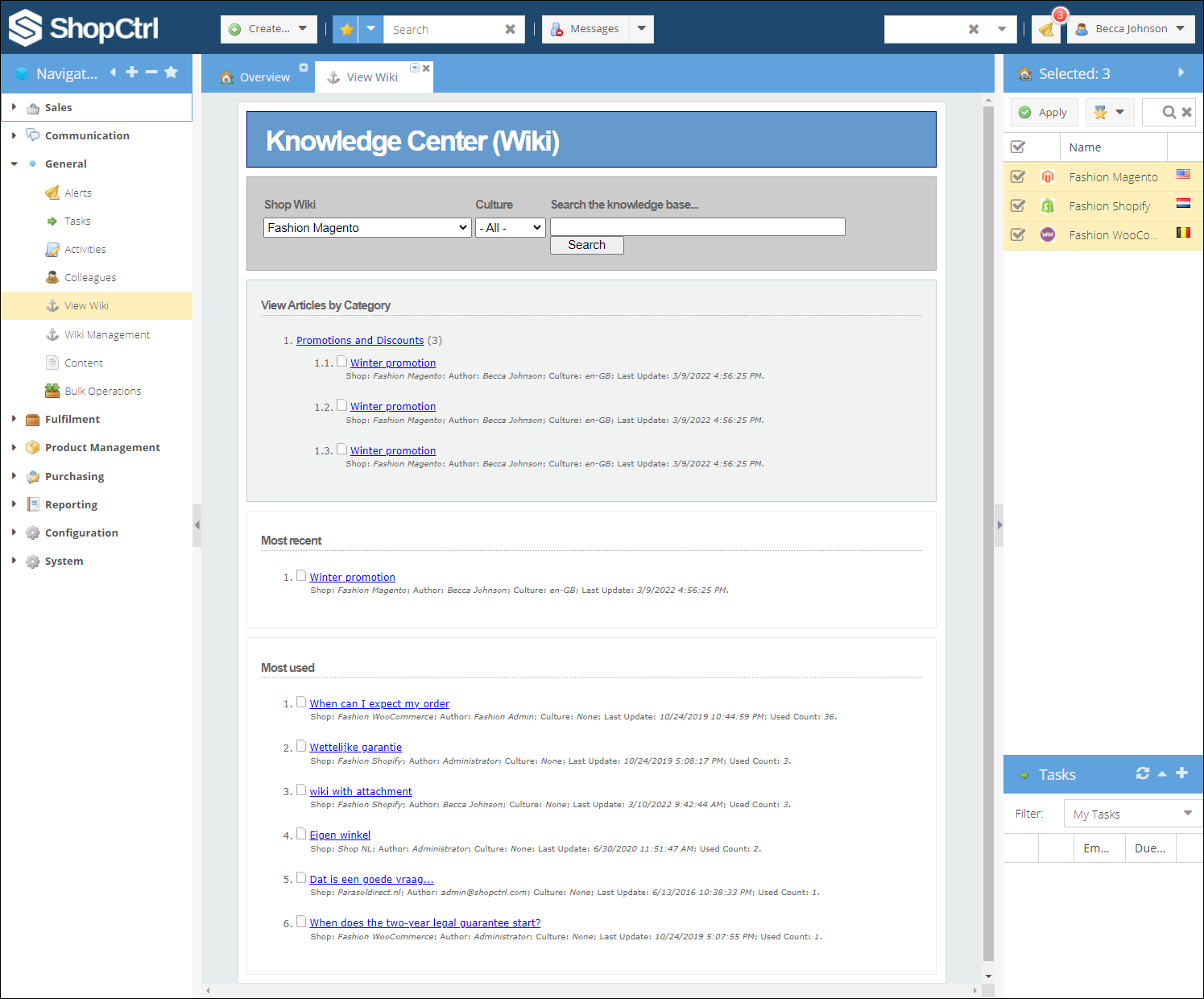
U kunt een artikel zoeken en artikelen filteren op Culture en op de Shop waaraan ze zijn toegewezen. Klik op de naam van een artikel om het te bekijken.
Het filter in het deelvenster met verkoopkanalen rechts bepaalt ook van welke shops de artikelen in het deelvenster View Articles by Category worden getoond.
Wikiartikelen opnemen in een e-mail of chatgesprek
U kunt de wikiartikelen gebruiken als kant-en-klare veelgestelde vragen voor klanten wanneer u een e-mail verstuurt of een chatbericht beantwoordt.
Een wikiartikel invoegen in een e-mail:
- Klik bij het schrijven van een nieuwe e-mail op de knop Insert Wiki aan het einde van de onderwerpregel.
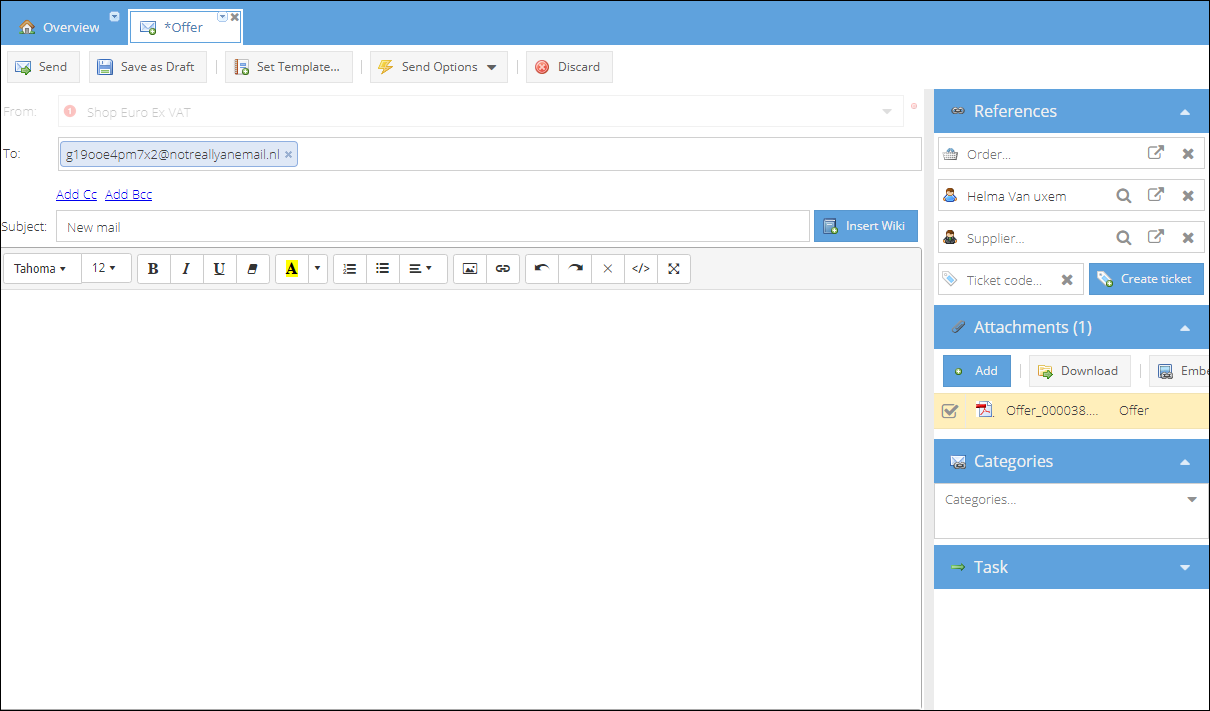
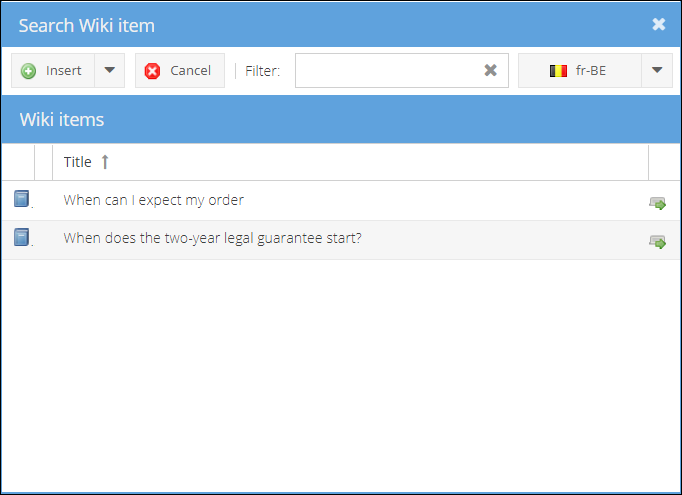
- Selecteer op het tabblad Search Wiki item het artikel dat u wilt invoegen.
 :::(Info)
Standaard toont de lijst de artikelen van de shop van waaruit u schrijft en de algemene artikelen in de standaardtaal van de shop. Om artikelen in alle talen te zien, klikt u op het pijltje naast de taal en selecteert u All cultures.
:::
- Klik op Insert om de tekst van het wikiartikel naar de tekst van de e-mail te kopiëren en de bijlage van het artikel aan de e-mail toe te voegen.
- (Als alternatief) U kunt alleen de tekst of alleen de bijlage in de e-mail invoegen: klik op het pijltje van de knop Insert en selecteer de gewenste optie.
- Bewerk de e-mail verder zoals gebruikelijk.
Een wikiartikel invoegen in een chatgesprek:
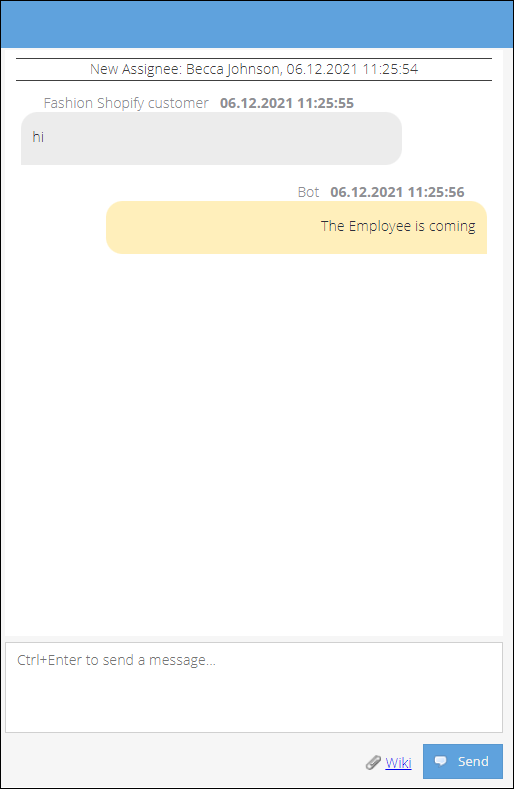
- Klik tijdens het beantwoorden van een klant in het chatvenster op de link Wiki.
- Zoek en selecteer een artikel.
- Klik op Insert om de tekst van het artikel naar het berichtvak te kopiëren.
- Bewerk het bericht en klik op Send.
Het versturen van bestanden via berichtvensters wordt momenteel niet ondersteund.