ASIN en EAN aan uw producten toevoegen
Om uw Amazon-producten optimaal in ShopCtrl te beheren, is het essentieel dat u zowel de EAN (European Article Number) als de ASIN (Amazon Standard Identification Number) opslaat.
In ShopCtrl wordt de EAN-code op productniveau opgeslagen. Op basis van de instellingen van de shopgroep kunt u afdwingen dat deze uniek is. Zo kunnen er geen twee producten met dezelfde EAN-code worden opgeslagen, wat past bij het karakter van EAN-codes als unieke productidentificatie.
De ASIN wordt opgeslagen als producteigenschap van het type tekst. Om dit veld te kunnen vullen, maakt u eerst de eigenschap ASIN aan, bij voorkeur als onderdeel van de standaard Amazon-eigenschappenset. Zo wordt de eigenschap ASIN op alle producten in het systeem toegepast.
Stap 1: De eigenschap ASIN aanmaken en aan de standaard eigenschappenset toevoegen
Zo maakt u een nieuwe eigenschap ASIN aan:
- Log in als Shop owner admin.
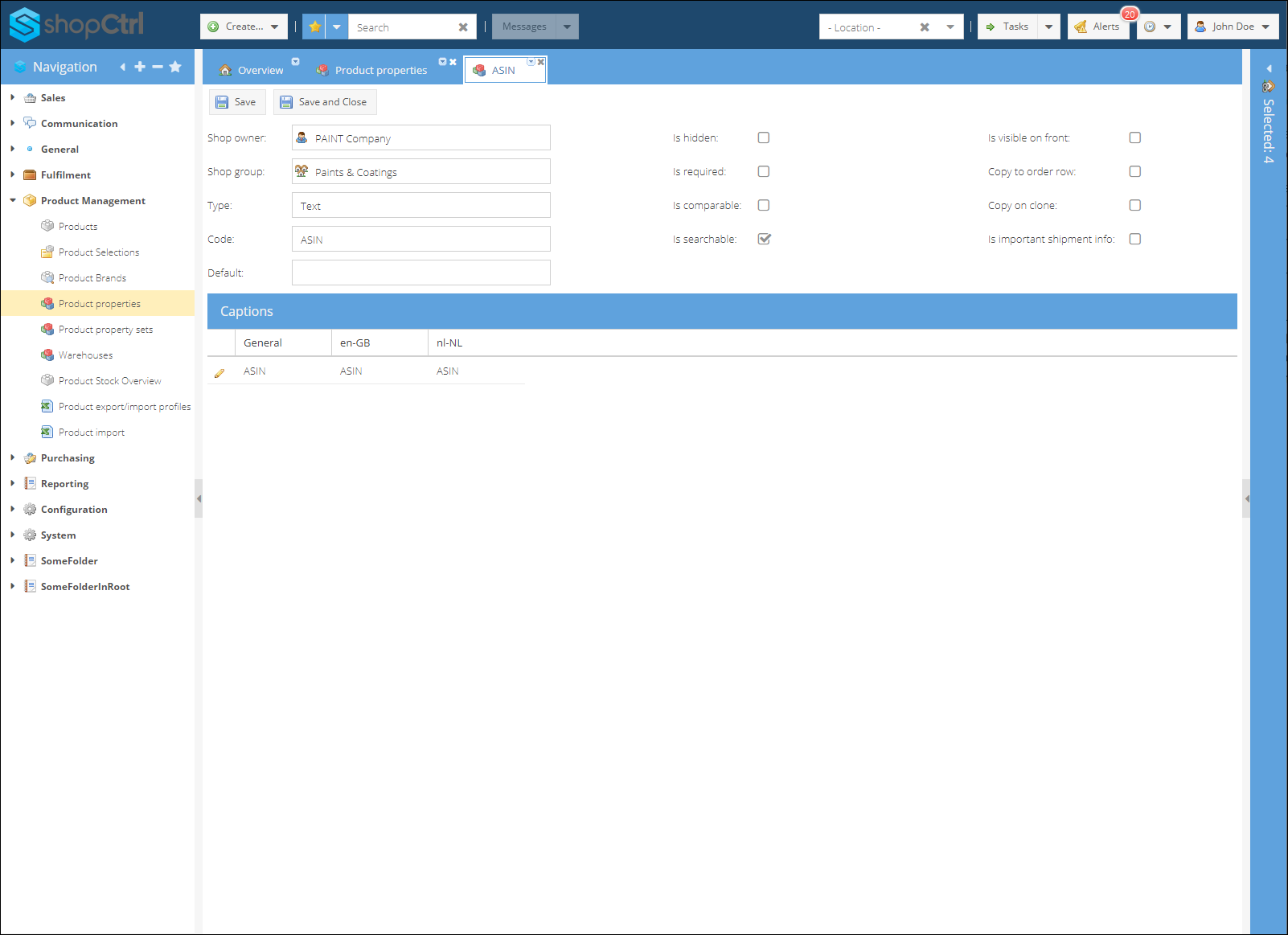
- Ga naar Product Management > Product Properties.
- Klik op Add.
- Selecteer een Shop group.
- Selecteer het eigenschapstype Text.
- Voer als Code van de eigenschap 'ASIN' in.
- (Optioneel) Voeg vertalingen van de Caption toe voor de talen die in uw omgeving worden gebruikt.
- Klik op Save om de eigenschap op te slaan.
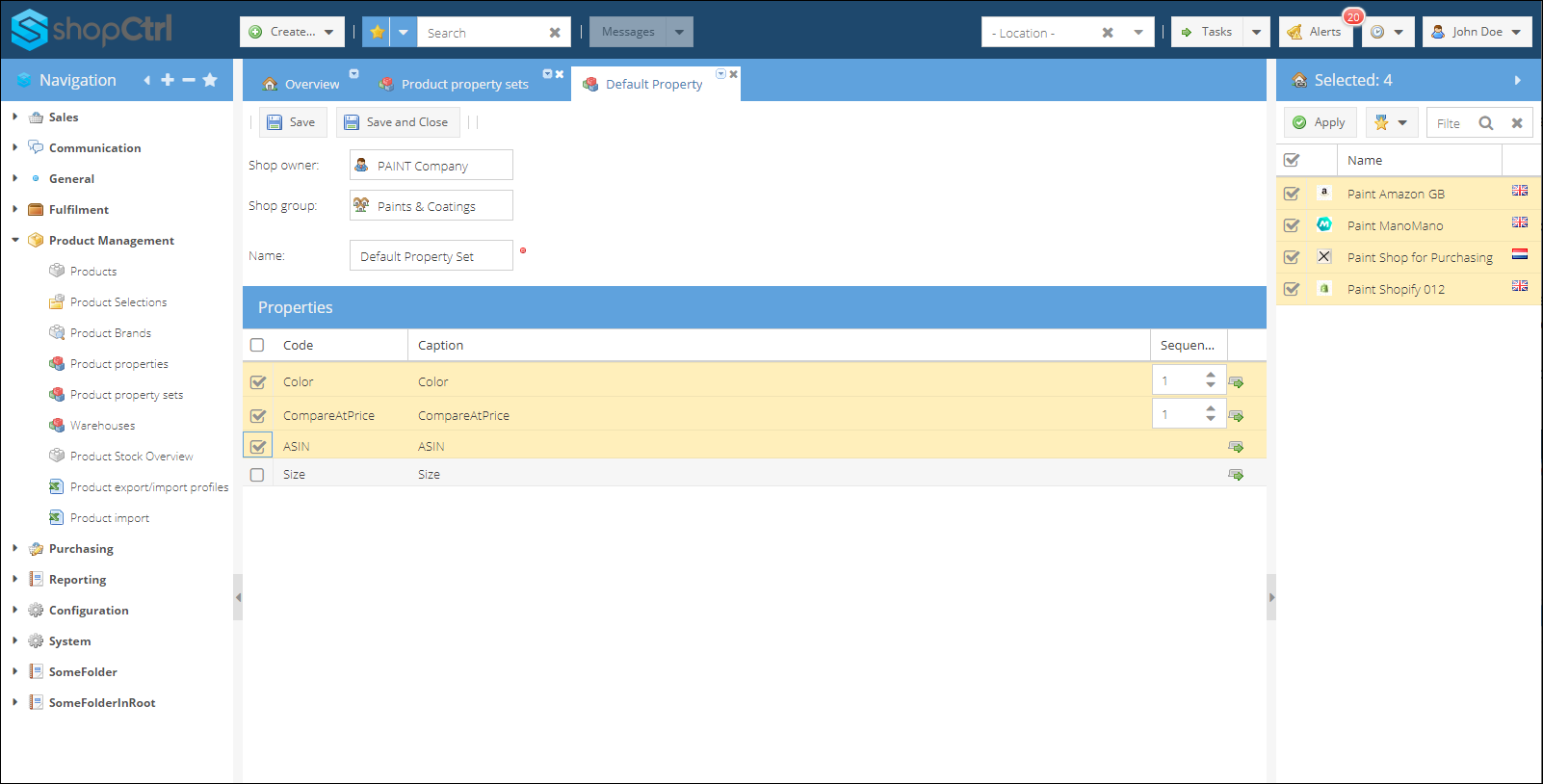
Werk vervolgens de standaard eigenschappenset bij met de nieuwe eigenschap ASIN:
- Log in als Shop owner admin.
- Open Product Management > Product Property Sets.
- Open de Default Property set van uw omgeving.
- Zoek ASIN in de lijst en vink het selectievakje aan.
- Klik op Save om de eigenschappenset bij te werken.
Stap 2: Producten bijwerken met ASIN en EAN
In deze handleiding richten we ons op de minimaal vereiste eigenschappen, ervan uitgaande dat de overige gegevens al zijn ingevoerd:
- Code (productcode in ShopCtrl)
- Ean
- ASIN
- Log in met een gebruikersaccount met Power User-rechten of hoger.
- Ga naar Product Management > Product export/import profiles.
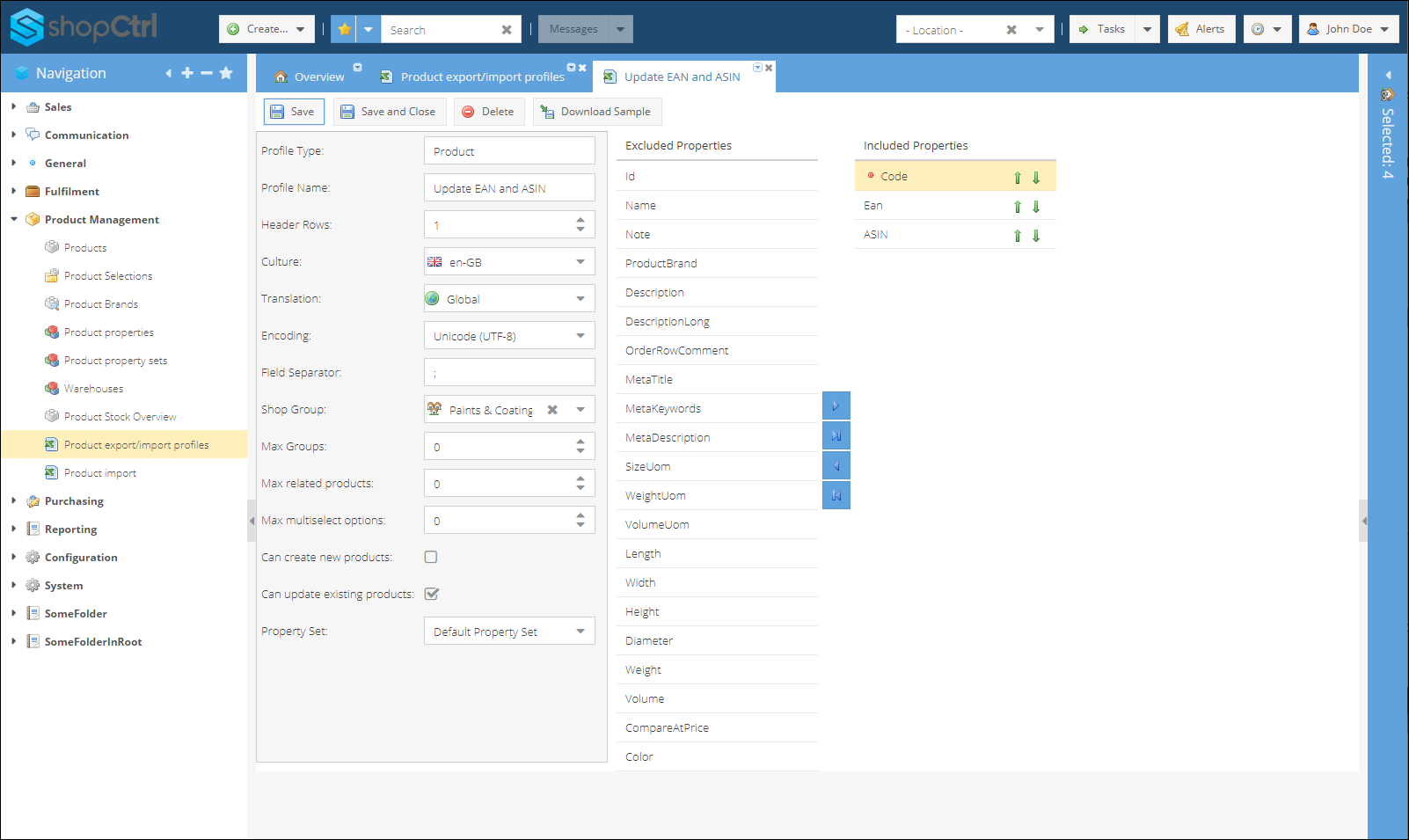
- Voeg een importprofiel toe en stel het profieltype in op Product.
- Geef het profiel voor de duidelijkheid een nieuwe naam, bijvoorbeeld "Update EAN and ASIN".
- Schakel de instelling Can create new products uit.
- Zorg ervoor dat de instelling Can update existing products op true staat.
- Wijzig de instellingen Max groups, Max related products en Max multiselect options in 0.
- Selecteer de juiste Property set.
- Kies de eigenschappen die u wilt bijwerken: Code, EAN, and ASIN.
- Sla het profiel op en download het voorbeeld-Excelbestand (sample Excel document).
- Vul de tabel met de vereiste gegevens en zorg ervoor dat de producten worden gematcht op basis van de productcode in ShopCtrl.

Productimport
- Log in met een gebruikersaccount met Power User-rechten of hoger.
- Open Product Management > Product Import.
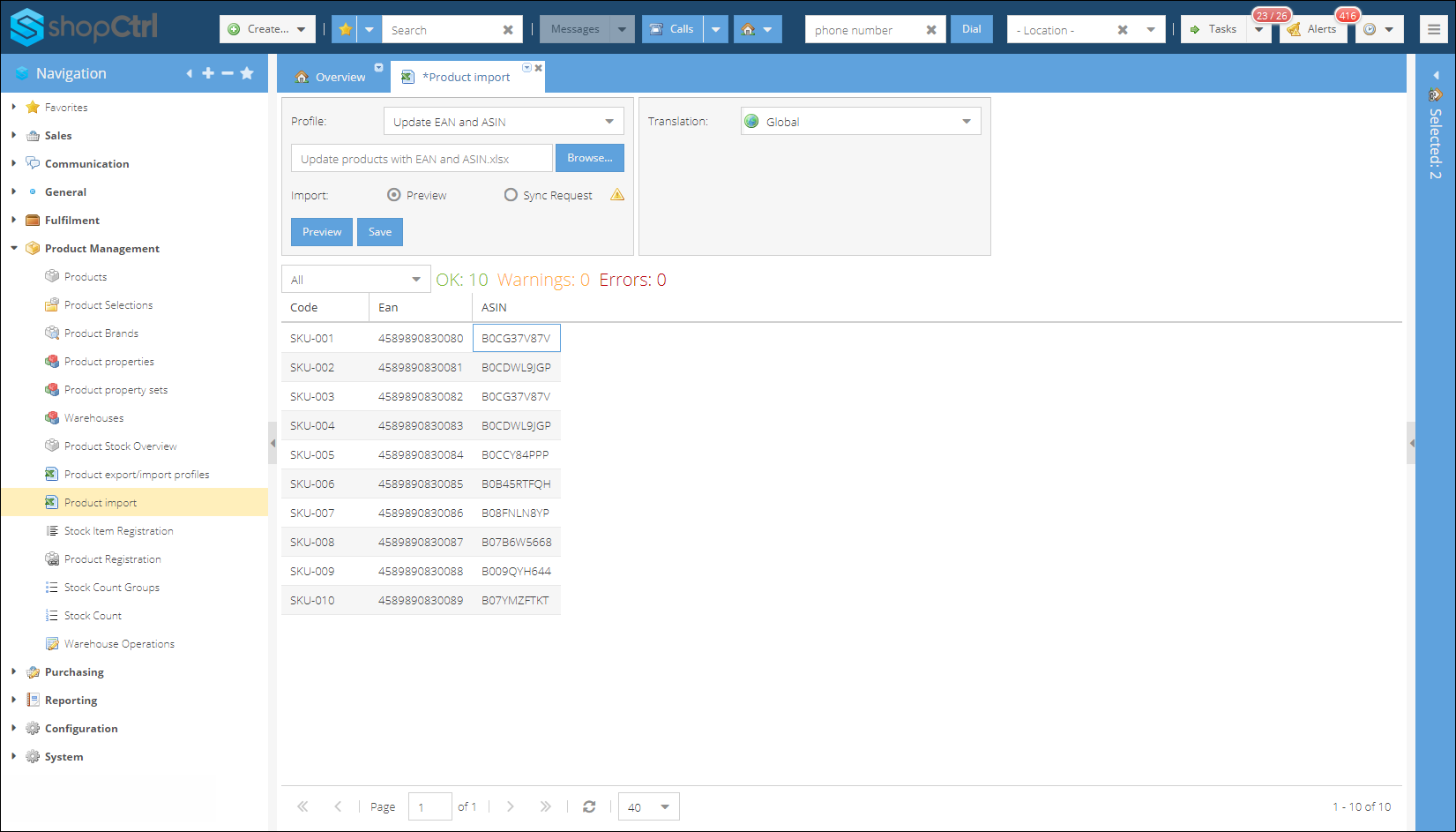
- Selecteer het aangemaakte profiel "Update EAN and ASIN".
- Blader naar het bestand dat u wilt laden en selecteer het.
- Klik op Preview om de resultatentabel te controleren.
- Bent u tevreden met het resultaat, klik dan op Save om de wijzigingen toe te passen.
Probleemoplossing Spoor mogelijke problemen op en los ze op, zoals ontbrekende productcodes of gegevenskolommen.
Wijzigingen controleren Controleer bij een aantal producten de bijgewerkte EAN en ASIN in de productdetails. Let op: de ASIN vindt u op het tabblad Properties.
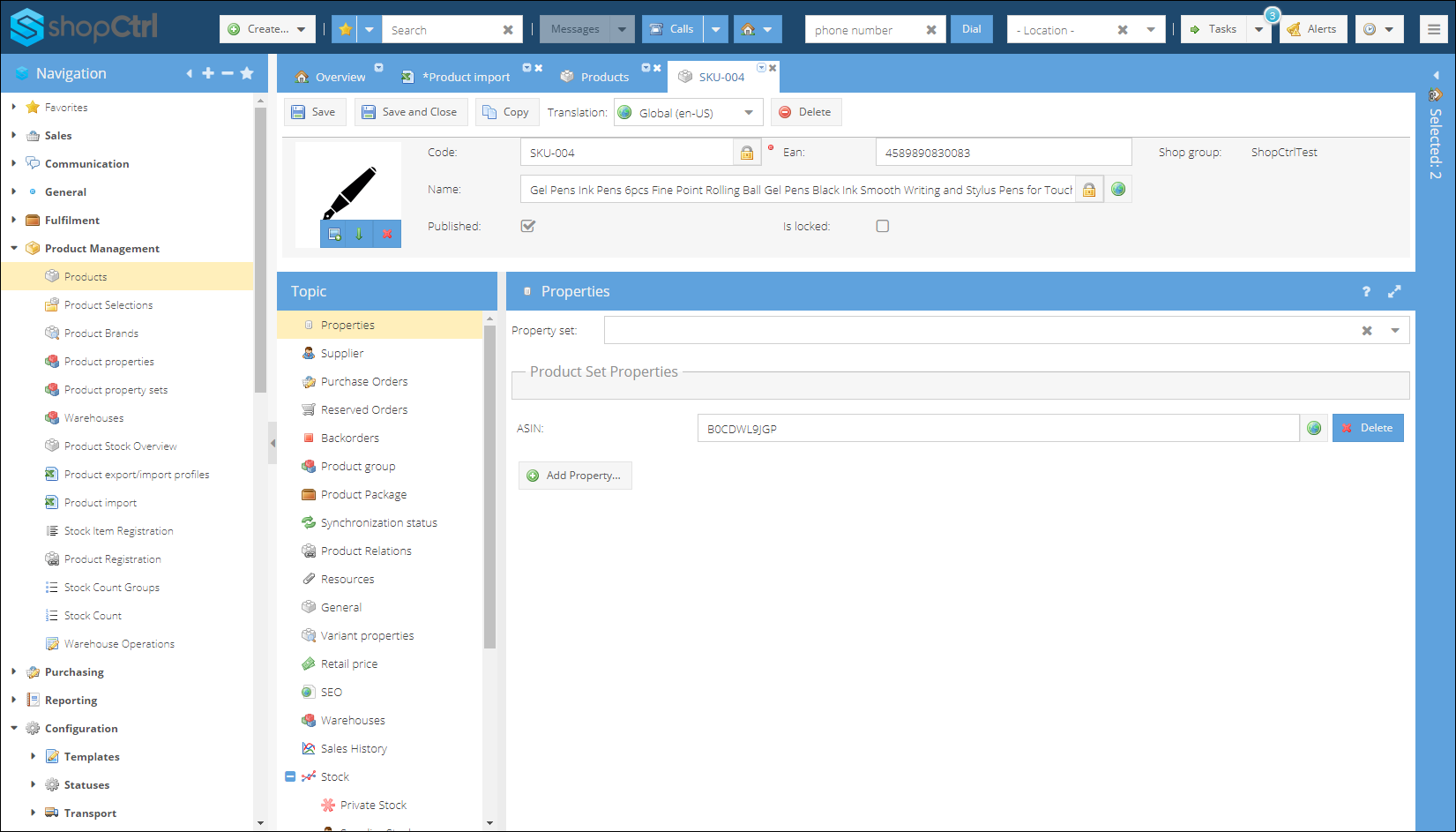
Voor de eindcontrole kunt u hetzelfde profiel, zoals 'Update EAN and ASIN', gebruiken om producten te exporteren. Zo controleert u in één keer of alle producten zijn bijgewerkt.
Zo werkt het:
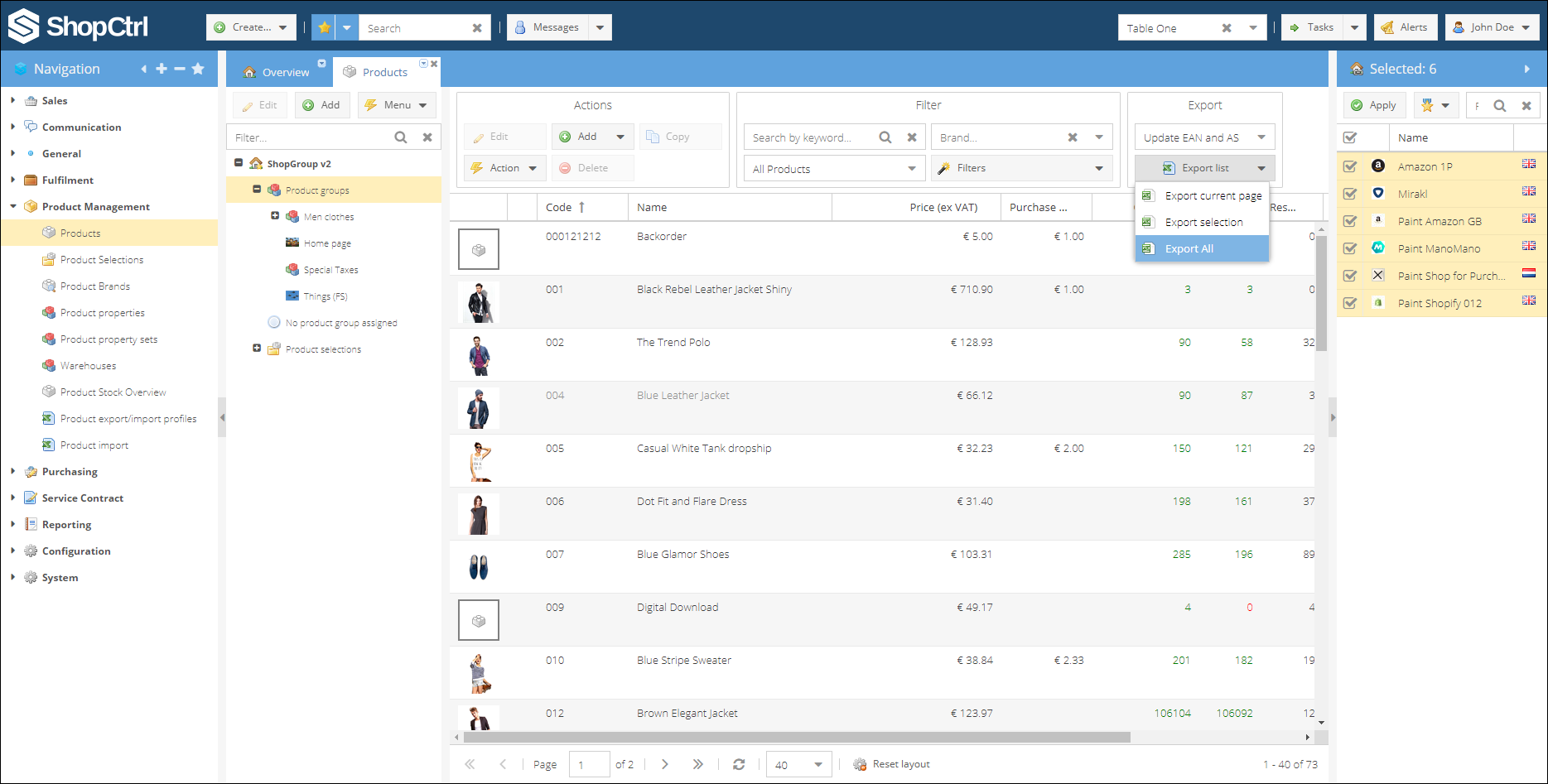
- Ga naar het tabblad Product Management > Products.
- Selecteer in het actiemenu bovenaan het onderdeel Product Group om alle producten in de shopgroep te bekijken.
- Stel het filter in op All products, zodat ook niet-gepubliceerde producten worden getoond.
- Selecteer in het deelvenster Export het aangemaakte profiel "Update EAN and ASIN".
- Klik op de pijl aan het einde van de knop Export list en kies de optie Export all in het vervolgkeuzemenu.
- Het bestand wordt op de achtergrond gedownload. U kunt het tabblad vernieuwen om het resultaat te controleren.
Met dit gestroomlijnde proces beheert u ASIN en EAN nauwkeurig in ShopCtrl, wat zorgt voor transparantie en efficiëntie in uw productaanbiedingen.