Documentsjablonen aanmaken en bewerken
Een medewerker moet met de rol Shop Admin of Shop Owner Admin aan de shop gekoppeld zijn om de acties in dit artikel uit te voeren.
Een documentsjabloon bewerken of aanmaken
Maak een Microsoft Word-document met de Merge fields van ShopCtrl, zodat het automatisch met de juiste gegevens wordt gevuld, en upload het naar ShopCtrl.
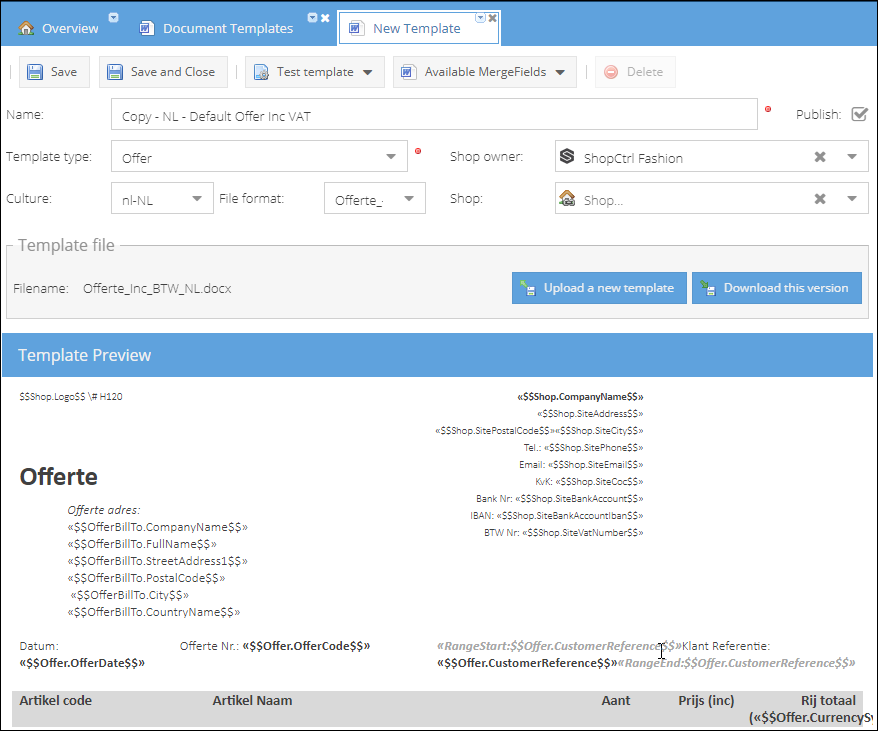
Een aangepast Document Template bewerken of aanmaken:
- Ga naar Configuration > Templates > Document Templates.
- Kopieer een bestaand sjabloon met Copy, of klik op Add om een leeg documentsjabloon aan te maken.
- Vul de Name van het sjabloon in.
- Selecteer een Template type.
- Selecteer de Culture (taal) waarin het sjabloon is geschreven.
- Geef een notatie voor de bestandscode van het automatisch gegenereerde pdf-bestand op.
- Bijvoorbeeld
Invoice_{Code}voor het nieuwe factuursjabloon, waarbij{Code}een teller is die bij elk nieuw gegenereerd document met 1 wordt verhoogd.
- Bijvoorbeeld
- Geef de Shop op waarvoor het sjabloon wordt gebruikt, of laat het veld leeg om het voor meerdere shops te gebruiken.
- Klik op de knop Available MergeFields en geef de code van een record op (order, factuur of zending) om de uitgebreide, dynamische lijst met beschikbare merge fields te bekijken. Er opent een pdf-bestand in een pop-upvenster met de lijst van alle merge fields voor dat record, met naast de veldnamen de waarden van het geselecteerde record.
- Bewerk een Word-document of maak een nieuw document aan en vul het met de MergeFields van ShopCtrl.
- Klik op de knop Upload a new template, kies een Word-bestand als sjabloon en klik op Open om het bestand te uploaden. Het geüploade sjabloon wordt getoond in het deelvenster Template Preview.
- Test het sjabloon door op de knop Test template te klikken en de code van een bestaand record op te geven (bijvoorbeeld voor sjablonen van het type order: de code van een bestaande order).
- Bepaal of u het nieuwe sjabloon wilt publiceren door het vakje Publish aan te vinken.
- Klik op Save of Save and Close om de wijzigingen toe te passen.
Zie Merge fields, Collecties en Voorwaarden voor meer informatie over het maken van universele documentsjablonen voor een shop. Meer informatie over de beschikbare merge fields vindt u in de lijst met merge fields.
Bestandseisen: Microsoft Word® 2007 of later (.docx)
Voorbeeld van een getest sjabloon:
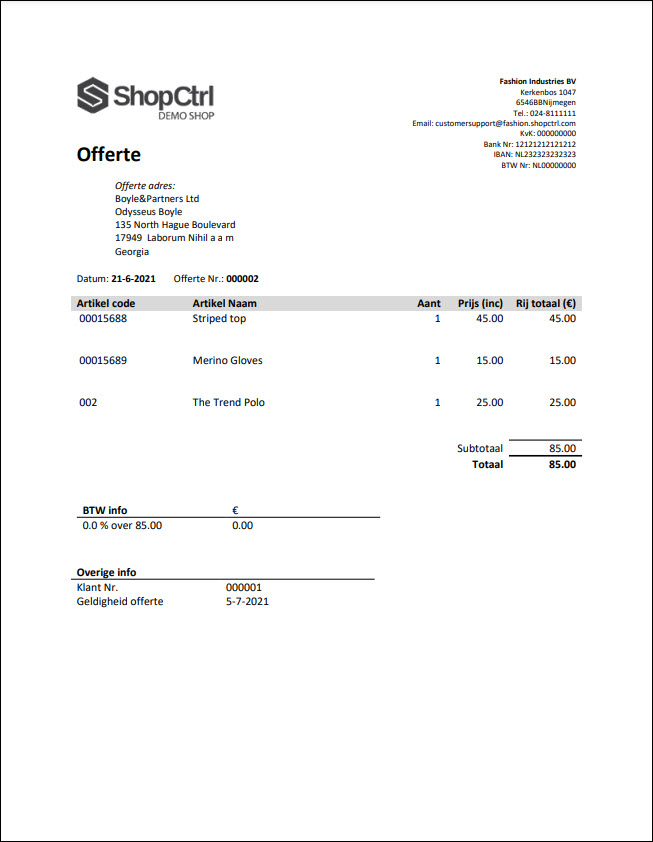
Als u een sjabloon bewerkt dat als standaard is ingesteld voor documenten van een shop, wordt het bijgewerkt zodra u het opslaat. Het eerstvolgende document dat wordt gegenereerd, gebruikt de bijgewerkte versie van het sjabloon.