UPS
Een medewerker moet met de rol Shop Owner Admin aan de shop gekoppeld zijn om de acties in dit artikel uit te voeren.

De UPS-integratie instellen
Om de UPS-integratie in ShopCtrl te gebruiken, hebben we de volgende gegevens van uw UPS-account nodig:
- Gebruikersnaam
- Wachtwoord
- Access license number
- Shipper account number
De gebruikersnaam en het wachtwoord zijn de inloggegevens die u voor UPS.com gebruikt, en het shipper account number is uw UPS-accountnummer. Het access license number krijgt u van UPS wanneer u een toegangssleutel (access key) aanvraagt.
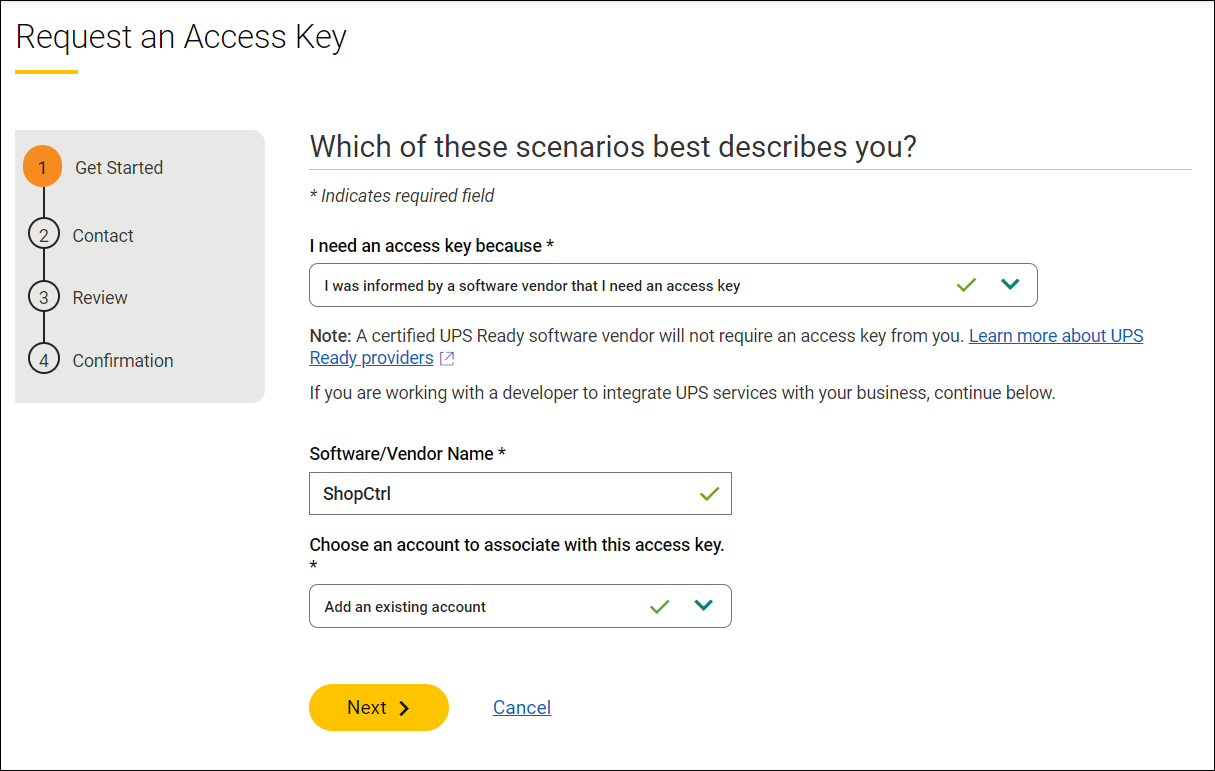
Om een access key aan te vragen, gaat u naar de pagina UPS Developer Kit, logt u in met uw UPS-account en klikt u op Request an access key. U moet een aantal vragen beantwoorden en een accountnummer kiezen dat aan deze access key wordt gekoppeld.
- I need an access key because: "I was informed by a software vendor that I need an access key"
- Software/Vendor name: "ShopCtrl"
- Choose an account to associate with this access key: het account dat u aan deze integratie wilt koppelen
Nadat u de stappen hebt doorlopen en de aanvraag hebt ingediend, geeft UPS een access key uit. Bewaar deze sleutel; u hebt hem later nodig op de configuratiepagina van de vervoerder.
De UPS-integratie in ShopCtrl instellen
De synchronisatie met UPS stelt u in per verzenddienst die u wilt gebruiken.
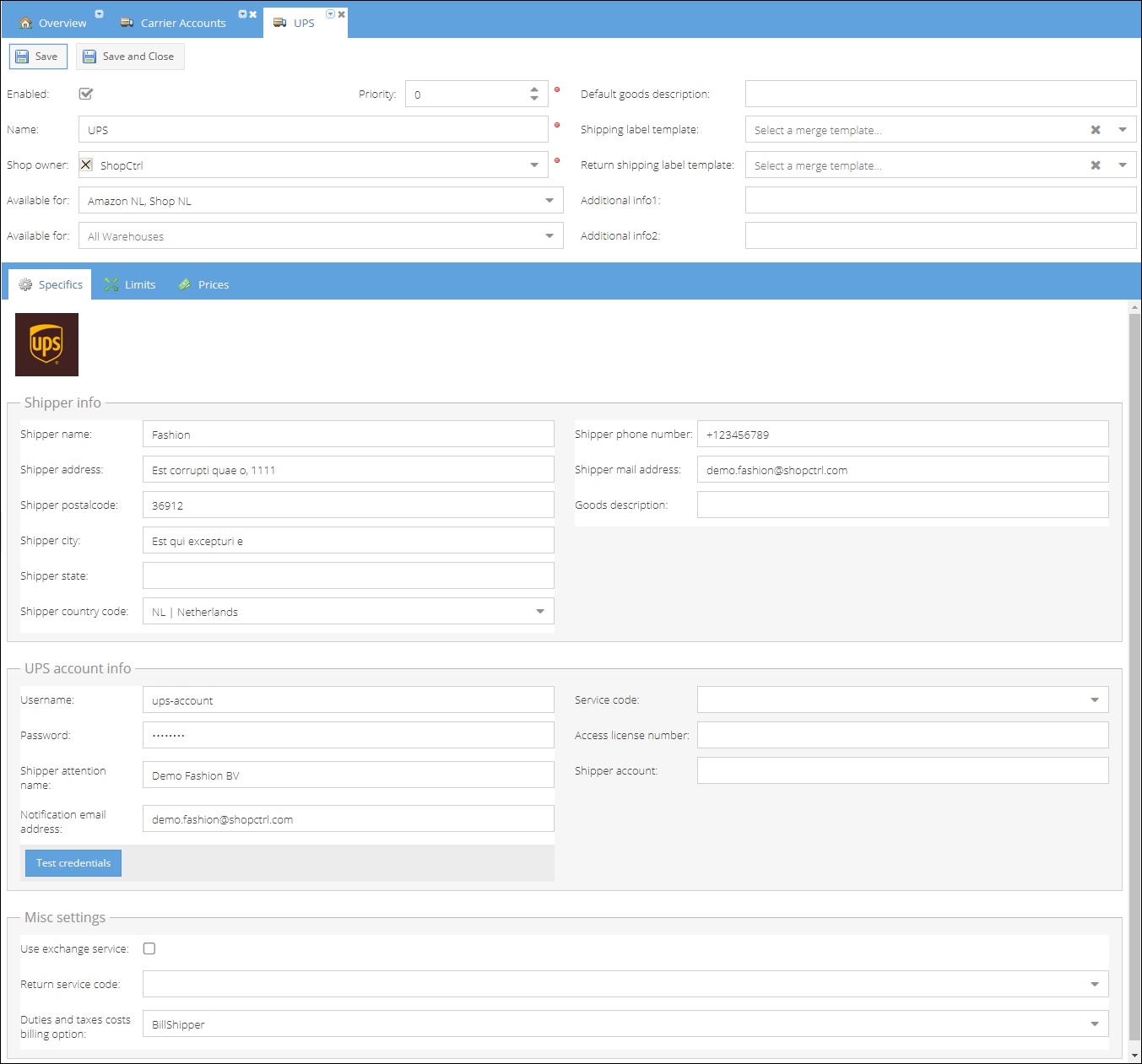
Een UPS-vervoerdersaccount configureren:
- Ga naar Configuration > Transport > Carrier Accounts.
- Klik op Add en selecteer UPS in de vervolgkeuzelijst. De detailpagina van de nieuwe vervoerder wordt in een nieuw tabblad geopend.
- Vul een duidelijke Name voor de vervoerder in, bij voorkeur met de gebruikte dienst erin.
- (Optioneel) Selecteer de Shops waarvoor de vervoerder wordt gebruikt.
- (Optioneel) Selecteer de Warehouses waarvoor de vervoerder beschikbaar is.
- Vul daarna de Shipper info in. Dit zijn de contactgegevens van uw bedrijf, die worden gebruikt om labels te genereren:
- Shipper name
- Shipper address
- Shipper postal code
- (Optioneel) Shipper state
- Shipper country code
- Shipper phone number
- Shipper mail address
- Goods description
- Vul de User name van uw UPS-account in.
- Vul het Password van dit UPS-account in.
- Vul de Shipper attention name in die op het verzendlabel wordt afgedrukt.
- Vul het Notification email address in.
- Vul het Access license number in. Dit is de access key die u van UPS hebt gekregen.
- Vul het nummer van uw Shipper account in dat aan de access key is gekoppeld.
- Klik op Test credentials om te controleren of de authenticatie is geslaagd.
- U kunt nu de Service code kiezen die voor dit account wordt gebruikt.
- Klik op Save of Save and Close om de wijzigingen voor de vervoerder toe te passen.
Zodra alles klaar is, schakelt u de vervoerder in met Enable, zodat deze direct wordt meegenomen in de verdeling over vervoerders.