Parked Stock
Als uw systeem zo is ingesteld dat producten na bepaalde triggers automatisch aan orders worden toegewezen, wilt u misschien een deel van de voorraad reserveren voor bepaalde orders en de producten handmatig aan orders toewijzen. Parked stock (geparkeerde voorraad) is gereserveerde voorraad die apart wordt gehouden en niet meedoet in de normale toewijzing. Deze voorraad kan wel handmatig aan orders worden toegewezen.
Als een product beschadigd is of ontbreekt, kunt u voorraad op deze manier ook apart zetten om automatische toewijzing te voorkomen.
De functie Parked stock zit niet in de basisconfiguratie van ShopCtrl. Neem contact op met de Support desk voor meer informatie.
Voorraad vrijgeven en parkeren
Als de producten al aan orders zijn toegewezen, kunt u de toewijzing ongedaan maken en de vrijgekomen voorraad reserveren. Het vrijgeven en parkeren werkt hetzelfde voor eenvoudige en geavanceerde voorraaditems.
U kunt de hele order met alle producten vrijgeven en reserveren vanaf de pagina met orders:
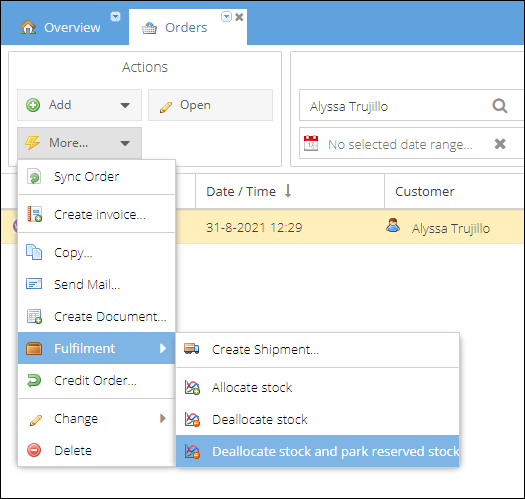
- Ga naar Sales > Orders.
- Selecteer de order waarvan u de toewijzing ongedaan wilt maken.
- Klik op More > Fulfillment > Deallocate stock and park reserved stock.
Alle producten van de order worden geparkeerd; de status van de orderregels verandert in DeAllocated.
Of parkeer alleen een bepaald product vanaf de pagina met orderdetails:
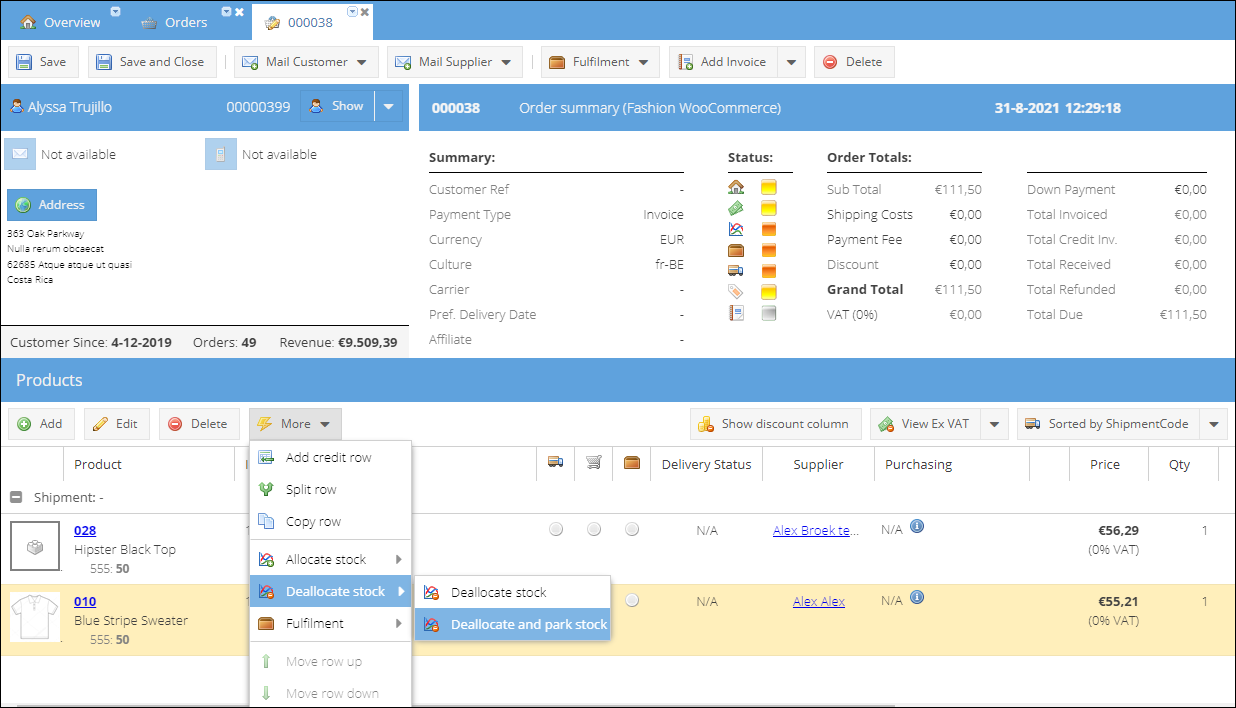
- Ga naar Sales > Orders.
- Selecteer de order waarvan u de toewijzing ongedaan wilt maken en dubbelklik op de orderregel om deze te bewerken.
- Selecteer de orderregel die u wilt reserveren.
- Klik op More > Deallocate stock > Deallocate and park stock.
- Bevestig de actie.
De voorraad van het betreffende product wordt geparkeerd; de status van de orderregel verandert in DeAllocated.
Vrije voorraad parkeren
Hoe dit werkt, hangt ervan af of u een eenvoudig of een geavanceerd product parkeert.
Eenvoudige producten parkeren
Als de producten die u wilt parkeren niet aan orders zijn toegewezen, kunt u ze parkeren vanaf het tabblad met productdetails.

Een deel van de vrije voorraad reserveren:
- Open Product Management > Products.
- Zoek en open het product dat u wilt parkeren.
- Ga op de detailpagina van het product naar het tabblad Topic menu > Stock > Private stock.
- Klik op het pictogram
 aan het einde van de rij met de locatie.
- Geef in het pop-upvenster op hoeveel voorraaditems u wilt parkeren. Tussen haakjes ziet u het totale aantal items dat beschikbaar is om te parkeren.
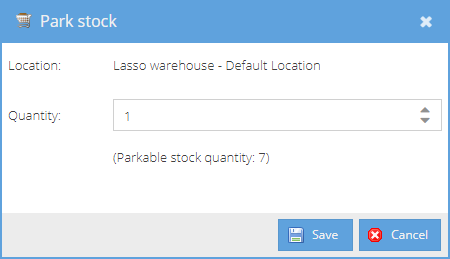
- Klik op Save om het gekozen aantal te parkeren.
Een geavanceerd product parkeren
Bij geavanceerde producten, waarbij elk voorraaditem in het magazijn uniek is, scant en markeert u elk afzonderlijk item dat u wilt parkeren.
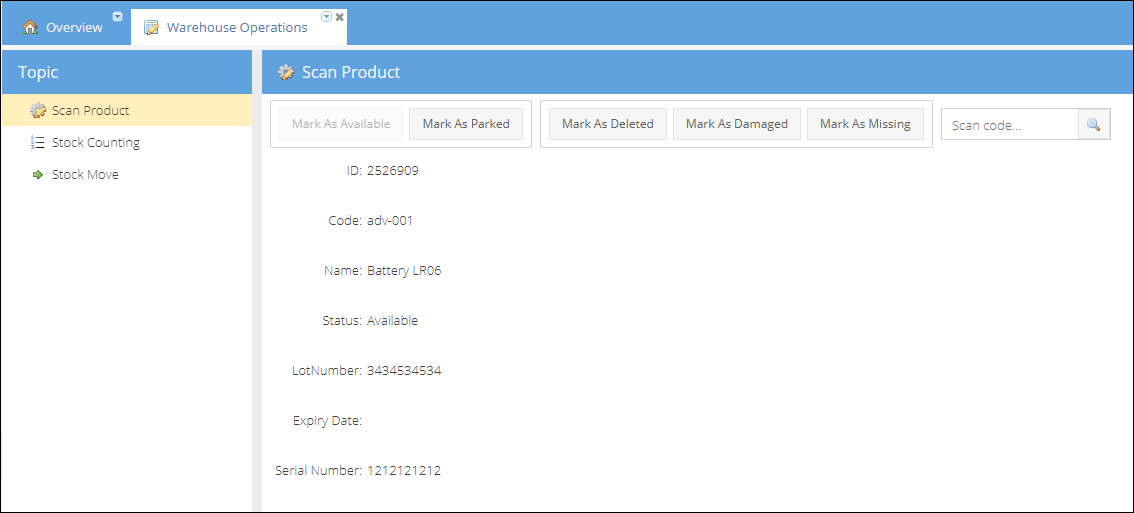
Een geavanceerd voorraaditem parkeren:
- Open het tabblad Product Management > Warehouse Operations > Scan Product.
- Scan de barcode van het voorraaditem dat u wilt parkeren.
(Of) vul de code van het voorraaditem in het veld Scan code in en klik op het pictogram
 .
- Klik op de knop Mark As Parked.
De status van het geavanceerde voorraaditem verandert in "Parked". De beschikbare hoeveelheid van het product wordt met één verlaagd.
Geparkeerde voorraad beheren
De geparkeerde voorraad van een bepaald product beheert u vanaf de detailpagina van het product.
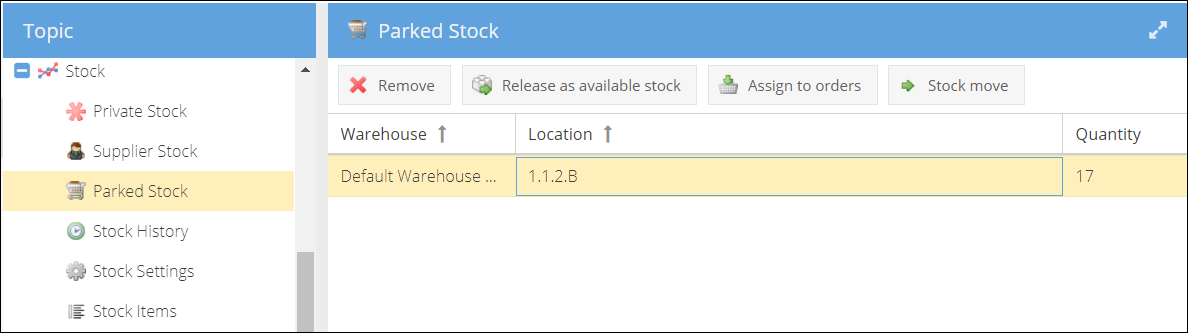
Open het tabblad Product Details > Stock > Parked Stock en selecteer een rij met een locatie van geparkeerde voorraad. U kunt nu: Remove - de geselecteerde voorraad verwijderen. Geavanceerde voorraaditems worden als verwijderd gemarkeerd en zijn niet beschikbaar voor toewijzing. De hoeveelheid van het product wordt dienovereenkomstig verlaagd.
Release as available stock De reservering van de voorraaditems opheffen, zodat de geselecteerde items weer beschikbaar zijn voor toewijzing.
Assign to orders Klik op deze knop om geparkeerde voorraad handmatig aan backorders toe te wijzen. Er opent een nieuw pop-upvenster waarin u kiest aan welke order u de voorraad toewijst.
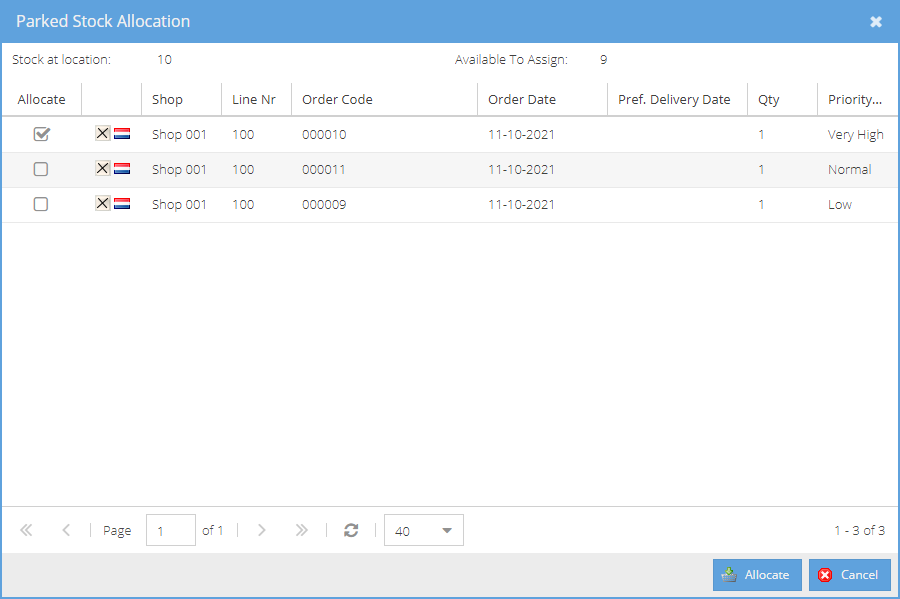
Vink de orders aan die u wilt toewijzen en klik op de knop Allocate. U kunt de prioriteit van de backorders instellen op het tabblad Product Details > Backorders.